Ứng dụng Kế toán (Accounting)
Hướng dẫn sử dụng ứng dụng Kế toán trong Odoo 18
MỤC LỤC
- I. Tổng quan về Ứng dụng Kế toán
- II. Kế toán phải thu
- III. Kế toán phải trả
- IV. Khai báo ban đầu tự động cho Module Kế Toán (Initial Accounting Data Import)
- V. Chức năng lấy hóa đơn tự động
TÀI LIỆU HƯỚNG DẪN SỬ DỤNG ỨNG DỤNG KẾ TOÁN
Hướng dẫn chi tiết các bước thiết lập và sử dụng ứng dụng kế toán.
I. Tổng quan về Ứng dụng Kế toán
1. Các nguyên tắc quan trọng trong Ứng dụng Kế toán Odoo
1.1. Nguyên tắc ghi sổ kép
Cơ chế hoạt động của Ứng dụng Kế toán Odoo được xây dựng dựa trên phương pháp ghi sổ kép, hay còn được gọi là kế toán kép. Đây là một bộ các quy tắc để ghi lại các thông tin tài chính trong một hệ thống kế toán tài chính. Trong đó, mọi giao dịch phải được ghi nhận với giá trị như nhau trên ít nhất 02 tài khoản kế toán có quan hệ đối ứng, luôn bao gồm ít nhất 01 khoản ghi Nợ, 01 khoản ghi Có và đảm bảo tổng giá trị ghi Nợ bằng với tổng giá trị ghi Có.
Với những thiết lập tài khoản phù hợp trên hệ thống Odoo, mỗi nghiệp vụ kinh tế phát sinh xảy ra như: bán hàng cho khách, mua hàng từ nhà cung cấp, tạm ứng cho nhân viên, hoàn trả tạm ứng, v.v... đều tự động sinh ra những bút toán kế toán tương ứng và đảm bảo nguyên tắc: Tổng Nợ = Tổng Có.
1.2. Phương pháp Kế toán
Phân hệ kế toán Odoo cung cấp cả hai phương pháp kế toán dồn tích và kế toán tiền mặt.
Kế toán dồn tích và Kế toán tiền mặt là hai phương pháp ghi nhận tài sản, nguồn vốn, doanh thu và chi phí được sử dụng trong kế toán. Kế toán dồn tích ghi nhận doanh thu và chi phí dựa trên nguyên tắc dự thu -- dự chi. Kế toán tiền mặt ghi nhận doanh thu và chi phí theo nguyên tắc thực thu -- thực chi.
- Kế toán dồn tích: theo định nghĩa của Chuẩn mực kế toán chung của Việt Nam (VAS 01): "Mọi nghiệp vụ kinh tế, tài chính của DN liên quan đến tài sản, nợ phải trả, nguồn vốn chủ sở hữu, doanh thu, chi phí phải được ghi sổ kế toán vào thời điểm phát sinh, không căn cứ vào thời điểm thực tế thu hoặc thực tế chi tiền.
- Kế toán tiền mặt: Doanh thu và chi phí được ghi nhận vào thời điểm thu hoặc chi tiền mà không phụ thuộc vào thời điểm phát sinh doanh thu hoặc chi phí là khi nào. Hay nói cách khác, việc ghi nhận doanh thu, chi phí dựa trên nguyên tắc thực thu -- thực chi.
1.3. Đa công ty
Odoo hỗ trợ quản lý nhiều công ty trên cùng một nền tảng hệ thống với cùng cơ sở dữ liệu. Mỗi công ty có thể có hệ thống tài khoản kế toán và các quy tắc riêng. Bạn hoàn toàn có thể xem báo cáo hợp nhất dựa theo những quy tắc định trước. Ngoài việc truy cập và xử lý công việc tại một công ty chính, bạn có thể truy cập vào cơ sở dữ liệu của những công ty khác tại cùng một thời điểm.
1.4. Đa tiền tệ
Odoo hỗ trợ xử lý và quy đổi từ đồng tiền mặc định của công ty sang những đồng ngoại tệ khác. Với những nghiệp vụ bằng đồng goại tệ, Odoo cho phép:
- Ghi nhận trị giá theo cả hai loại tiền ngoại tệ và tiền tệ mặc định của công ty.
- Hỗ trợ việc quy đổi và đối chiếu để tự động sinh ra các bút toán chênh lệch lãi/lỗ.
1.5. Kế toán chuẩn quốc tế
Kế toán Odoo hỗ trợ hệ thống kế toán của hơn 50 quốc gia với các đặc thù về hệ thống tài khoản, các loại thuế, giao diện ngân hàng, v.v. được hỗ trợ bằng các cụm tính năng bản địa hóa. Đặc biệt, hệ thống kế toán của Odoo cũng hỗ trợ:
- Kế toán Anglo-Saxon: Phương pháp kế toán cho phép ghi nhận chi phí giá vốn khi hóa đơn bán hàng được xác nhận. Điều này có nghĩa là, với phương pháp Anglo Saxon, giá trị hàng hóa khi chuyển giao được ghi nhận vào một tài khoản trung gian và tài khoản này sẽ được đối soát ngay khi hóa đơn được xác nhận. Ngoài ra, nếu có sự chênh lệch giữa giá mua thực tế (giá mua trên hóa đơn) và giá mua trên đơn đặt hàng thì phần chênh lệch này sẽ được ghi nhận vào một tài khoản riêng và sẽ được phản ánh trên Bảng cân đối kế toán hay Báo cáo kết quả kinh doanh.
- Hệ thống các tính năng và báo cáo theo IFRS (International Financial Reporting Standards) và GAAP (Generally Accepted Accounting Principles).
1.6. Các khoản phải thu và phải trả
Với Odoo, mặc định sẽ sử dụng một tài khoản kế toán để theo dõi công nợ phải thu (ví dụ: 131- Phải thu khách hàng; 138 - Phải thu khác; v.v..) hay một tài khoản để theo dõi công nợ phải trả (ví dụ: 331 Phải trả nhà cung cấp; v.v..). Mỗi phát sinh phải thu, phải trả sẽ được gắn với từng khách hàng hay nhà cung cấp cụ thể.
Như vậy, chúng ta không cần thiết phải tạo từng tài khoản cho mỗi đối tượng khách hàng hay nhà cung cấp mà vẫn có công cụ hữu ích để tổng hợp và phân tích báo cáo một cách tức thời, nhanh chóng và chính xác.
1.7. Đa dạng báo cáo tài chính
Với Odoo, bạn có thể xem báo cáo tài chính một cách tức thời. Các báo cáo tài chính của Odoo từ cơ bản đến nâng cao bao gồm:
- Báo cáo tình hình hoạt động doanh nghiệp.
- Báo cáo tình hình tài chính.
- Báo cáo kế toán chi tiết.
- Báo cáo quản trị.
1.8. Đối soát sao kê ngân hàng
Đối soát sao kê ngân hàng là quy trình khớp các dòng sao kê của ngân hàng với các khoản thanh toán được ghi nhận trong hệ thống. Bạn có thể thực hiện nhập hàng loạt các dòng sao kê với định dạng file CSV, RJE hay Excel theo mỗi chu kỳ tuần hay tháng.
Odoo tăng tốc độ đối chiếu ngân hàng bằng cách khớp hầu hết các dòng sao kê ngân hàng đã nhập của bạn với các giao dịch thanh toán trong hệ thống. Odoo cũng ghi nhớ cách bạn đã xử lý các dòng sao kê ngân hàng khác và cung cấp những bút toán được đề xuất.
Ngoài việc đối soát sao kê ngân hàng, ứng dụng kế toán Odoo còn hỗ trợ bạn trong việc đối soát các tài khoản mang tính chất công nợ như 131, 331, v.v... Đó là quy trình bạn thực hiện việc đối soát giữa hóa đơn khách hàng hay hóa đơn nhà cung cấp với các khoản thanh toán nhận được/phát sinh cho hóa đơn đó.
1.9. Phương pháp định giá tồn kho
Odoo hỗ trợ cả phương pháp định giá tồn kho thủ công và tự động. Các phương pháp có sẵn bao gồm:
- Giá tiêu chuẩn.
- Nhập trước xuất trước - FIFO.
- Chi phí trung bình - AVCO.
1.10. Lợi nhuận chưa phân phối/Lợi nhuận giữ lại
Lợi nhuận chưa phân phối/Lợi nhuận giữ lại là phần thu nhập được giữ lại sau khi tính thuế và trả cổ tức cho các cổ đông. Odoo tự động tính toán lợi nhuận chưa phân phối năm hiện tại của công ty theo thời gian thực mà chưa cần đến các bút toán kết chuyển cuối năm, điều này được tự động tính toán và phản ánh trên Báo cáo kết quả hoạt động kinh doanh.
2. Thiết lập hệ thống Kế toán cơ bản
2.1. Cài đặt ứng dụng
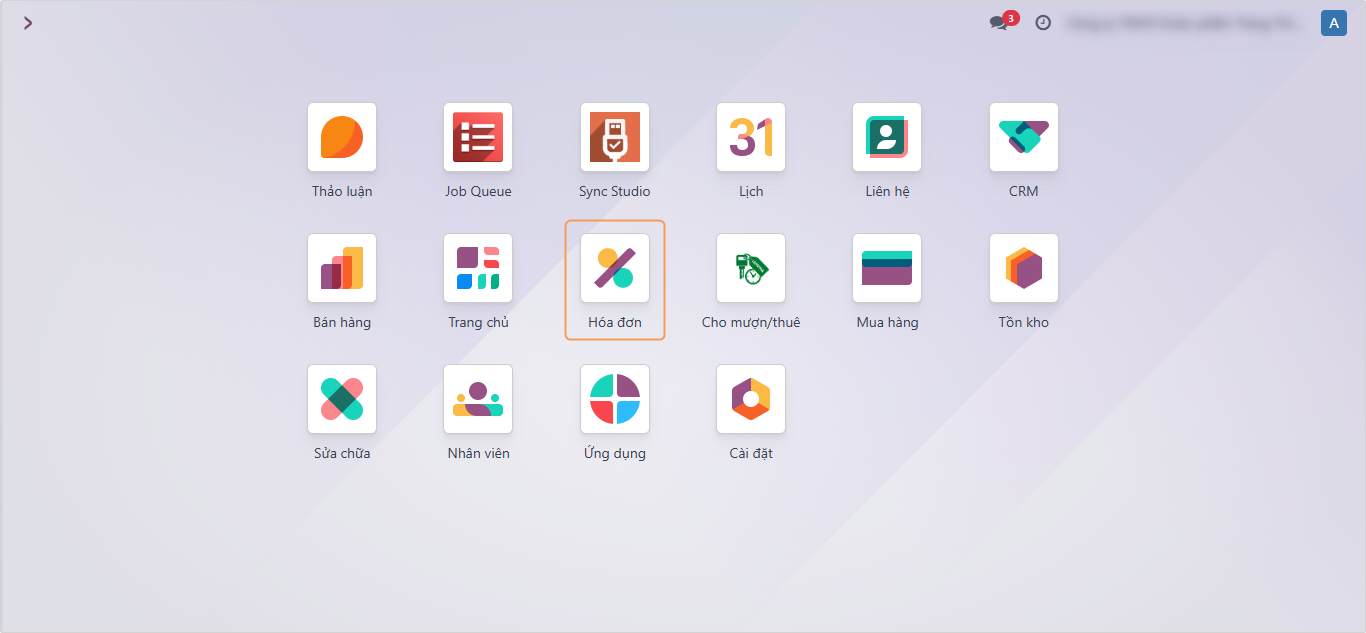
Truy cập kho Ứng dụng, tìm kiếm theo ứng dụng Accounting (base_accounting_kit), ấn Kích hoạt để cài đặt ứng dụng:
2.2. Chọn bản địa hóa tài chính
Bạn có thể chọn hệ thống kế toán tương ứng bằng cách truy cập Kế toán ‣ Cấu hình ‣ Thiết lập và chuyển tới mục Bản địa hóa tài chính: Tại đây bạn chọn hệ thống tài khoản phù hợp với hệ thống kế toán của công ty mình tại danh sách bên dưới.
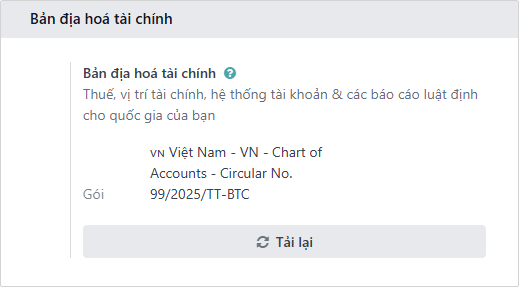
Tính năng này có hiệu lực khi hệ thống kế toán của bạn chưa phát sinh bất kỳ giao dịch nào.
2.3. Thiết lập Công ty
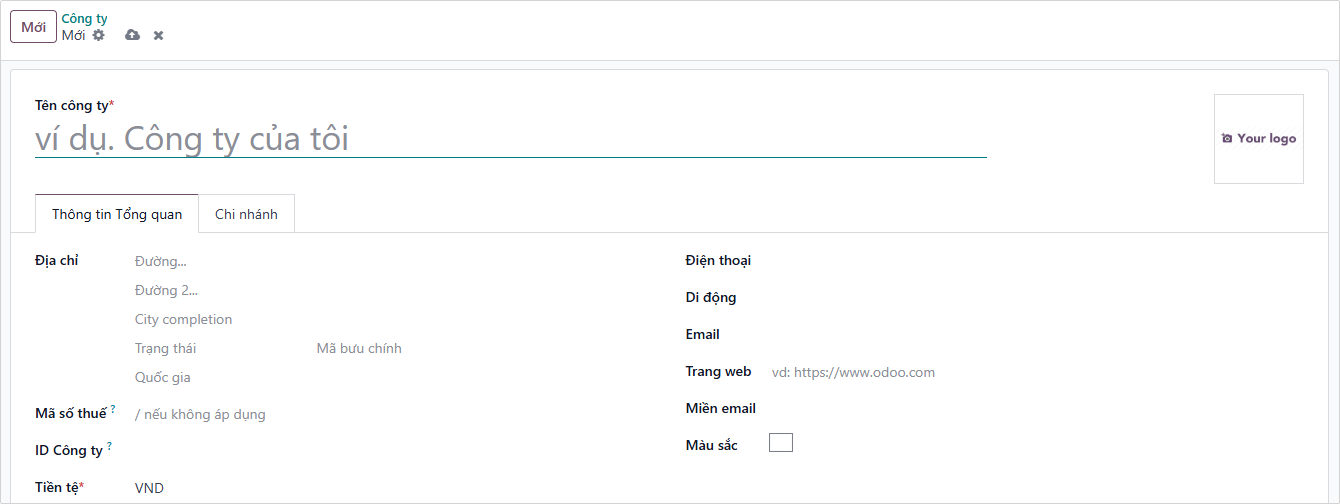
Truy cập Cài đặt ‣ Người dùng & Công ty ‣ Công ty ‣ Cập nhật thông tin công ty:
2.4. Thiết lập phân quyền
Bạn cần cài đặt phân quyền tương ứng dựa vào vị trí công việc cho từng cá nhân để đảm bảo cá nhân có đầy đủ quyền hạn sử dụng phục vụ cho công việc.
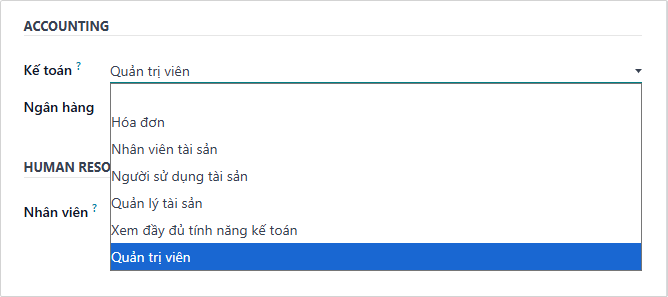
Truy cập Cấu hình ‣ Người dùng & Công ty ‣ Người dùng, lựa chọn tài khoản người dùng cần thiết lập, ấn Sửa và chuyển tới mục Kế toán. Hệ thống đang chia thành 4 nhóm quyền:
- Xem các tính năng kế toán - Chỉ xem: Chỉ có quyền truy cập đọc tất cả thông tin liên quan đến thanh toán và hóa đơn khách hàng/nhà cung cấp, bút toán sổ nhật ký, sao kê ngân hàng, v.v. và xem một số báo cáo như Tờ khai Thuế GTGT, Kết quả hoạt động kinh doanh, Bảng cân đối kế toán, Báo cáo lưu chuyển tiền tệ.
- Nhân viên tài sản.
- Người sử dụng tài sản.
- Quản lý tài sản.
- Hóa đơn: Có quyền tạo/sửa các phát sinh liên quan đến thanh toán và hóa đơn khách hàng/nhà cung cấp.
- Quản trị viên: toàn quyền trong ứng dụng Kế toán.
2.5. Thêm tài khoản ngân hàng
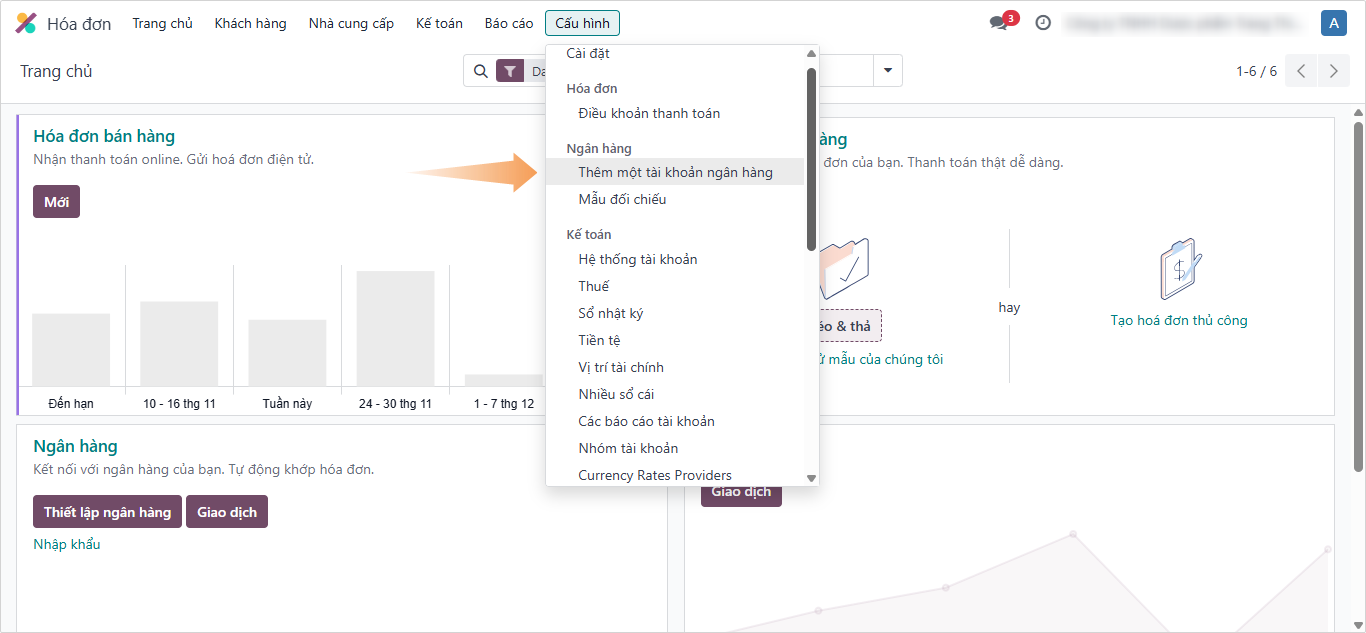
Để thêm thông tin tài khoản ngân hàng cho công ty, bạn truy cập Hóa đơn ‣ Cấu hình chọn Thêm một tài khoản ngân hàng:
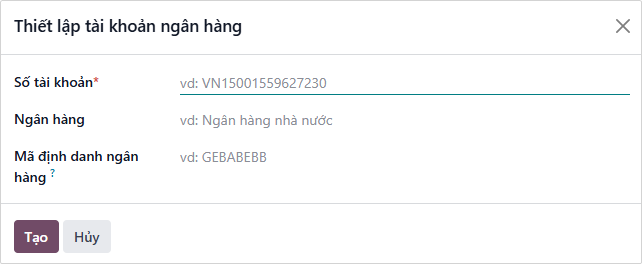
Điền các thông tin sau:
- Số tài khoản: Số tài khoản ngân hàng.
- Ngân hàng: Tên ngân hàng.
- Mã định danh ngân hàng: Mã định danh quốc tế ngân hàng (SWIFT CODE)
2.6. Thuế
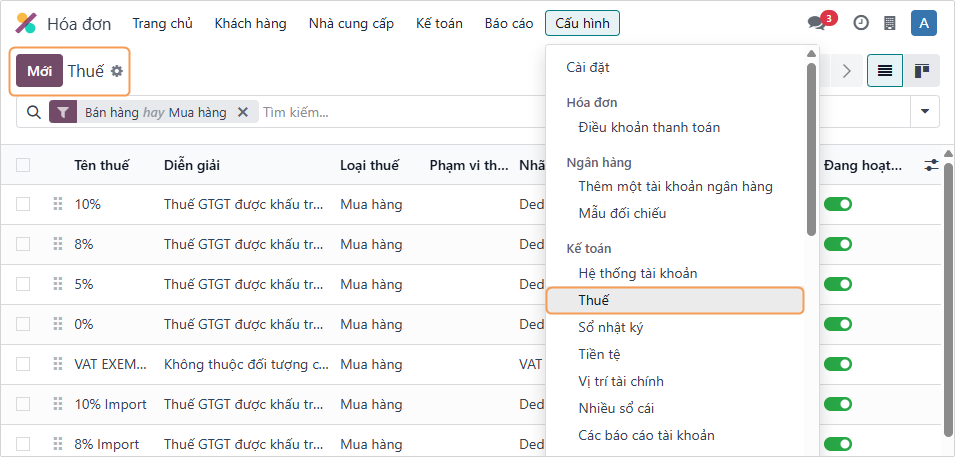
Mặc định khi bạn lựa chọn Hệ thống tài khoản trong cấu hình Bản địa hóa tài chính. Hệ thống tự động tạo sẵn một vài loại thuế phổ biến mà quốc gia đó đang sử dụng.
Tuy nhiên, bạn cũng có thể tạo thêm bằng cách truy cập Hóa đơn ‣ Cấu hình ‣ Thuế ‣ Chọn Mới.
2.7. Hệ thống tài khoản
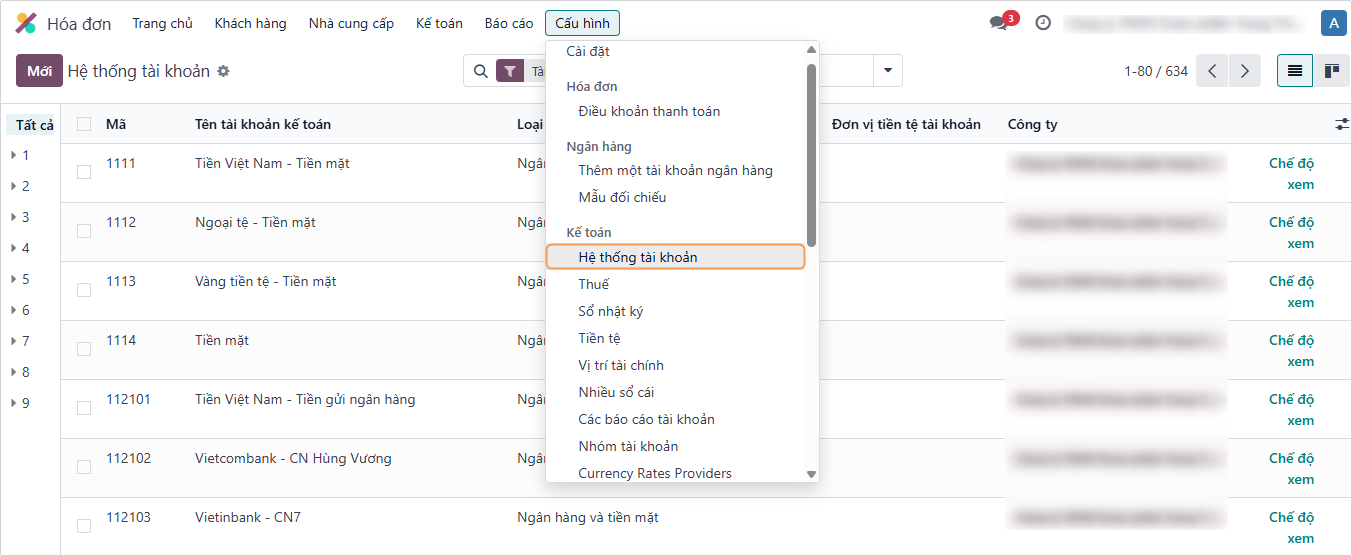
Để xem Hệ thống tài khoản Hóa đơn ‣ Cấu hình ‣ Hệ thống tài khoản. Tại đây bạn có thể Thiết lập hệ thống các tài khoản bằng cách ấn vào nút Chế độ xem cần cấu hình.
3. Thiết lập hệ thống Tài khoản
Để lựa chọn hệ thống tài khoản kế toán. Truy cập Kế toán ‣ Cấu hình ‣ Cài đặt, tại mục Bản địa hóa tài chính bạn lựa chọn hệ thống tài khoản theo danh sách có sẵn.
Mặc định khi lựa chọn Hệ thống tài khoản kế toán Việt nam, Odoo đã có sẵn các tài khoản chính dựa trên quy định của Bộ tài chính. Bạn truy cập Kế toán ‣ Cấu hình ‣ Hệ thống tài khoản. Mỗi tài khoản sẽ có những thiết lập riêng. Bạn nhấn Chế độ xem cuối mỗi dòng để xem chi tiết thiết lập cho từng tài khoản. Trong đó:
- Mã: Số tài khoản kế toán theo quy định.
- Tên tài khoản kế toán: Tên tài khoản kế toán tương ứng với số tài khoản.
- Loại: Lựa chọn kiểu phù hợp để sử dụng cho mục đích thông tin, tạo ra các báo cáo tài chính, thiết lập các quy tắc để kết thúc năm tài chính hay tạo ra một bút toán đầu kỳ. Thuế mặc định: Thuế được chọn ở đây thì khi sử dụng tài khoản này sẽ được tự động hiển thị thuế đã chọn.
- Thẻ: Lựa chọn các thẻ tùy ý để bạn có thể lọc báo cáo theo các thẻ này như Báo cáo lưu chuyển tiền tệ, v.v.. Để cấu hình thẻ, truy cập Báo cáo thuế theo lưới thuế.
- Bút toán được phép: Quy định sổ nhật ký tài khoản này được dùng. Nếu để trống tài khoản này có thể được dùng ở tất cả các sổ nhật ký.
- Đơn vị tiền tệ tài khoản: Buộc tất cả các bút toán dùng tài khoản này phải có đơn vị tiền tệ cụ thể (ví dụ: sổ ngân hàng). Nếu không có tiền tệ nào được đặt các bút toán có thể dùng bất cứ loại tiền tệ nào.
- Ngừng sử dụng: Khi tích chọn thì tài khoản này sẽ không được sử dụng trong hệ thống.
- Bao gồm số dư Nợ và số dư Có?: Nếu được tích chọn, tài khoản sẽ hiển thị cả số dư Nợ và Có trên một số báo cáo.
- Nhóm: Tiền tố của tài khoản mà có thể xác định chung vào một nhóm.
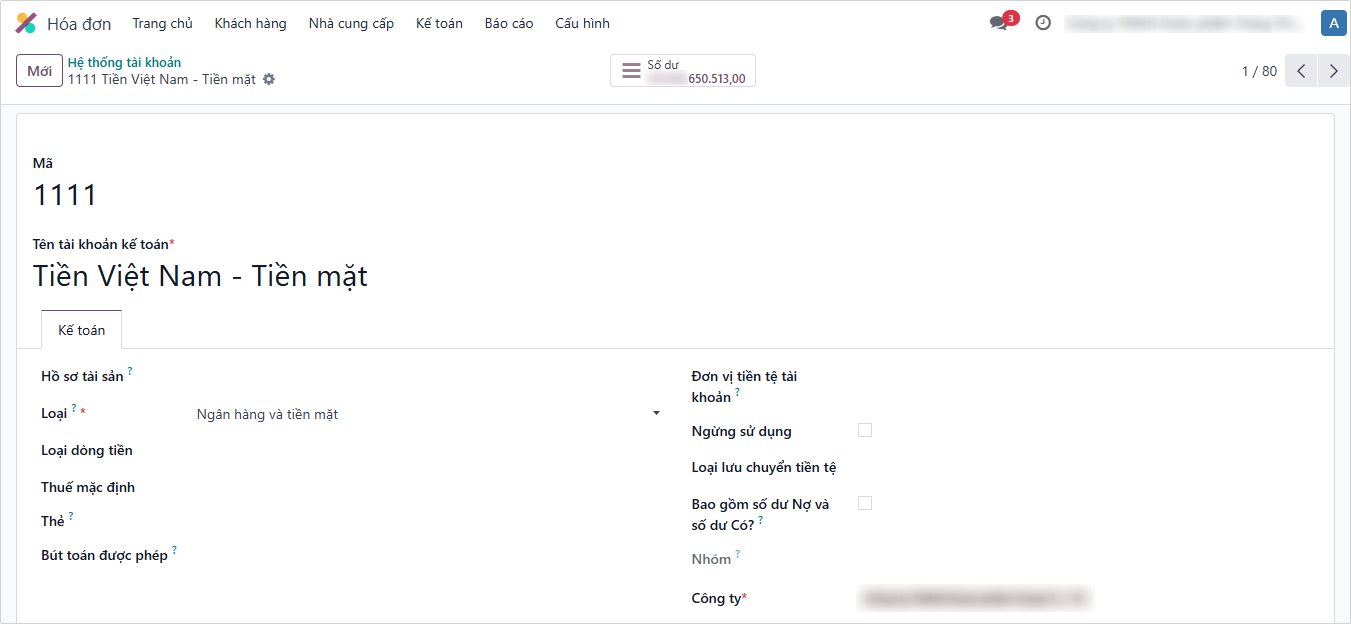
Bạn cũng có thể tự tạo ra những tài khoản mới theo mục đích sử dụng bằng cách ấn vào Mới trên giao diện chính của hệ thống tài khoản và điền các thông tin như đã đề cập ở trên.
4. Bút toán kế toán
Trong hoạt động kế toán hàng ngày, có những tình huống kế toán viên cần phải tạo bút toán kế toán để ghi nhận các khoản giao dịch phát sinh như xử lý các khoản nợ khó đòi, ghi nhận tiền góp vốn, đánh giá chênh lệch tỷ giá cuối kỳ, v.v. Mặc dù việc tạo một bút toán độc lập thay vì tạo từ một giao dịch thông thường trong ứng dụng không được khuyến khích, bạn vẫn có thể làm điều này một cách nhanh chóng với ứng dụng Kế toán Odoo.
4.1. Tạo bút toán kế toán
Để xem toàn bộ các bút toán kế toán đã phát sinh trong hệ thống, bạn truy cập tới ứng dụng Kế toán ‣ Kế toán ‣ Bút toán.
Tại đây mặc định hiển thị các bút toán đã vào sổ gắn với sổ nhật ký Các Hoạt động khác trong hệ thống của bạn.
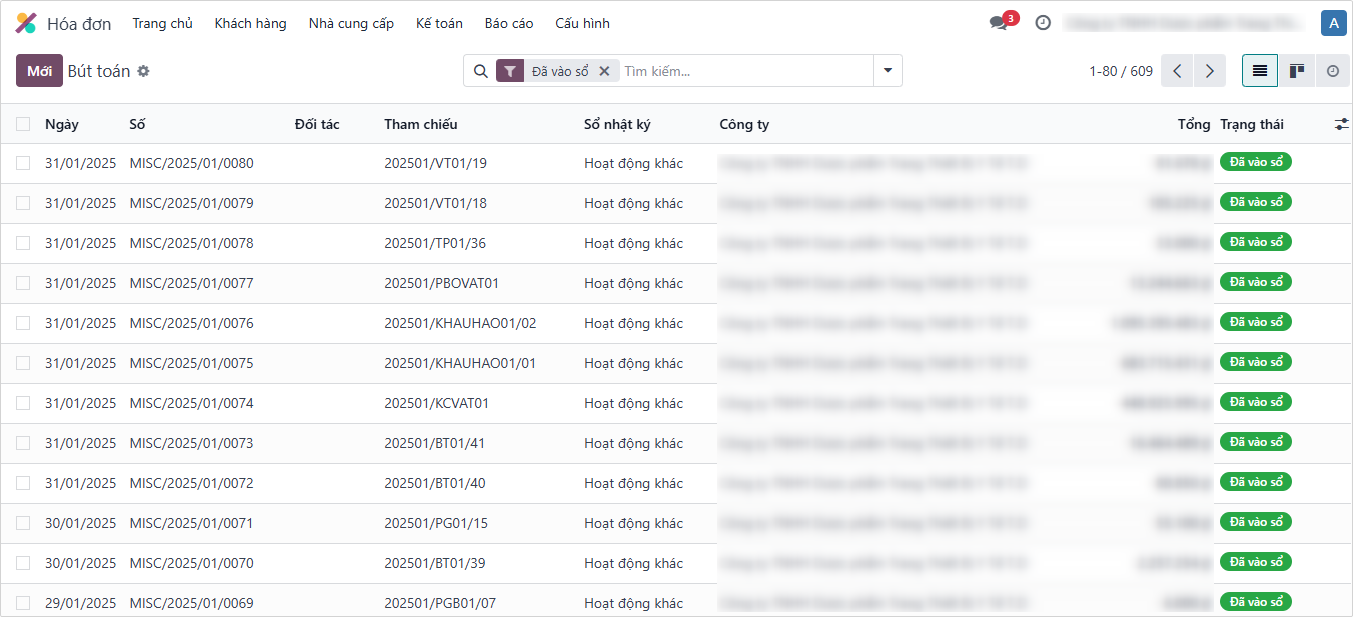
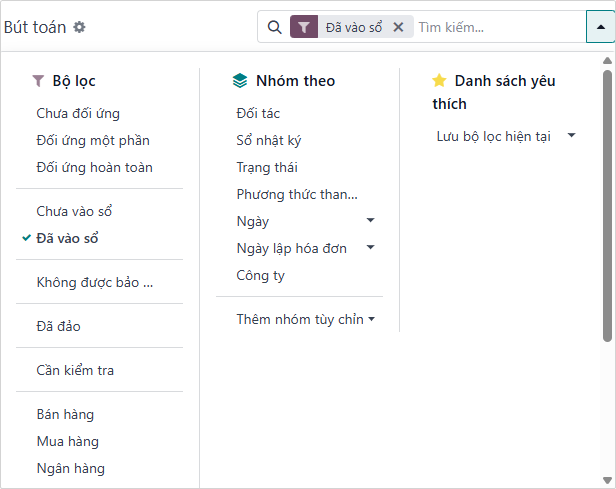
Tuy nhiên, bạn có thể sử dụng công cụ bộ lọc và nhóm để tìm kiếm các bút toán theo nhu cầu. Hoặc chọn Mới để tạo mới một bút toán kế toán.
4.2. Thông tin chung
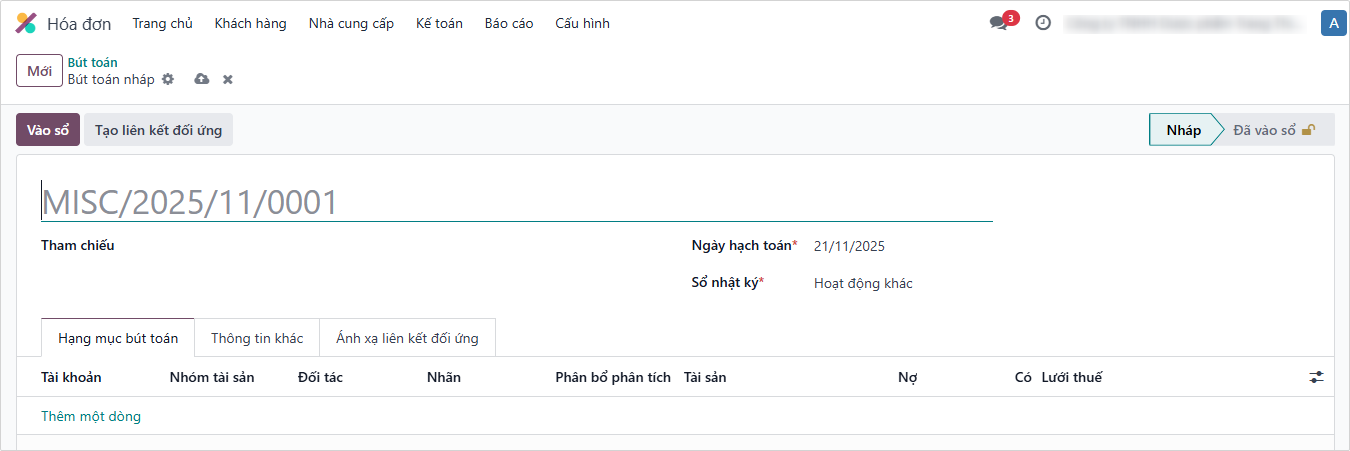
Điền các thông tin cơ bản cho bút toán kế toán mới, gồm:
- Tham chiếu: Miêu tả ngắn gọn nội dung bút toán giúp việc tra cứu và đối soát các bút toán trong tương lai dễ dàng hơn.
- Ngày kế toán: Ngày mà bút toán được ghi nhận vào sổ.
- Sổ nhật ký: Hệ thống gợi ý mặc định sổ nhật ký Các hoạt động khác. Tuy nhiên bạn có thể lựa chọn lại để phù hợp với bút toán hạch toán.
4.3. Hạng mục bút toán
Bấm Thêm một dòng để thêm các dòng phát sinh kế toán của bút toán này với các thông tin sau:
- Tài khoản: Lựa chọn tài khoản sẽ để ghi nhận giá trị tăng/giảm trong phát sinh kế toán này.
- Đối tác: Lựa chọn đối tác sẽ bị ảnh hưởng trong phát sinh kế toán này. Ví dụ: một khách hàng, nhà cung cấp, cơ quan thuế, v.v.
- Nhãn: Miêu tả ngắn gọn về phát sinh kế toán.
- Thuế: Thuế được áp dụng lên giá trị gốc của phát sinh kế toán này.
- Nợ: Khoản tiền Nợ trong giao dịch này.
- Có: Khoản tiền sẽ được ghi nhận Có trong giao dịch này.
- Lưới Thuế: Lựa chọn lưới thuế được áp dụng trên phát sinh kế toán này (nếu áp dụng).
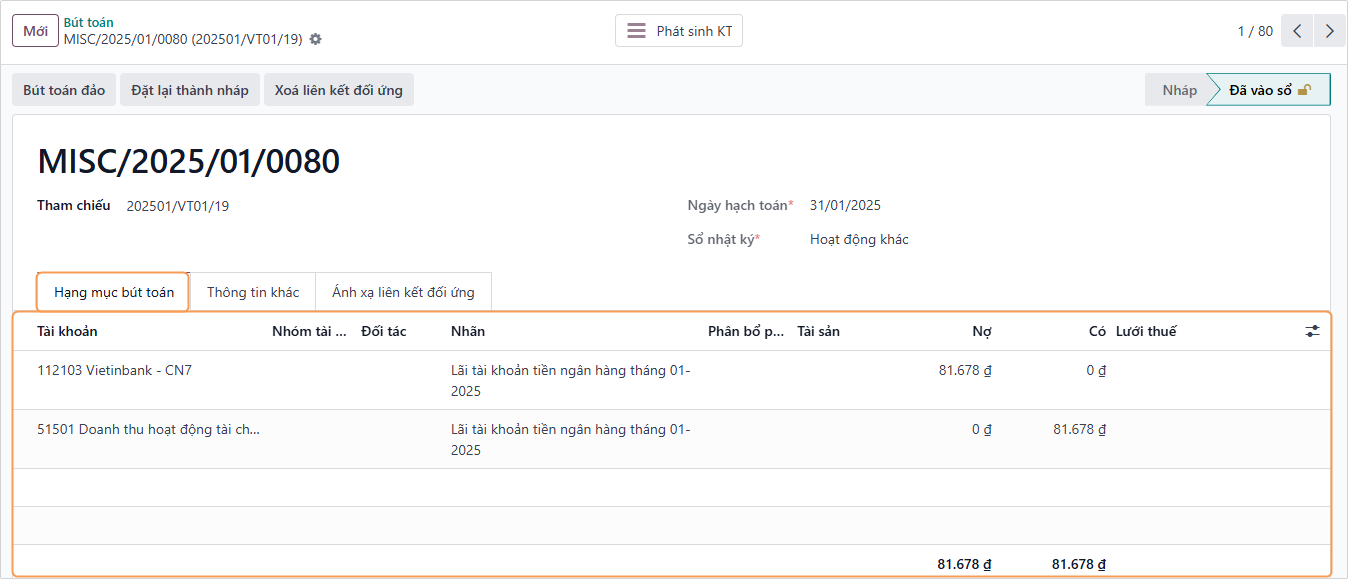
Đảm bảo rằng tổng Nợ luôn luôn bằng tổng Có theo các quy tắc kế toán.
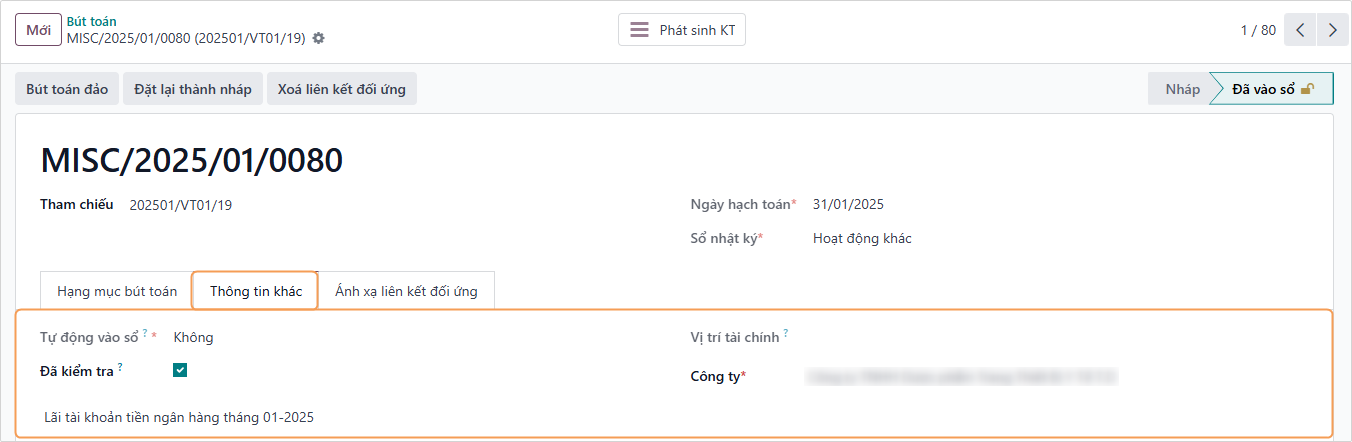
4.4. Thông tin khác
Trong tab này, bạn có thể thiết lập một vài thông tin và hành động cho các bút toán kế toán mà mình đang tạo như:
- Tự động vào sổ: Lựa chọn bút toán có được vào sổ tự động vào ngày kế toán hay không.
- Đã kiểm tra: Nếu hộp kiểm này không được đánh dấu, điều đó có nghĩa là người dùng không chắc chắn về tất cả thông tin liên quan tại thời điểm tạo bút toán này và bút toán cần được kiểm tra lại.
- Vị trí tài chính: Áp dụng vị trí tài chính mặc định gắn trên thông tin của đối tác.
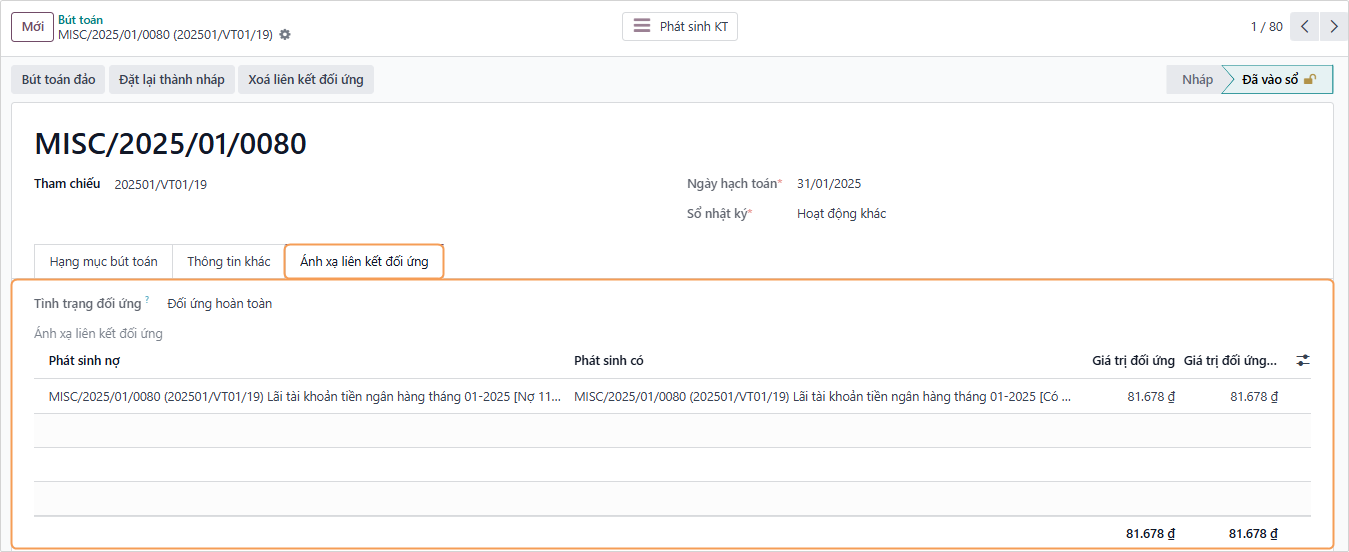
4.5. Ánh xạ Liên kết Đối ứng
Tình trạng Đối ứng hiển thị tình trạng hiện tại của bút toán, đối ứng một phần, đối ứng hoàn toàn, hoặc chưa đối ứng.
- Tình trạng đối ứng: hiển thị tình trạng hiện tại của bút toán
- Đối ứng một phần.
- Đối ứng hoàn toàn.
- Chưa đối ứng. Với bút toán ở trạng thái Nháp, bấm Tạo Liên kết Đối ứng để liên kết các khoản đối ứng của bút toán kế toán này, tất cả các thông tin liên quan tới bút toán sẽ được hiển thị tại tab Ánh xạ Liên kết Đối ứng.
- Khi bạn hoàn thành bút toán, hệ thống sẽ tự động lưu các thông tin đã được điền hoặc bạn có thể chọn lưu thủ công. Sau đó, bạn có thể lựa chọn Vào sổ để ghi nhận phát sinh kế toán.
5. Số dư đầu kỳ
5.1. Hướng dẫn nhập số dư đầu kỳ
Khi bắt tay vào triển khai sử dụng ứng dụng Quản lý kế toán Odoo, một trong những thao tác quan trọng là nhập số dư đầu kỳ của các tài khoản công nợ. Bài viết này hướng dẫn các bước chuẩn bị và nhập số dư đầu kỳ cũng như lưu ý cho các trường hợp đặc thù.
5.1.1. Quy hoạch dữ liệu
5.1.1.1. Cấu hình thông tin kế toán cơ bản
Tùy theo nhu cầu quản lý của doanh nghiệp, bạn cần thiết lập hệ thống kế toán cơ bản như: năm tài chính, đơn vị tiền tệ, quy tắc thuế, v.v.
Kế toán viên cần rà soát hệ thống tài khoản mà doanh nghiệp đang sử dụng, đối chiếu với các tài khoản mặc định theo bản địa hóa tài chính và tạo thêm tài khoản cần thiết.
5.1.1.2. Chuẩn bị dữ liệu đầu vào phù hợp cấu trúc dữ liệu của Odoo
Nếu doanh nghiệp đã hoạt động thì sẽ có giao dịch và dữ liệu kế toán. Trước khi chuyển giao, kế toán cần chốt số liệu ở hệ thống cũ và chuẩn bị dữ liệu tương thích với cấu trúc của Odoo.
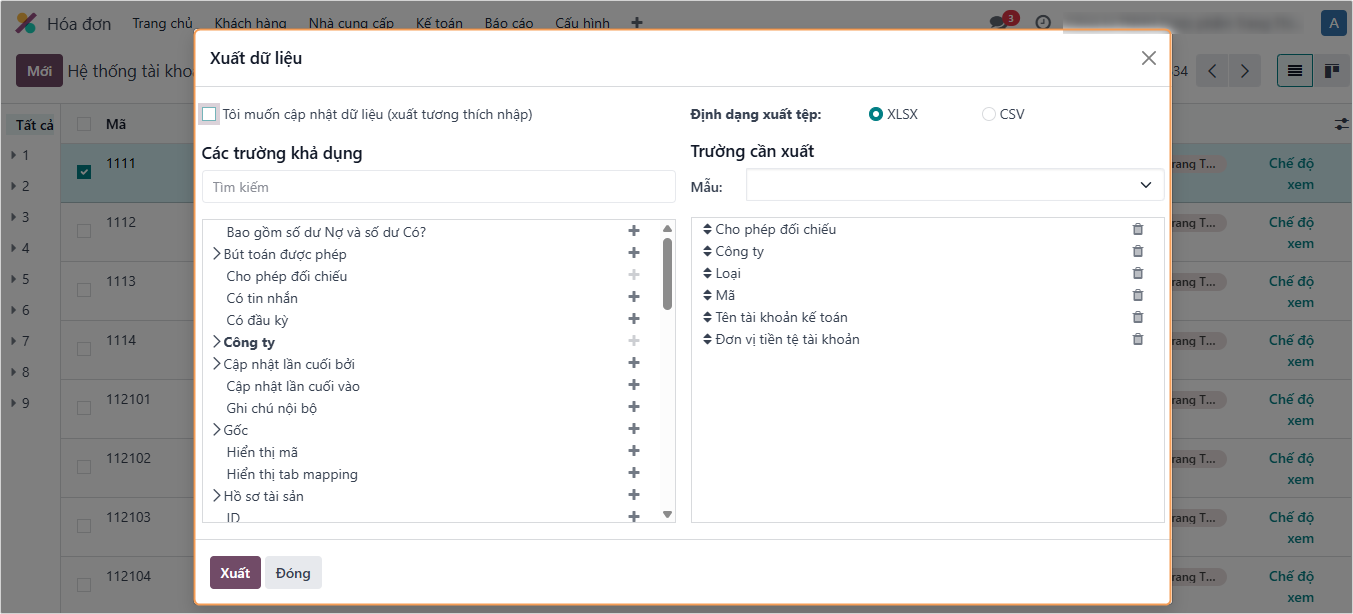
Truy cập Kế toán ‣ Cấu hình ‣ Hệ thống Tài khoản để xem danh sách tài khoản hiện tại. Bạn có thể xuất dữ liệu để tải về mẫu cấu trúc Bảng hệ thống tài khoản.
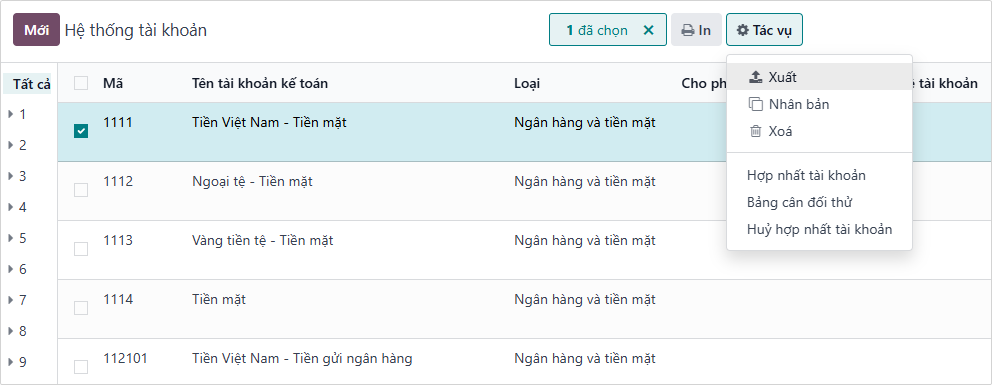
Các trường thông tin cần trích xuất:
- ID bên ngoài.
- Mã tài khoản.
- Tên tài khoản kế toán.
- Nợ đầu kỳ.
- Có đầu kỳ.
- Công ty.
5.1.2. Nhập số dư đầu kỳ
5.1.2.1. Nhập số dư đầu kỳ trong Hệ thống Tài khoản
Truy cập Kế toán > Kế toán > Bút toán > Tạo bút toán số dư đầu kỳ.
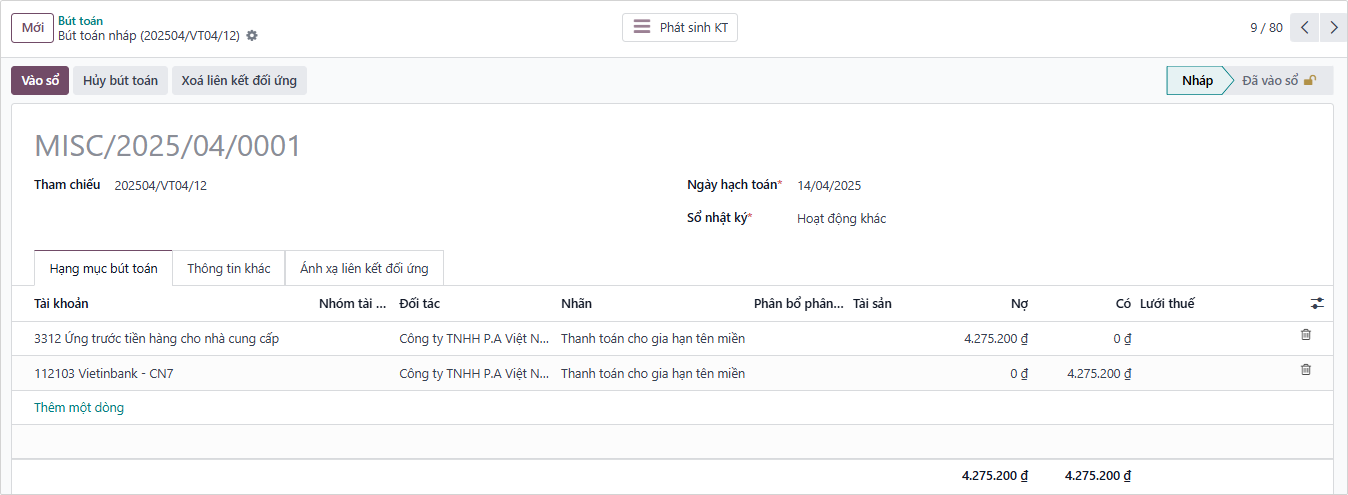
Sau khi nhập xong thông tin, nhấn nút Vào sổ để hoàn tất việc nhập số dư đầu kỳ.
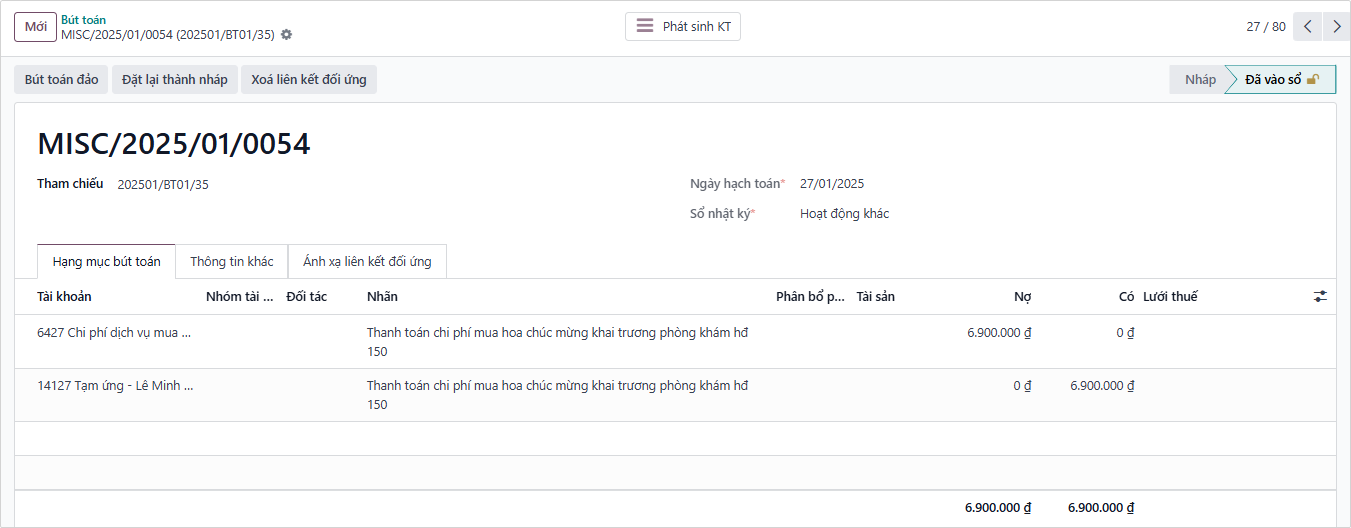
Sau khi vào sổ thành công, bạn có thể xem lại số dư đầu kỳ của tài khoản đã nhập
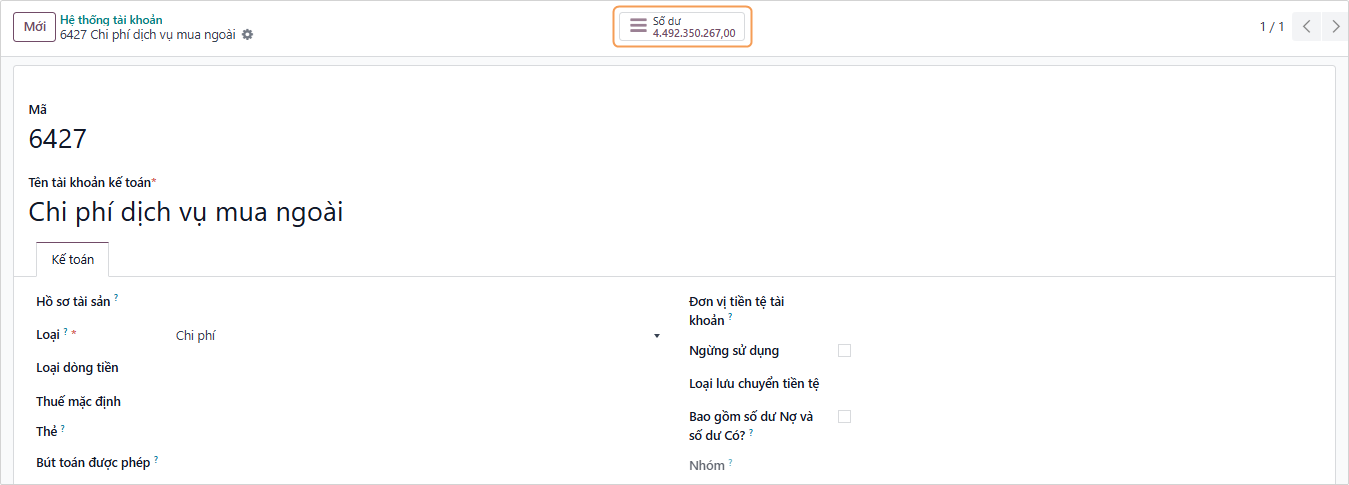
Ghi chú Khi đã vào sổ, trường Nợ đầu kỳ và Có đầu kỳ sẽ bị ẩn. Vì vậy cần nhập đầy đủ số dư trước khi vào sổ.
5.1.2.2. Điều chỉnh dữ liệu bút toán số dư đầu kỳ
Một phát sinh kế toán được sinh ra cho mỗi tài khoản có số dư đầu kỳ. Đối với tài khoản liên quan nhiều đối tác, cần tách số dư thành nhiều dòng tương ứng từng đối tác.
Sau khi đối chiếu với dữ liệu thực tế, bấm Vào sổ để hoàn tất quy trình.
II. Kế toán phải thu
1. Quy trình tổng quan
Mỗi doanh nghiệp khác nhau sẽ có những chính sách về hóa đơn và thanh toán khác nhau. Và chính trong doanh nghiệp cũng sẽ có những chính sách về hóa đơn và thanh toán áp dụng linh hoạt khác nhau cho từng dòng sản phẩm hoặc dịch vụ. Vì thế, để đáp ứng được nhu cầu này, Odoo cung cấp luồng hoạt động về hóa đơn và thanh toán hết sức linh hoạt. Bạn có thể lựa chọn các phương thức sau:
- Xuất hóa đơn trước, giao hàng sau;
- Giao hàng trước, xuất hóa đơn sau;
- Một đơn hàng một hóa đơn;
- Một đơn hàng nhiều hóa đơn;
- Một hóa đơn với nhiều thanh toán;
- Một thanh toán nhiều hóa đơn;
- v.v..
1.1. Cấu hình chính sách xuất hóa đơn
Hệ thống ứng dụng Kế toán Odoo hỗ trợ bạn hai phương thức xuất hóa đơn:
- Xuất hóa đơn theo số lượng đặt hàng: Có thể xuất hóa đơn trước hoặc sau khi giao hàng.
- Xuất hóa đơn theo số lượng hàng đã giao : Chỉ xuất được hóa đơn cho số lượng hàng đã giao.
1.2. Tạo hóa đơn
Bạn có thể tạo hóa đơn nháp bằng 2 cách:
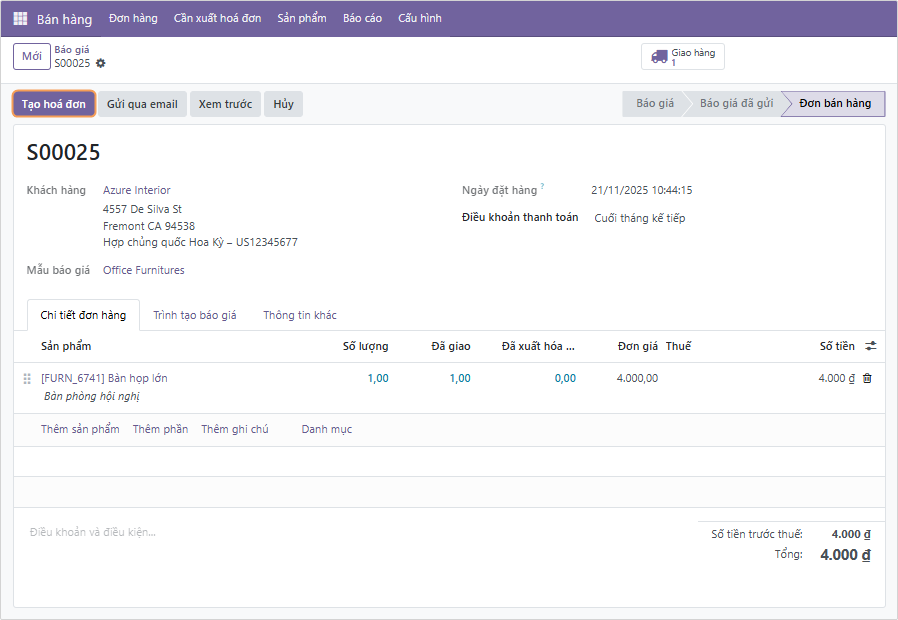
- Nhân viên bán hàng có thể tạo ra các hóa đơn nháp trực tiếp từ giao diện đơn bán. Trường hợp này, hóa đơn nháp được tạo ra sẽ kế thừa các thông tin cần thiết cho thanh toán như thông tin về hàng hóa dịch vụ đã đặt hàng và giao hàng, thông tin về điều khoản thanh toán, v.v.., từ đơn bán.
- Nhân viên phụ trách kế toán cũng có thể tạo hóa đơn dự thảo từ phân hệ kế toán khi truy cập Kế toán ‣ Khách hàng ‣ Hóa đơn ‣ Mới.
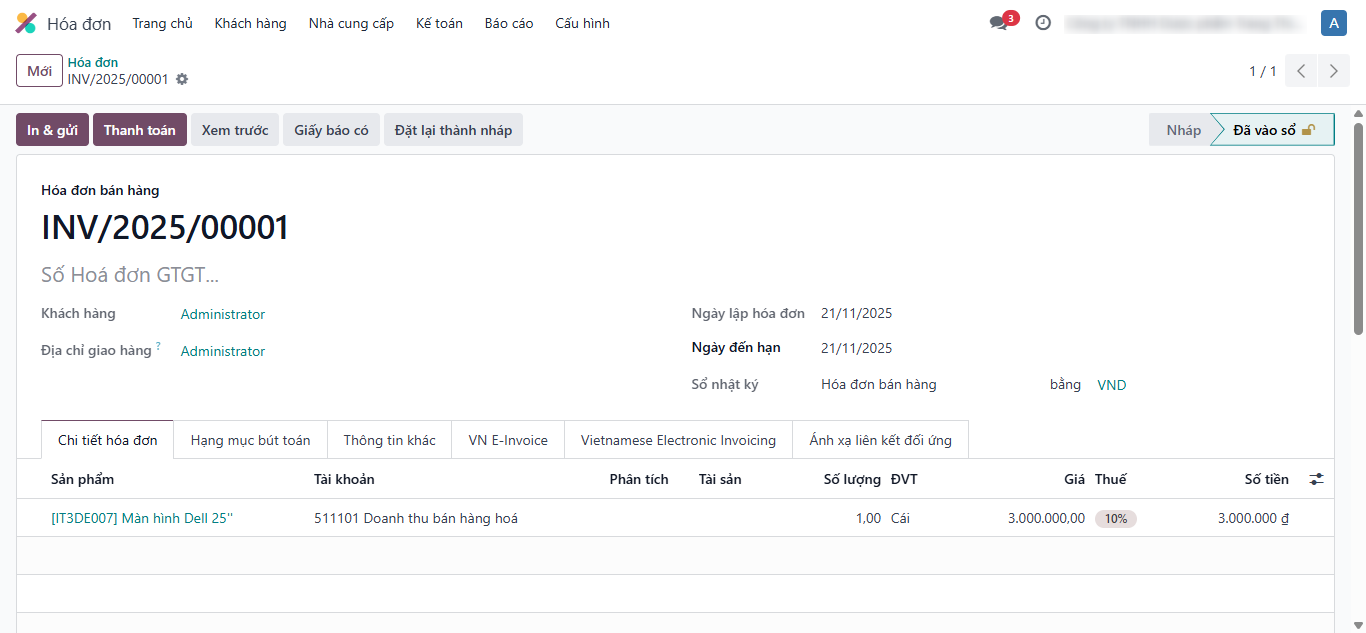
Trong trường hợp tạo hóa đơn dự thảo từ giao diện Kế toán, bạn không thể gắn thông tin đơn bán tới hóa đơn vừa tạo.
1.2.1. Xác nhận hóa đơn
Khi xác nhận hóa đơn, Odoo sẽ tự động sinh ra một mã số hóa đơn duy nhất để theo dõi trên toàn hệ thống.
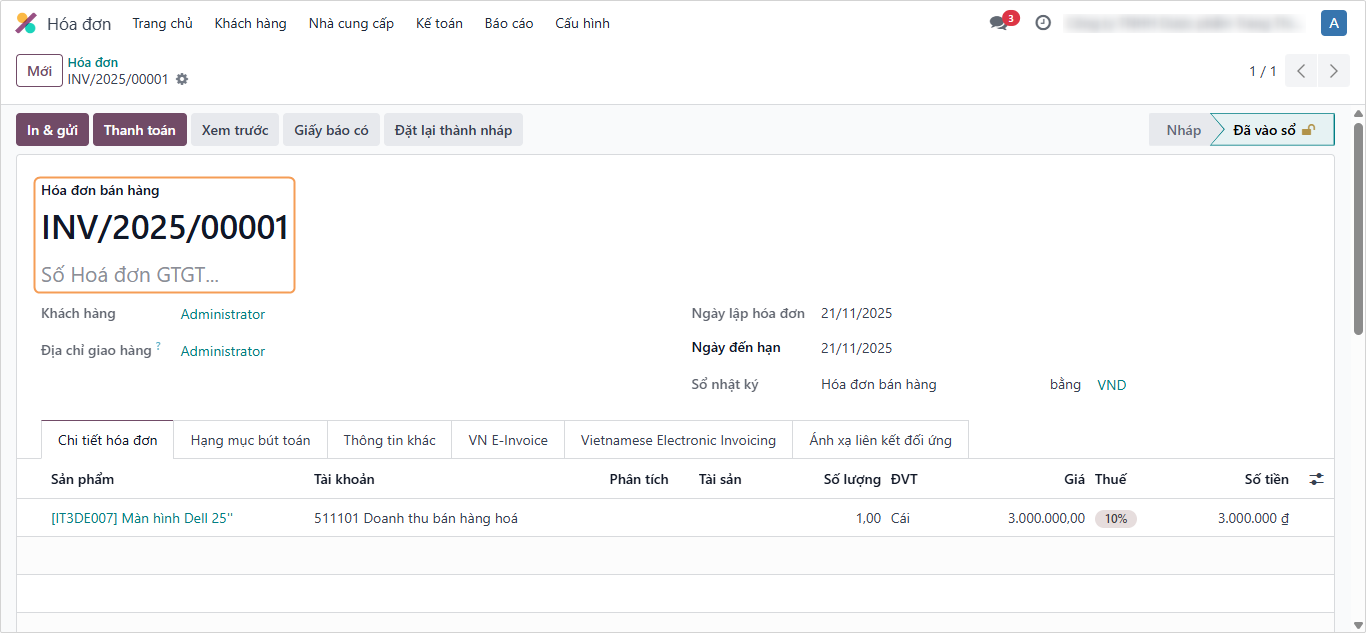
Các bút toán kế toán tương ứng với hóa đơn này cũng tự động được ghi nhận khi bạn xác nhận hóa đơn. Bạn có thể xem chi tiết bằng cách nhấn chọn vào Hạng mục bút toán.
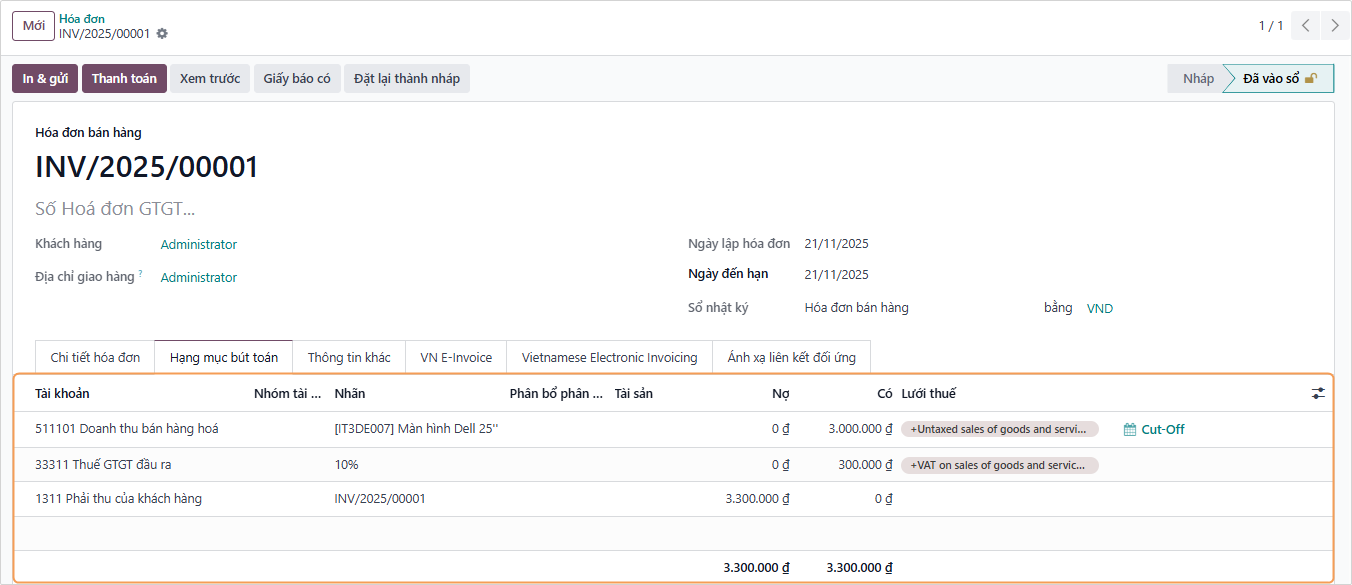
Hóa đơn khi ở dạng dự thảo sẽ không có tác động nào tới số liệu của hệ thống kế toán. Khi nào hóa đơn được Xác nhận thì dữ liệu mới được ghi nhận và cập nhật vào sổ kế toán.
1.2.2. Gửi hóa đơn cho khách hàng
Sau khi xác thực hóa đơn của khách hàng, bạn có thể trực tiếp gửi hóa đơn cho khách hàng thông qua chức năng Gửi từ trên giao diện hóa đơn:
Tại đây, bạn có thể soạn thảo/điều chỉnh nội dung email, tạo mẫu email (bạn cũng có thể lưu lại thành một mẫu email mới để tái sử dụng cho những lần tiếp theo) và gửi đính kèm bản PDF của hóa đơn tới khách hàng bằng cách ấn Gửi hóa đơn.
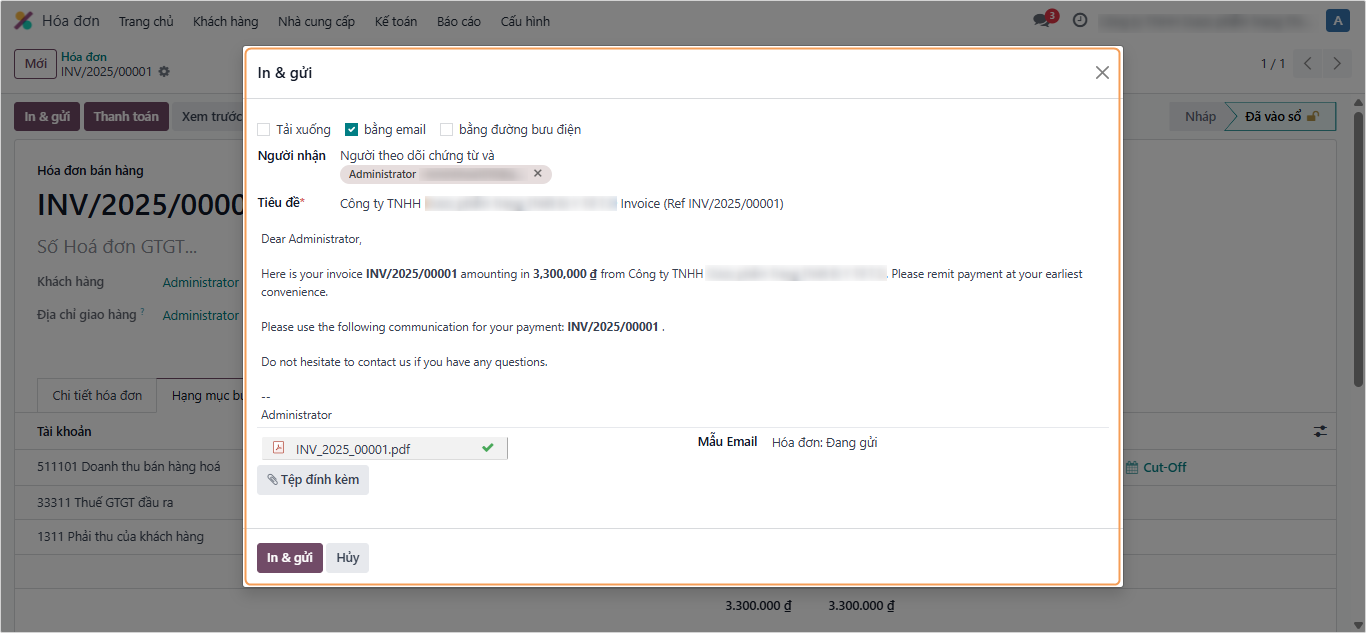
Khi tạo mail để gửi hóa đơn cho khách hàng, tùy thuộc vào ngôn ngữ thiết lập trên liên hệ của khách, hệ thống sẽ tự động nhận diện và chuyển sang ngôn ngữ tương ứng.
1.2.3. Thanh toán
Có hai cách để ghi nhận thanh toán chủ động:
- Trực tiếp từ hóa đơn.
- Tạo thanh toán độc lập.
2. Hóa đơn khách hàng
2.1. Thiết lập phương thức Làm tròn tiền mặt
Trong thực tế, có rất nhiều trường hợp phát sinh việc cần thiết phải làm tròn tiền đến mệnh giá tiền tệ thấp nhất. Ví dụ như khi tính tổng giá trị đơn hàng, tính toán tiền thuế, v.v.. Tùy từng quốc gia sẽ có những quy định cụ thể về việc làm tròn này. Với phần mềm kế toán doanh nghiệp Odoo, bạn sẽ được hỗ trợ hai chiến lược làm tròn tiền (làm tròn giá trị thuế và tạo thêm bút toán ghi nhận giá trị làm tròn) với 3 phương thức làm tròn thông dụng: lên, xuống, gần nhất.
2.1.1. Cấu hình quy tắc làm tròn
Để cấu hình quy tắc làm tròn tiền, bạn truy cập vào Kế toán ‣ Cấu hình ‣ Thiết lập để kích hoạt tính năng làm tròn tiền mặt và nhấn nút Lưu.
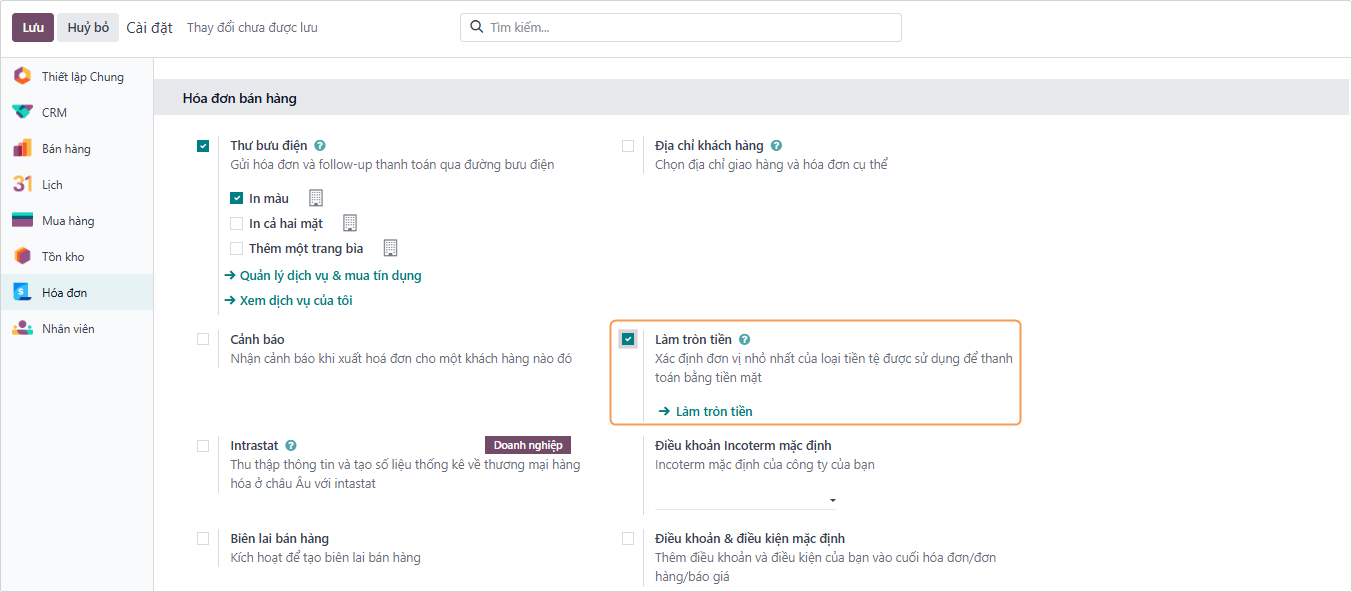
Tiếp đó, bạn có thể thiết lập quy tắc làm tròn khi truy cập Kế toán ‣ Cấu hình ‣ Quản lý ‣ Làm tròn tiền: Sau đó ấn Mới và điền các thông tin vào giao diện:
- Tên quy tắc.
- Độ chính xác Làm tròn: Là giá trị thập phân tiền tệ nhỏ nhất mà bạn muốn làm tròn.
- Chiến lược Làm tròn: Hiện tại Odoo hỗ trợ hai chiến lược làm tròn:
- Chỉnh tiền thuế: Giá trị thuế sẽ được làm tròn dựa vào phương pháp làm tròn được chọn phía dưới và không tự động sinh ra một dòng làm tròn.
- Thêm 1 dòng làm tròn: khi sinh ra dòng ghi nhận việc làm tròn thì phần giá trị chênh lệch sẽ được ghi nhận vào các tài khoản lãi/lỗ được khai báo ở bên dưới.
- Tài khoản lãi: Tài khoản ghi nhận lợi nhuận do chênh lệch làm tròn, ví dụ như 515 - Doanh thu hoạt động tài chính.
- Tài khoản lỗ: Tài khoản ghi nhận phần lỗ do việc làm tròn, ví dụ như 635 - Chi phí tài chính.
- Phương pháp làm tròn: Odoo hỗ trợ ba phương pháp làm tròn:
- Làm tròn lên: Giá trị được làm tròn lên dựa trên độ chính xác làm tròn
- Làm tròn xuống: Giá trị được làm tròn xuống trên độ chính xác làm tròn.
- Gần nhất: Phương pháp này được sử dụng trong trường hợp giá trị phân số. Nếu phần phân số bằng hoặc quá bán thì sẽ được làm tròn lên. Ngược lại, nếu phần phân số nhỏ hơn quá bán thì sẽ được làm tròn xuống.
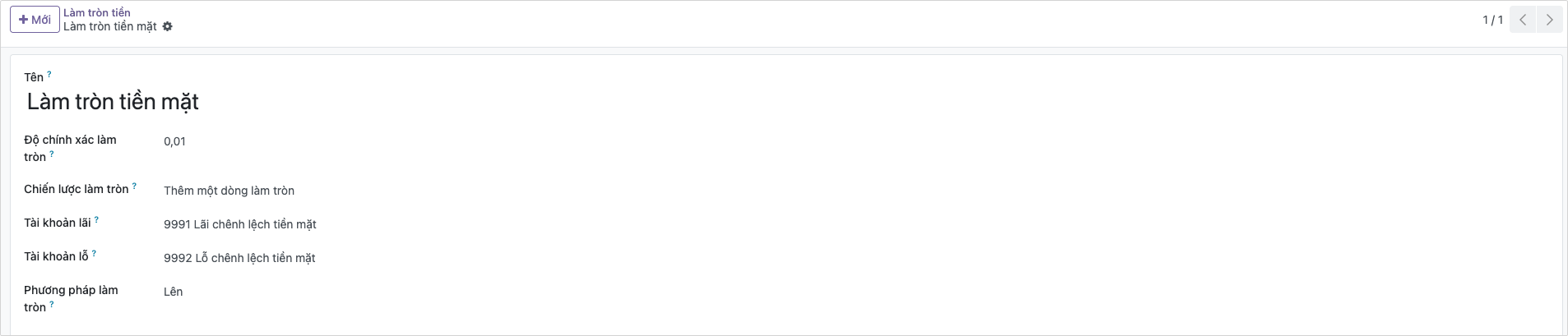
Sau khi điền thông tin xong, hệ thống sẽ tự động lưu hoặc bạn có thể chọn lưu thủ công.
2.1.2. Áp dụng quy tắc làm tròn trên hóa đơn
Tại hóa đơn, bạn chuyển sang tab Thông tin khác để lựa chọn phương pháp làm tròn tiền.
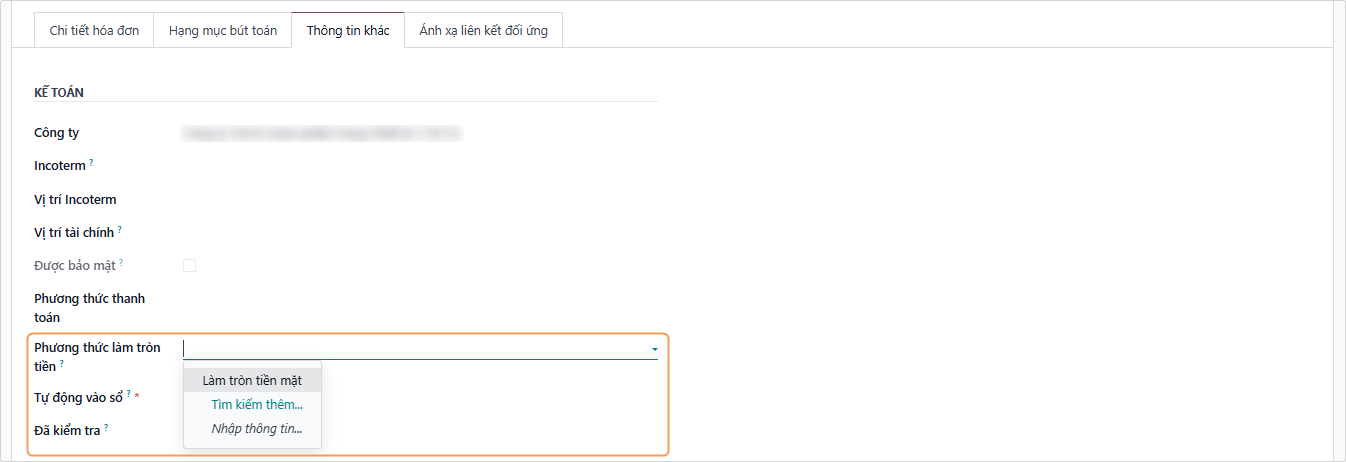
2.2. Thiết lập Điều khoản thanh toán
Điều khoản thanh toán là việc xác định giá trị thanh toán và thời hạn thanh toán cho mỗi giao dịch mua bán nhằm mục đích đảm bảo các khoản thanh toán được thực hiện đúng hạn và chính xác. Sử dụng ứng dụng kế toán Odoo, bạn sẽ chỉ cần khai báo các điều khoản thanh toán một lần, áp dụng nó vào trong đơn hàng và hóa đơn, sau đó lịch thanh toán sẽ được ứng dụng tự động tính toán.
Việc tự động tính toán ngày đến hạn và giá trị phải thanh toán này sẽ rất hữu ích trong việc theo dõi lịch thanh toán của các gói trả góp, thanh toán từng lần nếu công ty bạn có áp dụng hai hình thức thanh toán này.
2.2.1. Thiết lập Điều khoản thanh toán
Điều khoản thanh toán chỉ được thiết lập bởi người có quyền cao nhất của phân hệ Kế toán. Bạn truy cập vào Kế toán ‣ Cấu hình ‣ Điều khoản thanh toán. Bấm Mới:
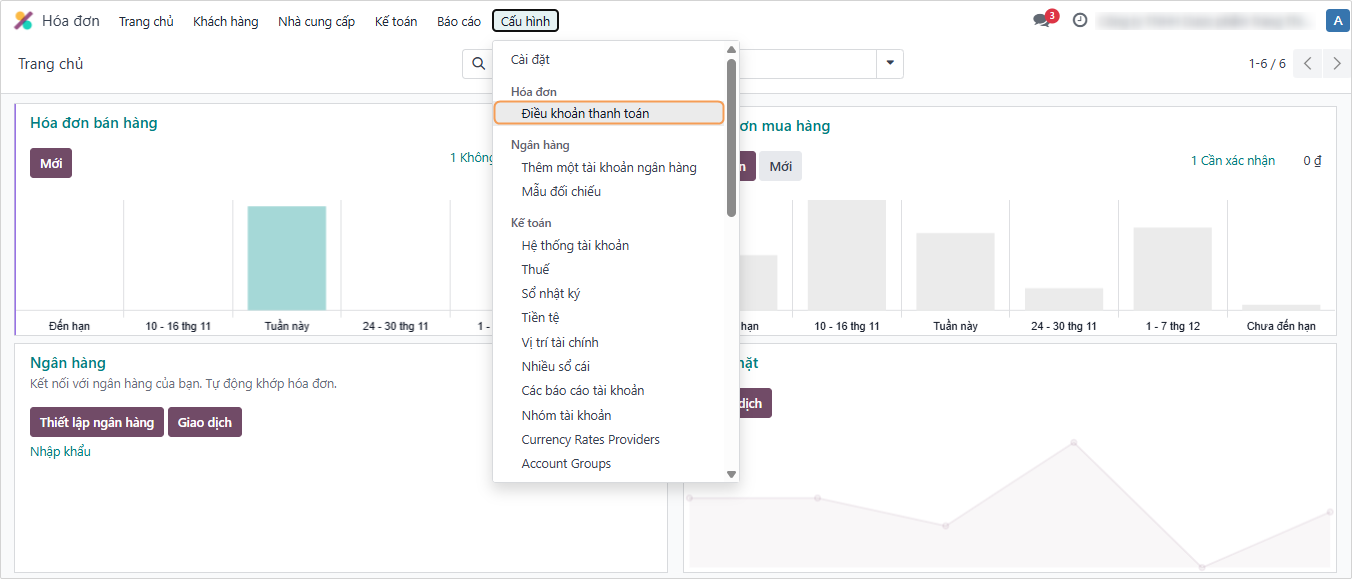
Và điền các thông tin sau:
- Điều khoản thanh toán: Đặt tên điều khoản thanh toán.
- Chiết khấu sớm: Tích chọn nếu điều khoản thanh toán này được áp dụng cho phép thanh toán sớm và có chiết khấu.
- Phạt thanh toán trễ: Tích chọn điều khoản thanh toán này được áp dụng cho phép phạt nếu thanh toán trễ.
- Hạch toán phạt: (Chỉ hiển thị khi tích chọn Phạt thanh toán trễ) Sản phẩm ghi nhận phạt được ghi trên hóa đơn bị phạt.
- Điều khoản đến hạn: Để thêm quy tắc cho các điều khoản thanh toán, chọn Thêm một dòng.
- Đến hạn: Trường để quy định kiểu của giá trị phải thanh toán.
- Kiểu thanh toán:
- Phần trăm: % giá trị cần thanh toán dựa trên tổng giá trị hóa đơn.
- Giá trị cố định: Giá trị cố định phải thanh toán với điều khoản thanh toán này.
- Sau Lựa chọn thời hạn phải thanh toán theo hợp đồng. Phần mềm hiện tại có 4 lựa chọn. Sau khi chọn thời hạn phù hợp bạn có thể điền số ngày được cộng thêm (nếu có) vào ô bên trái.
- Điều khoản phạt: (Chỉ hiển thị khi tích chọn Phạt thanh toán trễ)Để thêm quy tắc cho các điều khoản phạt, chọn Thêm một dòng.
- Loại phạt
- Phần trăm.
- Số tiền cố định.
- Phạt: Giá trị phạt dựa trên loại phạt
- Tần suất
- Một lần
- Mỗi ngày
- Loại phạt
- Xem trước: Hiển thị xem trước ví dụ theo điều khoản được thiết lập.
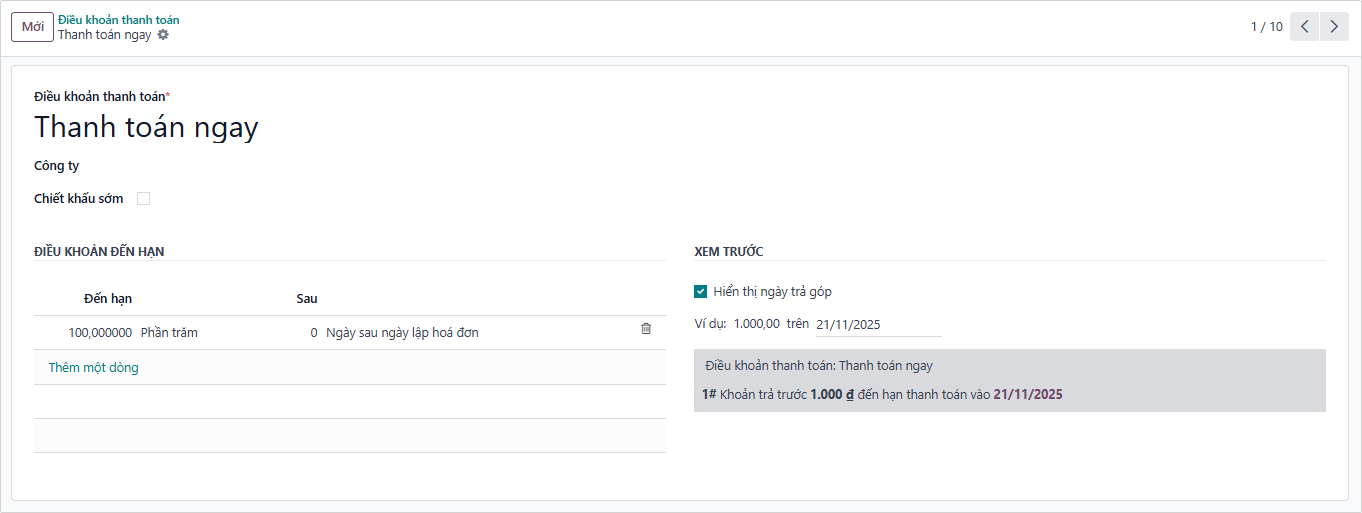
2.2.2. Sử dụng điều khoản thanh toán
Áp dụng trên Đơn bán hàng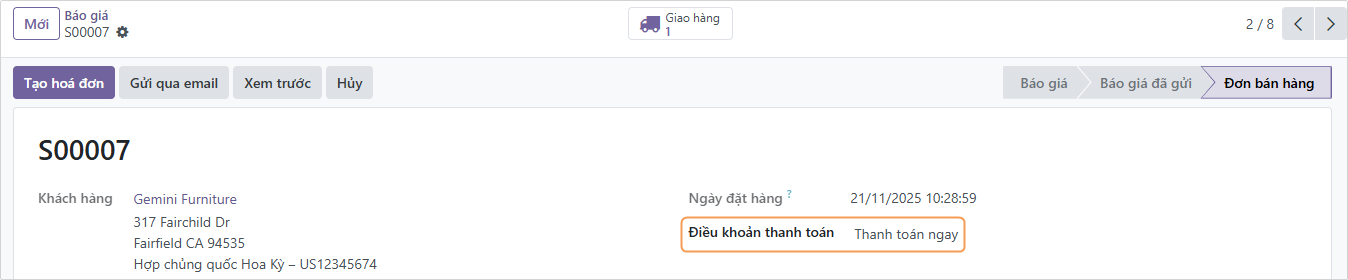
Khi áp dụng điều khoản thanh toán trên đơn bán, các hóa đơn được tạo ra từ đơn bán này đều mặc định được áp dụng điều khoản thanh toán này.
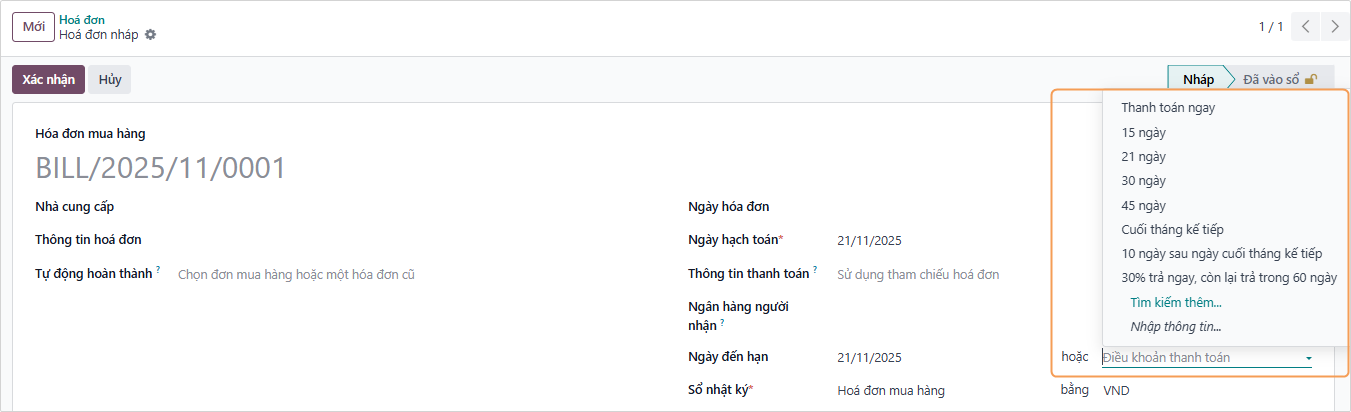
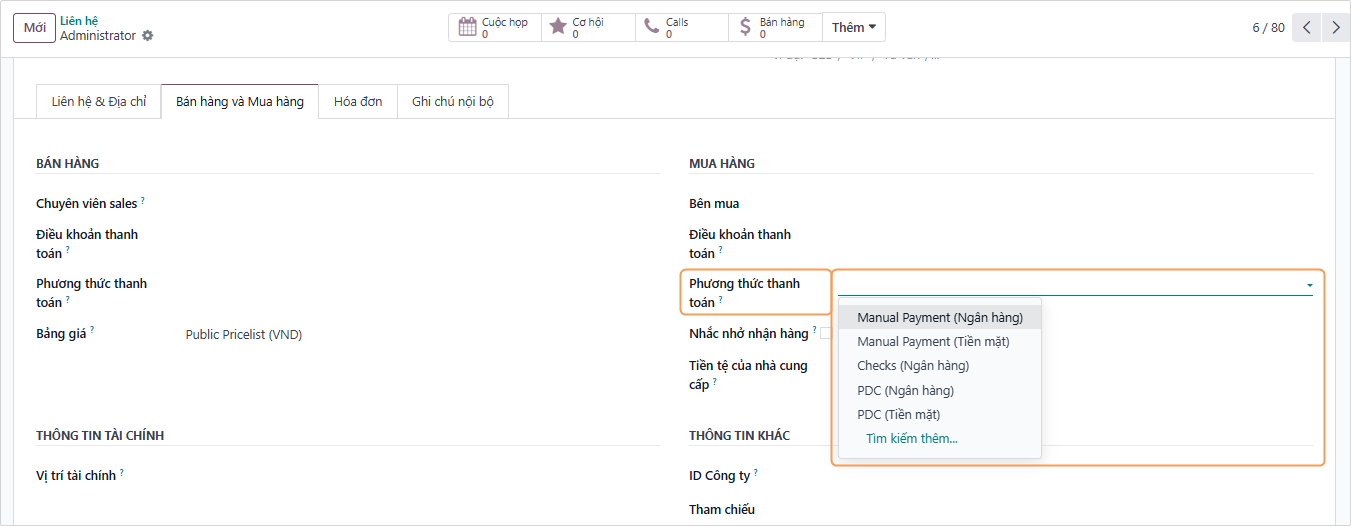
Để quy định mặc định Điều khoản thanh toán cho từng đối tác khách hàng hay nhà cung cấp bạn truy cập ứng dụng Liên hệ, chọn liên hệ cần thiết lập, tại tab Bán hàng và Mua hàng bạn chọn các điều khoản thanh toán phù hợp:
2.3. Thiết lập Chiết khấu thanh toán
Với ứng dụng kế toán Doanh nghiệp Odoo, bạn có thể thực hiện việc ghi nhận và chi trả chiết khấu thanh toán cho khách hàng một cách linh hoạt. Chiết khấu có thể được thực hiện chi trả ngay khi khách hàng thanh toán hoặc chi trả sau. Chúng ta cùng làm một ví dụ để hình dung cụ thể việc áp dụng chiết khấu thanh toán cho khách hàng như sau: Khách hàng thanh toán sớm trước thời hạn (7 ngày kể từ ngày hóa đơn) sẽ được hưởng chiết khấu thanh toán 2% ngay trên tổng giá trị thanh toán.
2.3.1. Thiết lập chiết khấu thanh toán
Đầu tiên, chúng ta cần thiết lập điều khoản thanh toán để ghi nhận phần thanh toán trước hạn và được hưởng chiết khấu 2%. Bạn truy cập vào Hóa đơn ‣ Cấu hình ‣ Điều khoản thanh toán:
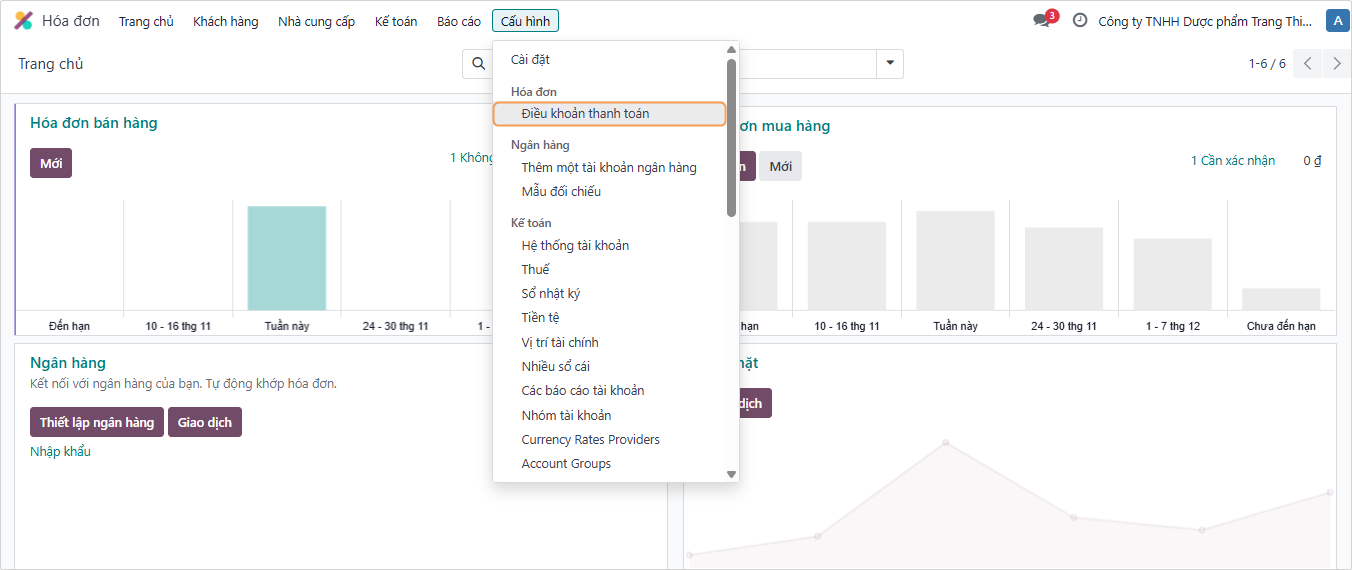
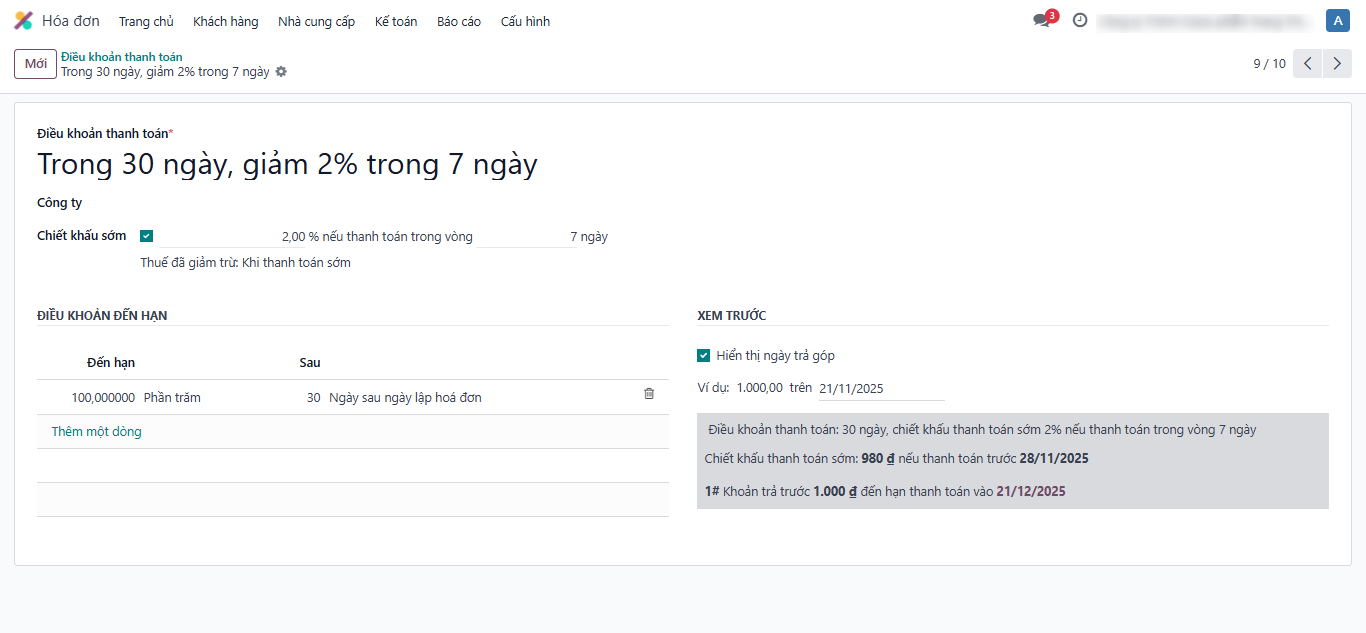
Với ví dụ nêu ở trên, cấu hình điều khoản thanh toán như sau:
- Điều khoản đến hạn:
- Đến hạn: Chọn kiểu phần trăm với thiết lập 100%.
- Sau: 7 - Ngày đến hạn là 30 ngày sau ngày hóa đơn.
- Chiết khấu sớm: Tích chọn chiết khấu sớm và điền điều kiện chiết khấu như ảnh dưới.
2.3.2. Ghi nhận thanh toán và phần chiết khấu thanh toán
2.3.2.1. Khách hàng thanh toán đúng thời hạn và được hưởng chiết khấu
Với trường hợp trên, nếu thanh toán sớm trước thời hạn thanh toán được thiết lập dựa trên điều khoản thanh toán, khách hàng sẽ được chiết khấu 2% trên tổng đơn. Để ghi nhận phần thanh toán đó trực tiếp từ hóa đơn, bạn truy cập vào hóa đơn của khách hàng và chọn Thanh toán:
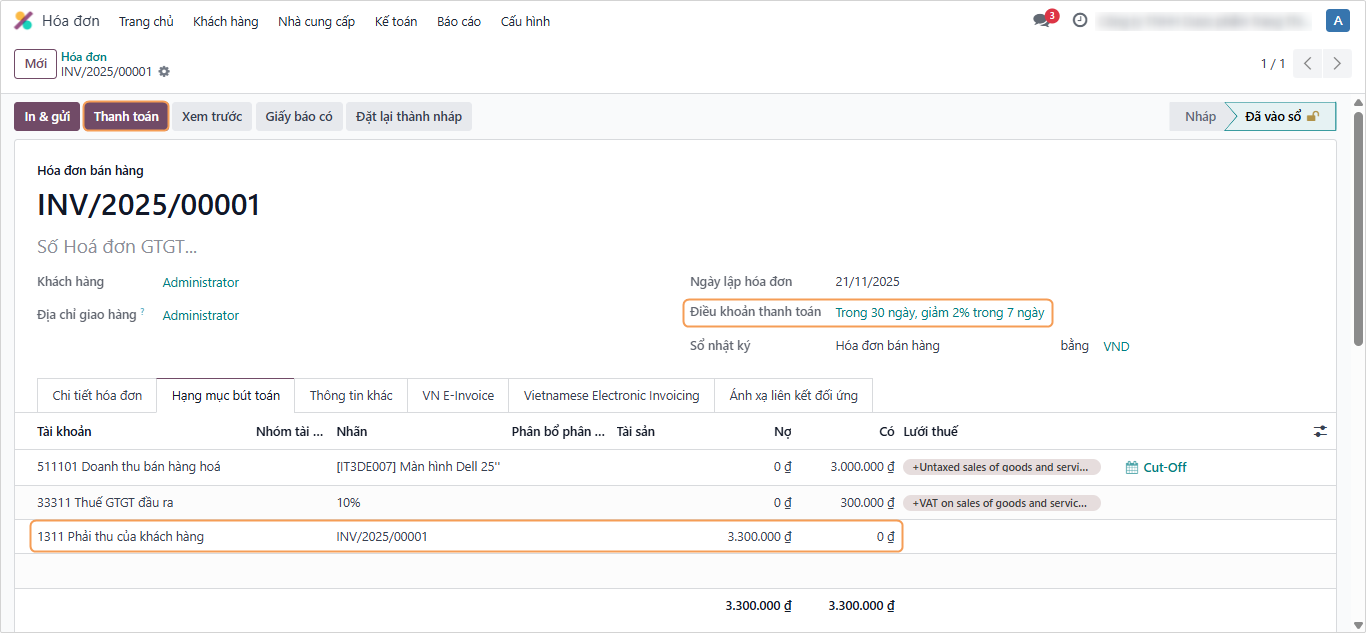
Tại cửa sổ Ghi nhận thanh toán, hệ thống đã hiển thị thông báo phiếu thanh toán đang được áp dụng chiết khấu thanh toán sớm. Số tiền được tính toán căn cứ vào điều khoản chiết khấu đã thiết lập ở trên.
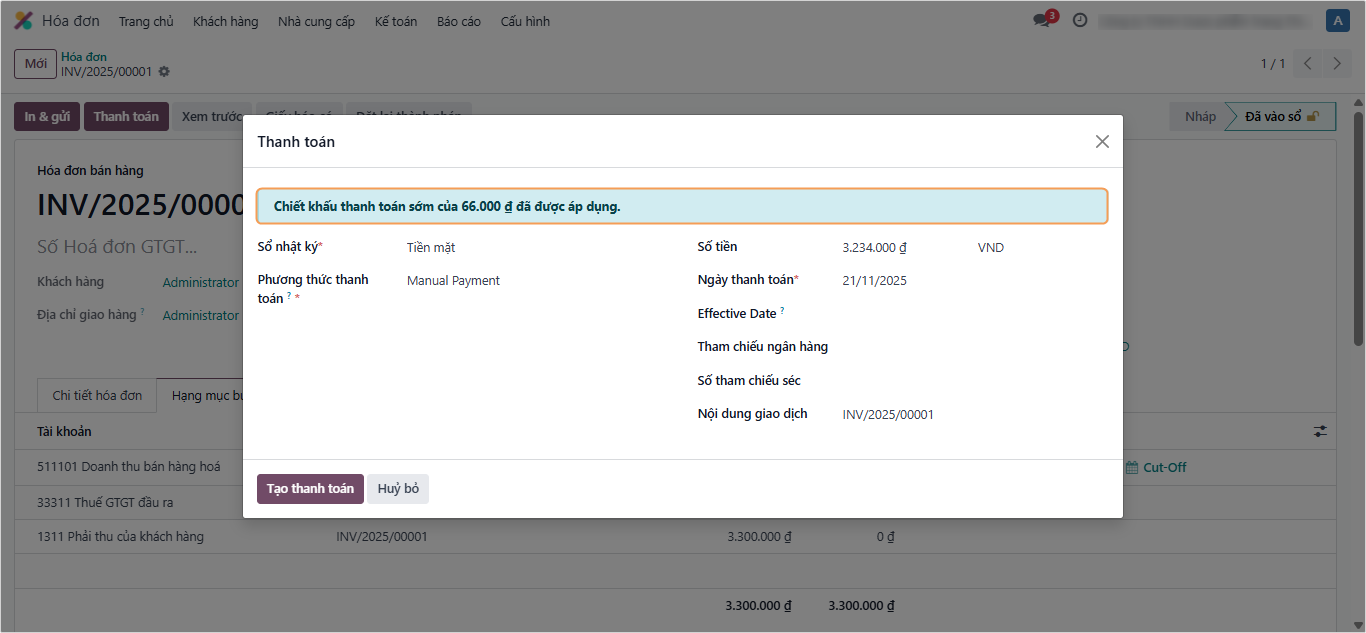
- Sổ nhật ký: Lựa chọn sổ nhật ký tiền mặt hoặc ngân hàng nhận tiền thanh toán;
- Tài khoản người nhận: Hệ thống tự động điền thông tin tài khoản ngân hàng theo như sổ nhật ký đã chọn phía trên.
- Số tiền: Căn cứ điều khoản thanh toán, hệ thống đã tính toán số tiền nhận được sau chiết khấu.
- Ngày thanh toán: Mặc định, hệ thống sẽ ghi nhận ngày tạo phiếu thanh toán. Tuy nhiên bạn nên sửa lại thành ngày thực tế nhận tiền từ khách hàng.
- Nội dung giao dịch: Ghi nhận thông tin hóa đơn khách hàng được thanh toán.
Bấm Tạo thanh toán.
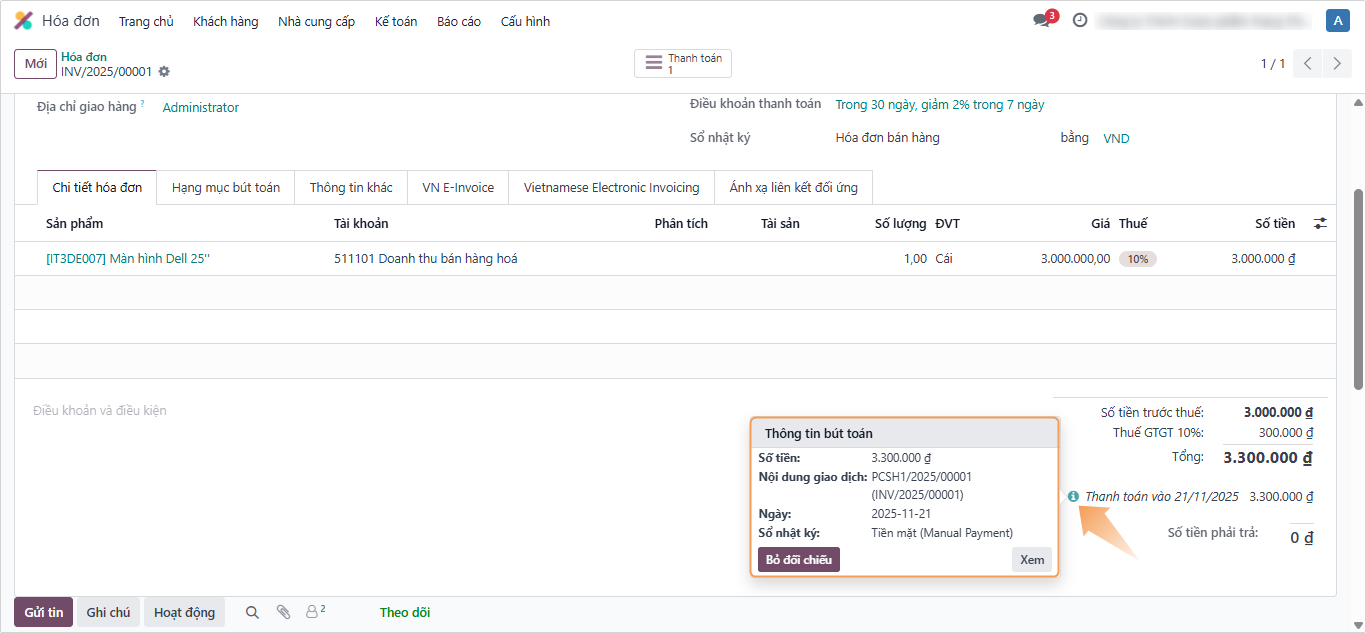
Để xem chi tiết bút toán ghi nhận phần chênh lệch được tự động sinh ra, bạn di chuyển tới phần cuối hóa đơn, nhấn vào icon i để xem phiếu thanh toán, nhấn nút Xem
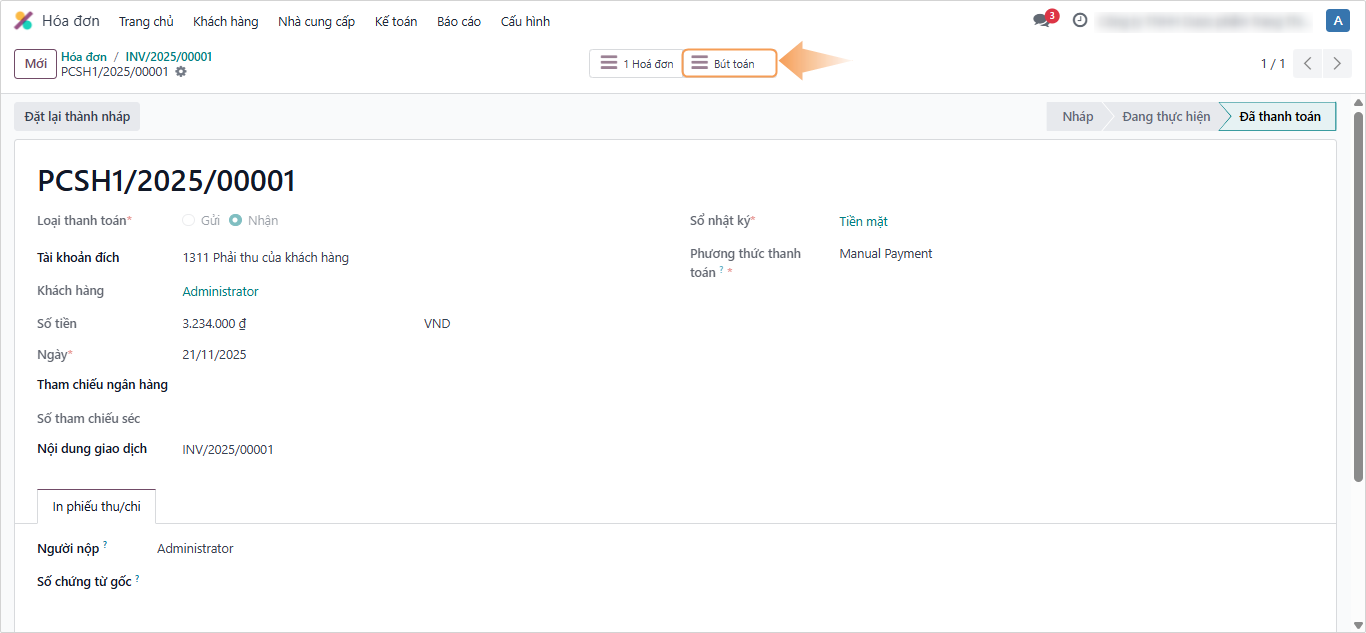
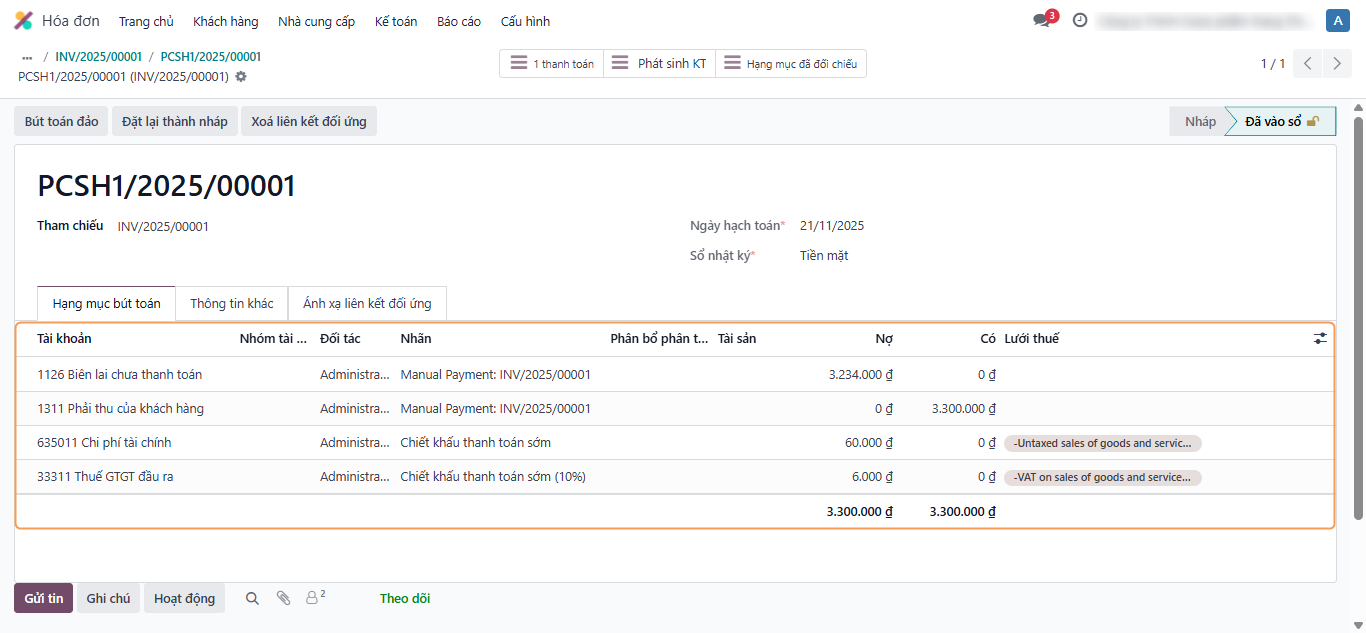
Sau đó tại phiếu thanh toán, nhấn Bút toán sổ nhật ký để xem chi tiết bút toán:
Hệ thống sẽ tự động đối soát các khoản công nợ 131 liên quan.
2.3.2.2. Khách hàng thanh toán sau thời hạn và không được hưởng chiết
khấu Trong trường hợp khách hàng thanh toán muộn hơn so với ngày đến hạn được ghi nhận trên ứng dụng, bạn sẽ thực hiện các bước ghi nhận thanh toán như bình thường.
Tại giao diện hóa đơn khách hàng, bạn ghi nhận thanh toán đủ số tiền trên hóa đơn bằng cách ấn Ghi nhận thanh toán.
Công nợ sẽ được tự động đối soát và hóa đơn được đánh dấu là Thanh toán.
2.4. Quy trình Lập hóa đơn
2.4.1. Cấu hình chính sách xuất hóa đơn
Tùy theo từng ngành nghề kinh doanh, từng sản phẩm, mỗi công ty sẽ có những chính sách xuất hóa đơn khác nhau. Với ứng dụng kế toán Odoo, bạn có thể linh hoạt sử dụng hai chính sách xuất hóa đơn:
- Lập hóa đơn cho số lượng đặt hàng: Lập hóa đơn dựa trên số lượng hàng đã được đặt. Bạn có thể lựa chọn xuất hóa đơn trước hoặc sau khi giao hàng.
- Lập hóa đơn dựa trên số lượng hàng đã giao: Lập hóa đơn từng phần, dựa trên số lượng hàng giao từng phần.
2.4.2. Xuất hóa đơn từ đơn bán
Thông thường, dựa vào đơn bán, nhân viên kinh doanh sẽ được giao trách nhiệm lập hóa đơn ở dạng nháp. Và tùy theo từng ngữ cảnh và mục đích, bạn có thể lựa chọn các hình thức hóa đơn như:
- Hóa đơn thường xuyên
- Khoản trả trước (phần trăm)
- Khoản trả trước (số tiền cố định)
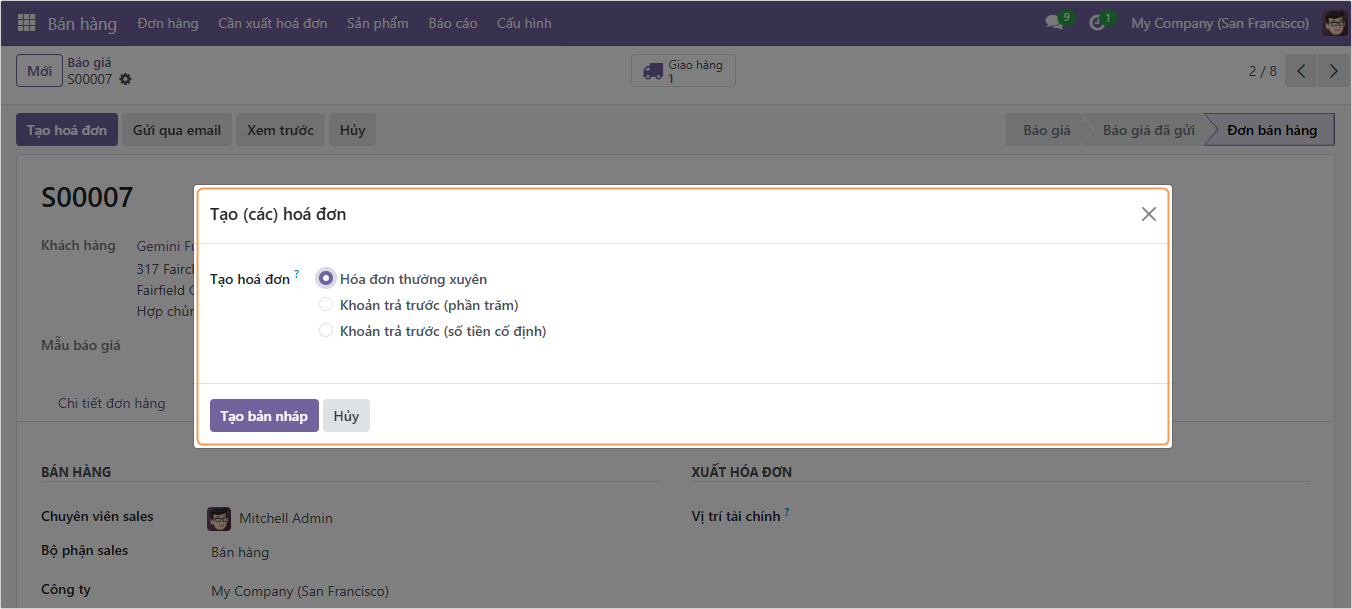
Hóa đơn được lập theo phương thức này sẽ được kế thừa toàn bộ nội dung từ đơn hàng, nhân viên kế toán chỉ phụ trách việc kiểm tra và xác nhận hóa đơn để ghi nhận các bút toán phát sinh liên quan. Khi đó, bạn có thể Xem nội dung và Vào sổ hóa đơn tại Hạng mục bút toán:
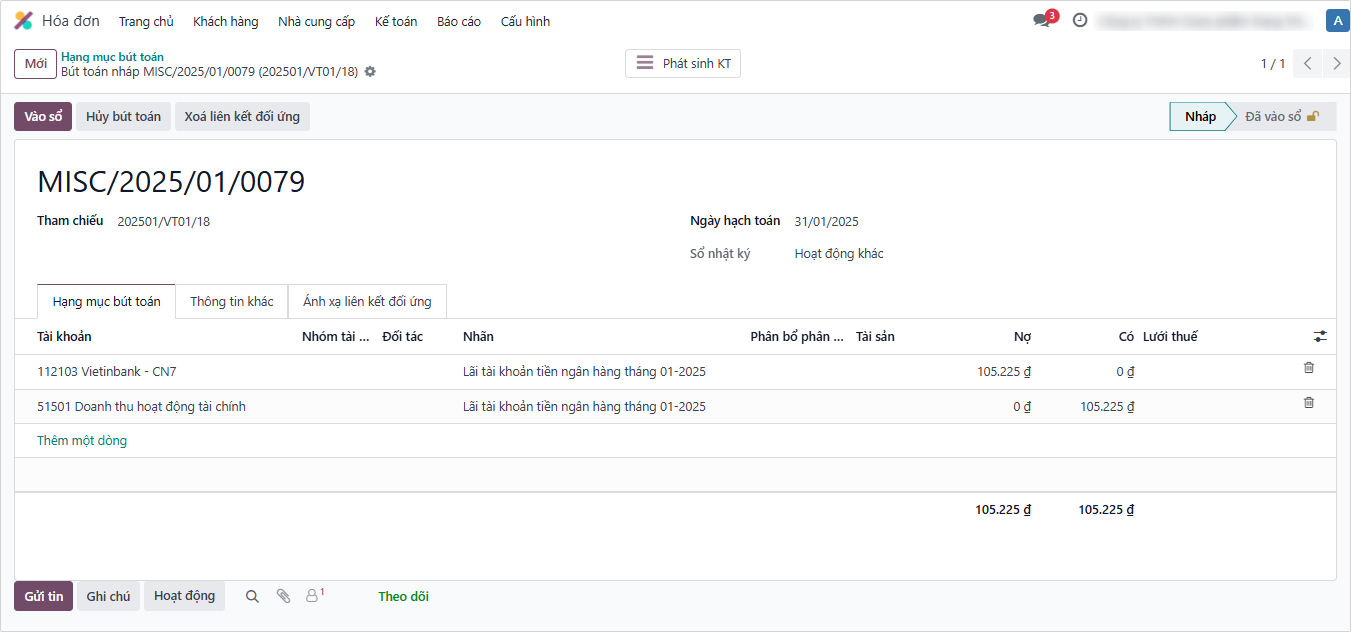
2.4.3. Xuất hóa đơn từ ứng dụng Kế toán
Với một số trường hợp đặc biệt, nhân viên kế toán cần trực tiếp xuất hóa đơn như:
- Khi bạn cần thực hiện hoàn lại tiền cho khách;
- Chi trả chiết khấu cho khách hàng;
- Hay điều chỉnh những hóa đơn đã xuất trước đó;
- v.v.. Để thực hiện xuất hóa đơn trực tiếp, bạn truy cập vào Kế toán ‣ Khách hàng ‣ Hóa đơn ‣ Mới:
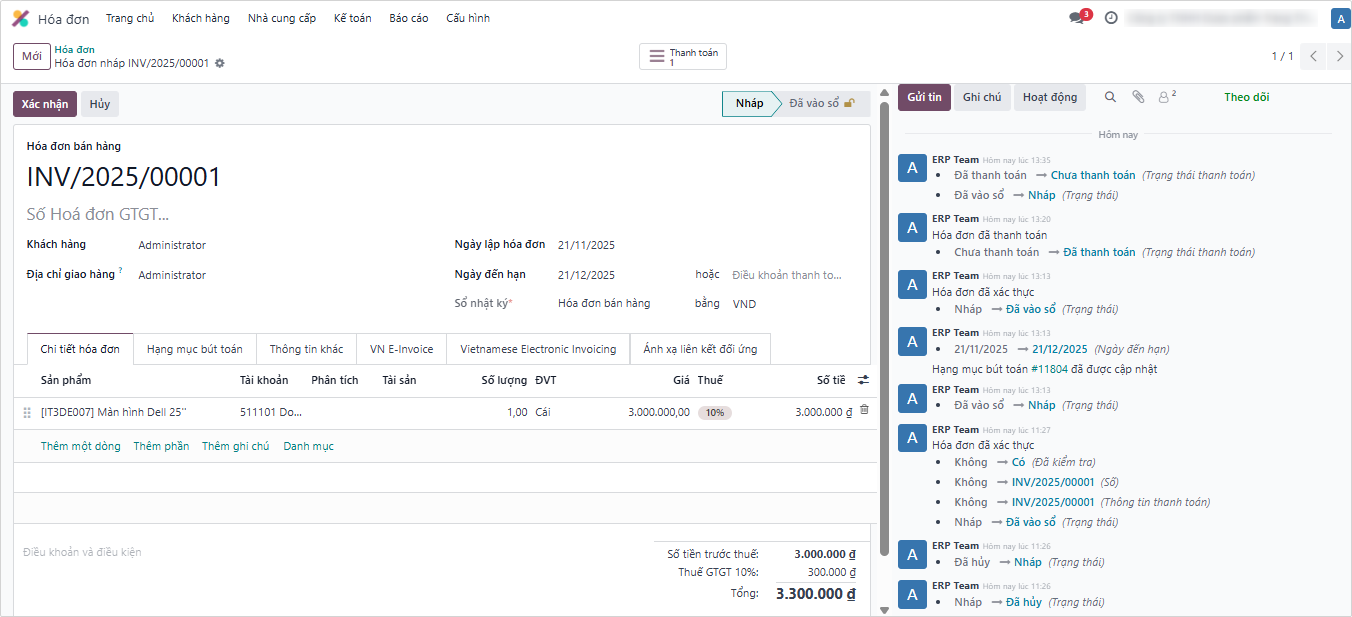
Sau đó điền các trường thông tin cần thiết vào hóa đơn:
- Khách hàng: Lựa chọn khách hàng.
- Ngày hóa đơn: Ngày ghi nhận vào sổ hóa đơn.
- Ngày đến hạn: Ghi nhận hạn thanh toán hoặc lựa chọn điều khoản thanh toán từ danh sách.
- Sổ nhật ký: Sổ nhật ký ghi nhận hóa đơn khách hàng, mặc định là Sổ nhật ký Hóa đơn khách hàng, bạn có thể lựa chọn sổ nhật ký khác.
- Chi tiết hóa đơn: Ghi nhận sản phẩm, số lượng, đơn vị, đơn giá, thuế. Bạn ấn vào Thêm một dòng để khai báo thêm sản phẩm/dịch vụ.
Hạng mục bút toán: Ghi nhận bút toán kế toán.
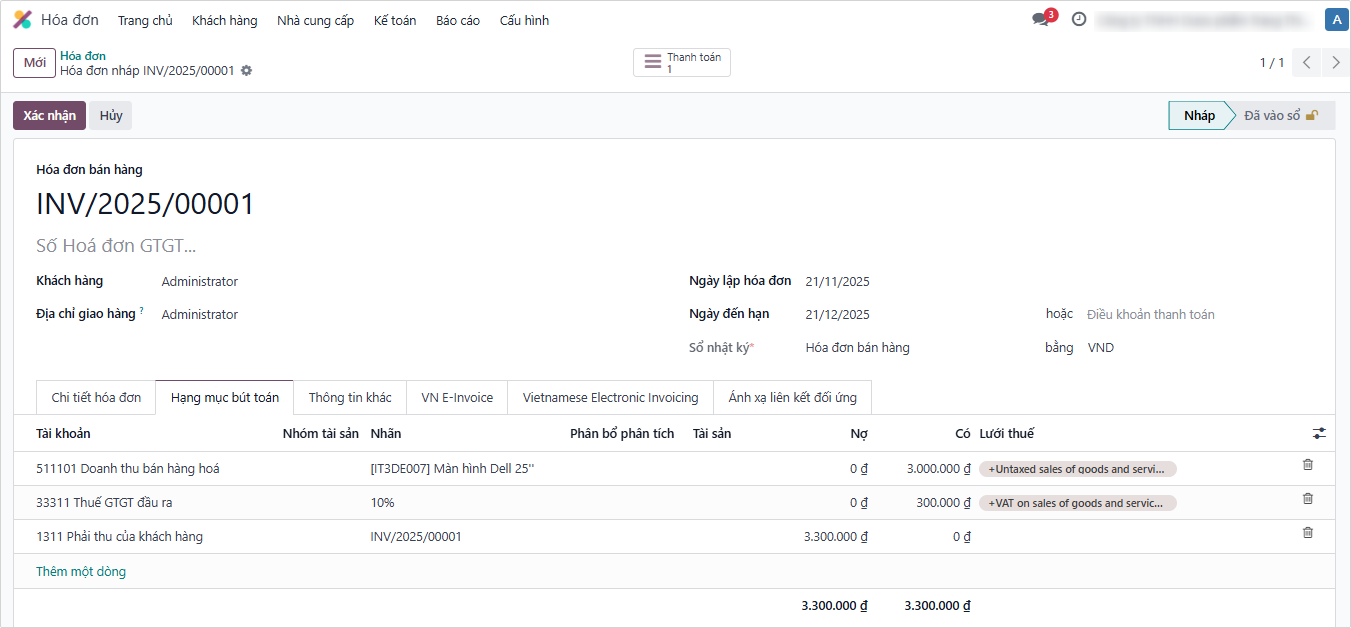
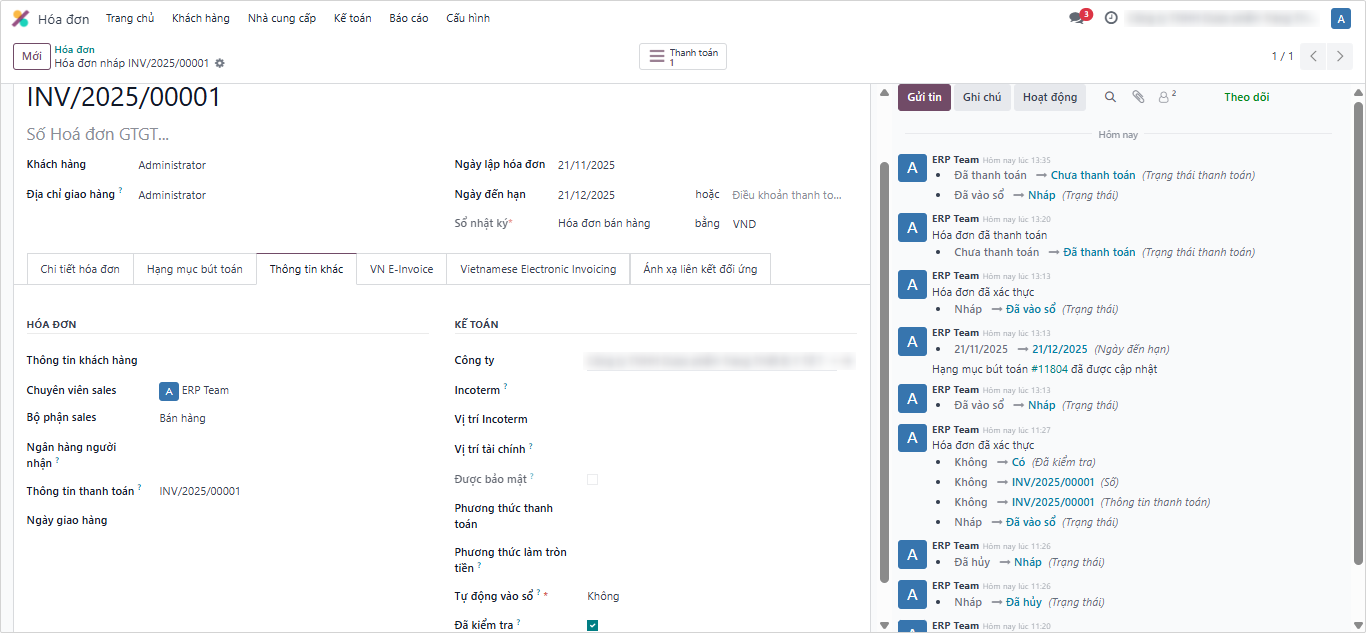
- Thông tin khác: Tại đây bạn cần lưu ý các thông tin:
- Thông tin khách hàng: Được nhập thủ công nhằm mục đích quản lý nội bộ.
- Nhân viên bán hàng: Mặc định ghi nhận tài khoản người dùng tạo hóa đơn. Tuy nhiên bạn có thể chuyển sang nhân viên khác.
- Ngân hàng người nhận: Tài khoản ngân hàng được khai báo cho khách hàng và sẽ được mặc định cho phiếu thanh toán.
- Vị trí tài chính: Chính sách thuế được áp dụng cho khách hàng này.
- Phương thức làm tròn tiền: Ghi nhận các quy tắc làm tròn tiền.
- Vào sổ tự động: Nếu tính năng này được kích hoạt thì hóa đơn sẽ được vào sổ tại Ngày hóa đơn đã khai báo ở trên.
- Đã kiểm tra: Tính năng này hỗ trợ kế toán trong việc đánh dấu lại những hóa đơn mà các thông tin chưa được xác nhận và cần phải kiểm tra.
2.5. Giấy báo có
Giấy báo có là chứng từ ghi nhận việc điều chỉnh giảm công nợ với khách hàng. Giấy báo có được sử dụng trong các trường hợp như:
- Khách hàng trả lại hàng cho công ty bạn;
- Có sai sót về giá trên hóa đơn khách hàng;
- v.v.. Có hai cách để thực hiện tạo Giấy báo có:
- Tạo trực tiếp trên hóa đơn cần điều chỉnh;
- Tạo thủ công Giấy báo có.
2.5.1. Tạo Giấy báo có trực tiếp trên hóa đơn
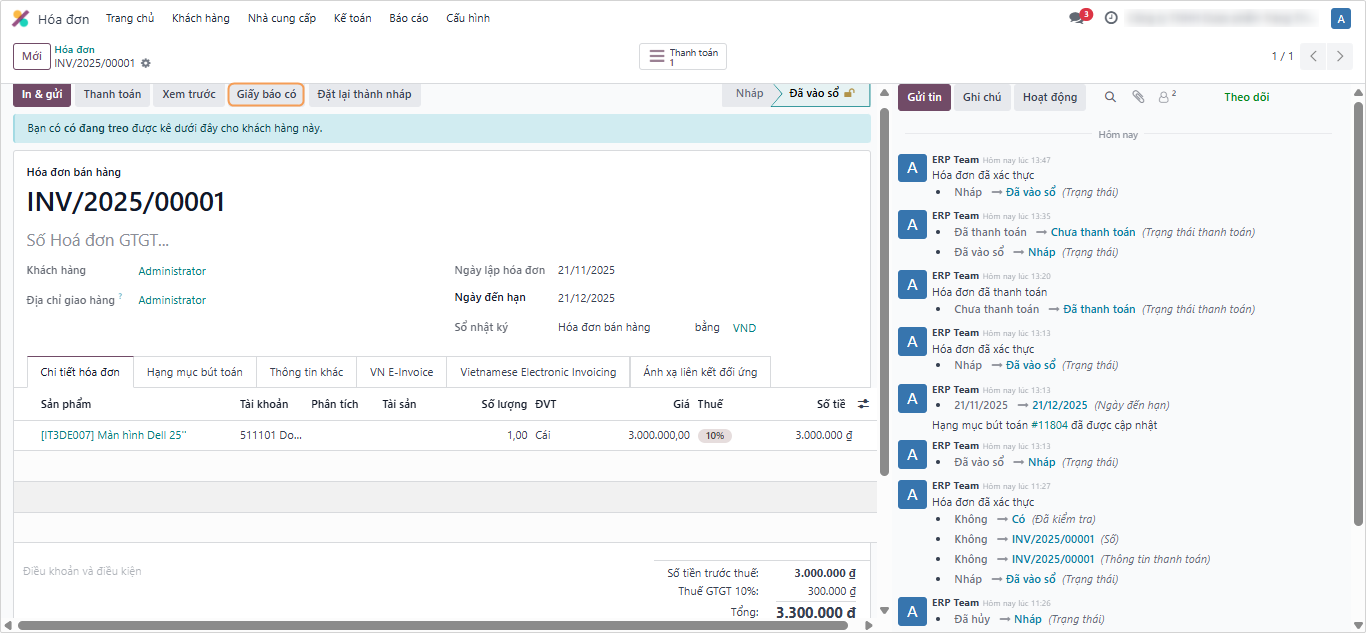
Bạn truy cập vào Kế toán ‣ Khách hàng ‣ Hóa đơn, chọn hóa đơn cần tạo điều chỉnh giảm, nhấn Giấy báo có
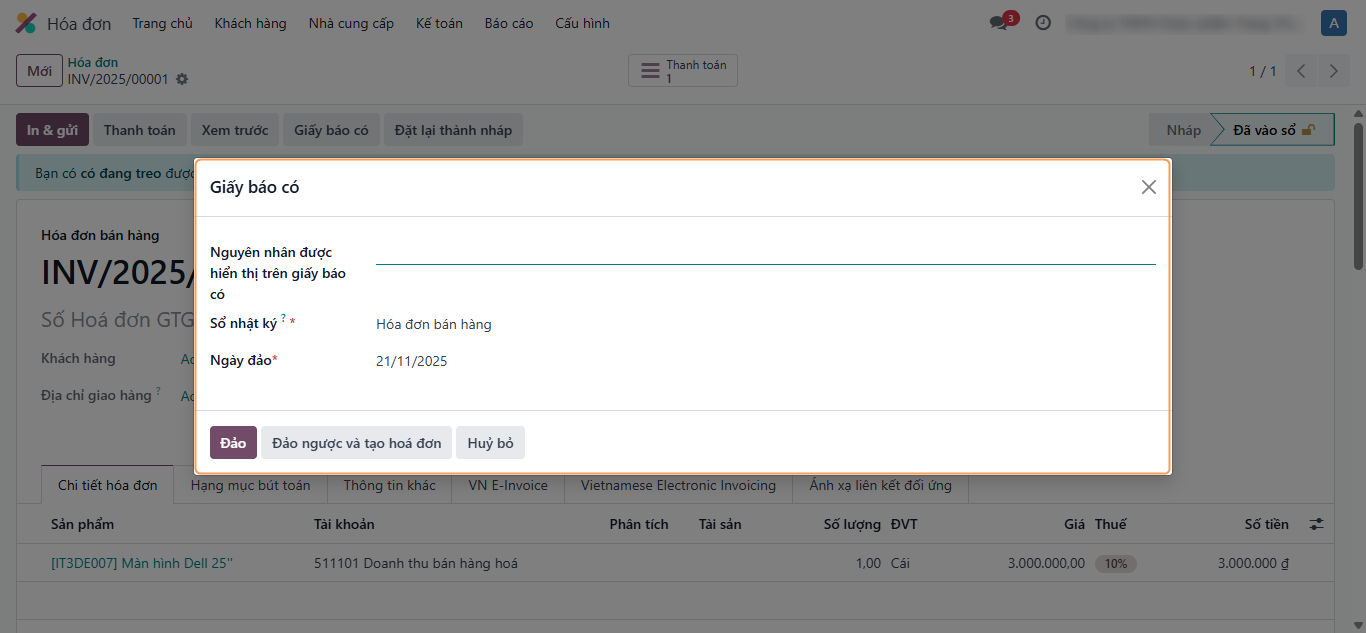
Lúc này, một cửa sổ được mở ra. Tại đây, bạn cần lưu ý các trường thông tin sau:
- Nguyên nhân được hiển thị trên giấy báo có: Nên ghi đầy đủ để phục vụ việc tra soát.
- Sổ nhật ký: Lựa chọn Sổ nhật ký để phân loại bút toán được sinh ra do điều chỉnh giảm hóa đơn. Sổ nhật ký phải phù hợp với loại hóa đơn của bạn. Trong trường hợp này bạn lựa chọn sổ nhật ký Hóa đơn khách hàng.
- Ngày đáo: Bạn có thể lựa chọn ngày tại thời điểm điều chỉnh.
Sau khi điền thông tin xong, bạn chọn Đáo hoặc Đáo và tạo hóa đơn mới với các trường hợp cụ thể sau:
2.5.1.1. Đáo ngược
Khi bấm Đáo, hệ thống sẽ tự động sinh ra giấy báo có ở trạng thái dự thảo với đầy đủ dữ liệu được lấy từ hóa đơn ban đầu. Hai tình huống xảy ra như sau:
Trường hợp 1: Hoàn trả toàn bộNhấn Xác nhận giấy báo có, hệ thống sẽ tự động đối soát với hóa đơn gốc ban đầu. Trên hóa đơn gốc sẽ có trạng thái là Đã đáo; Giấy báo có sẽ có trạng thái Đã thanh toán.
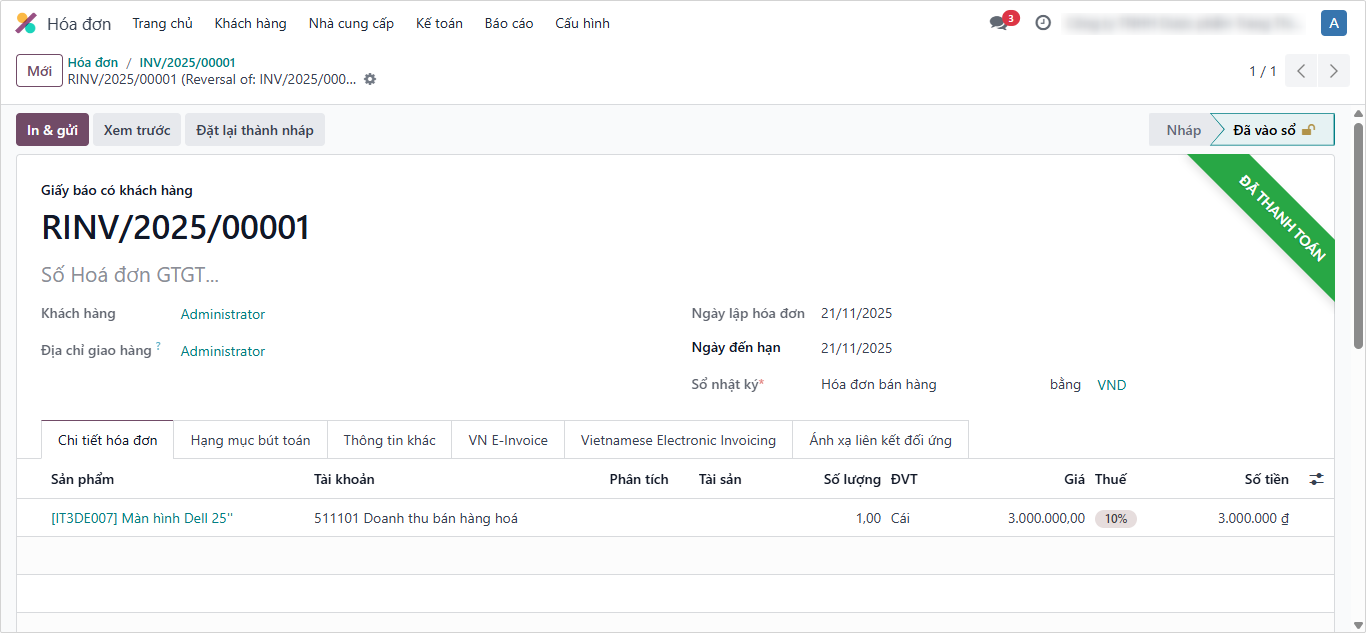
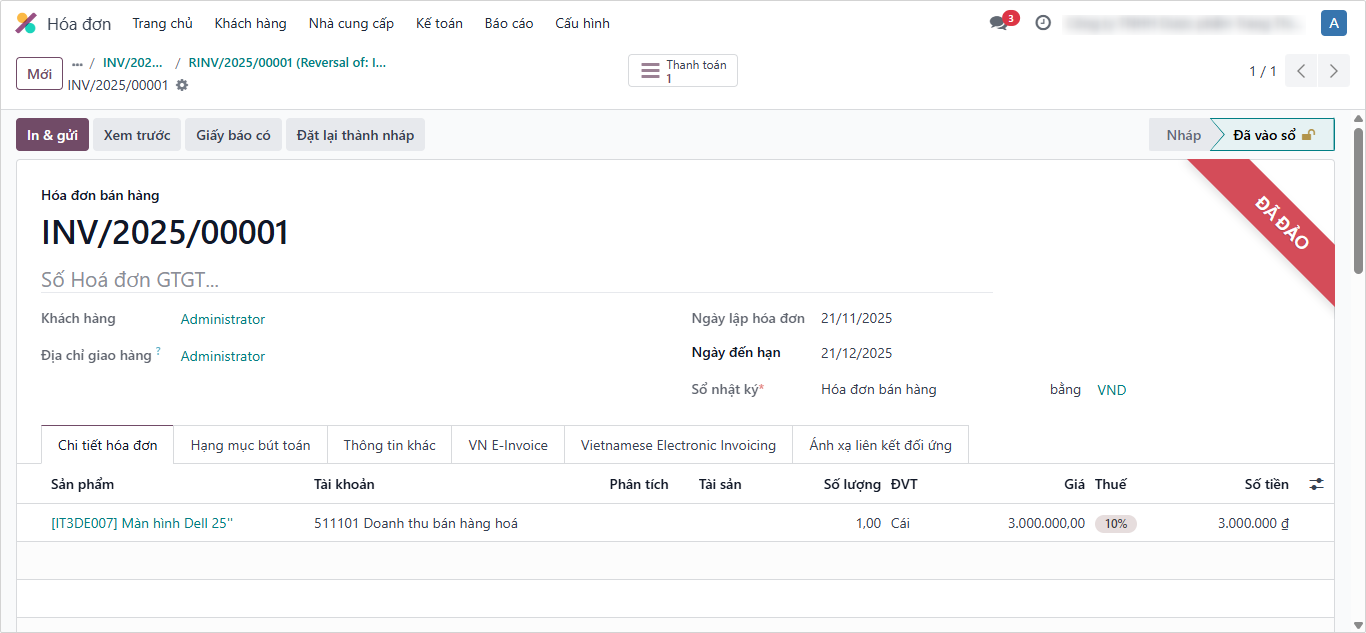
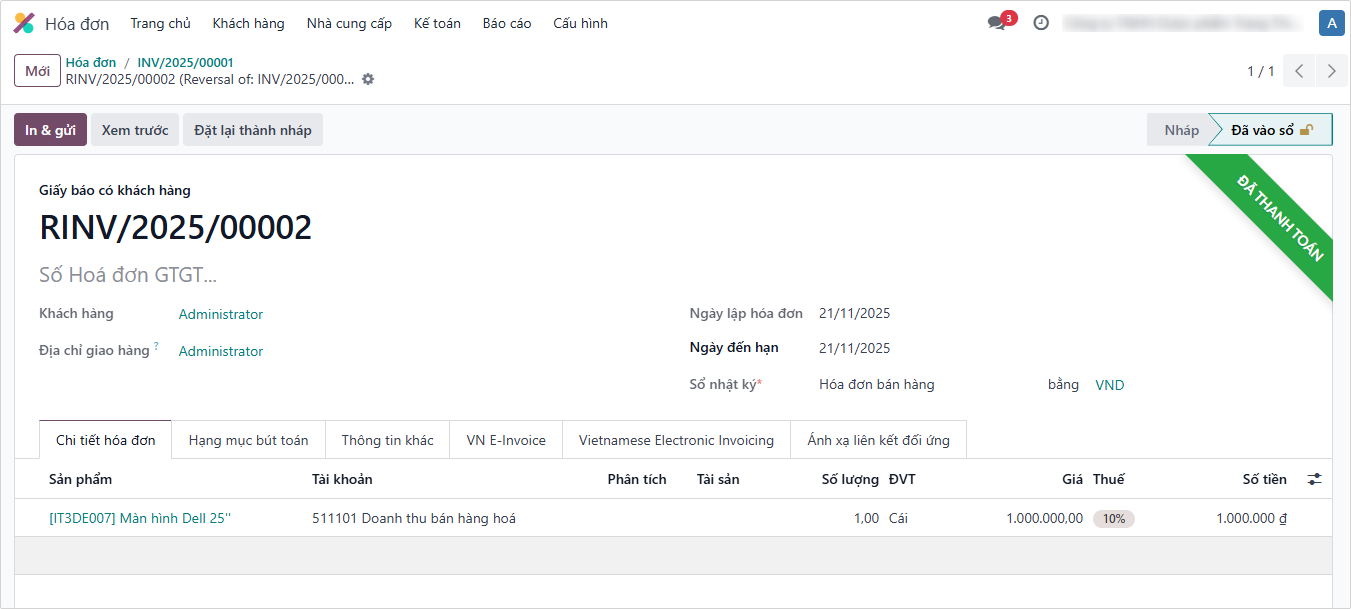
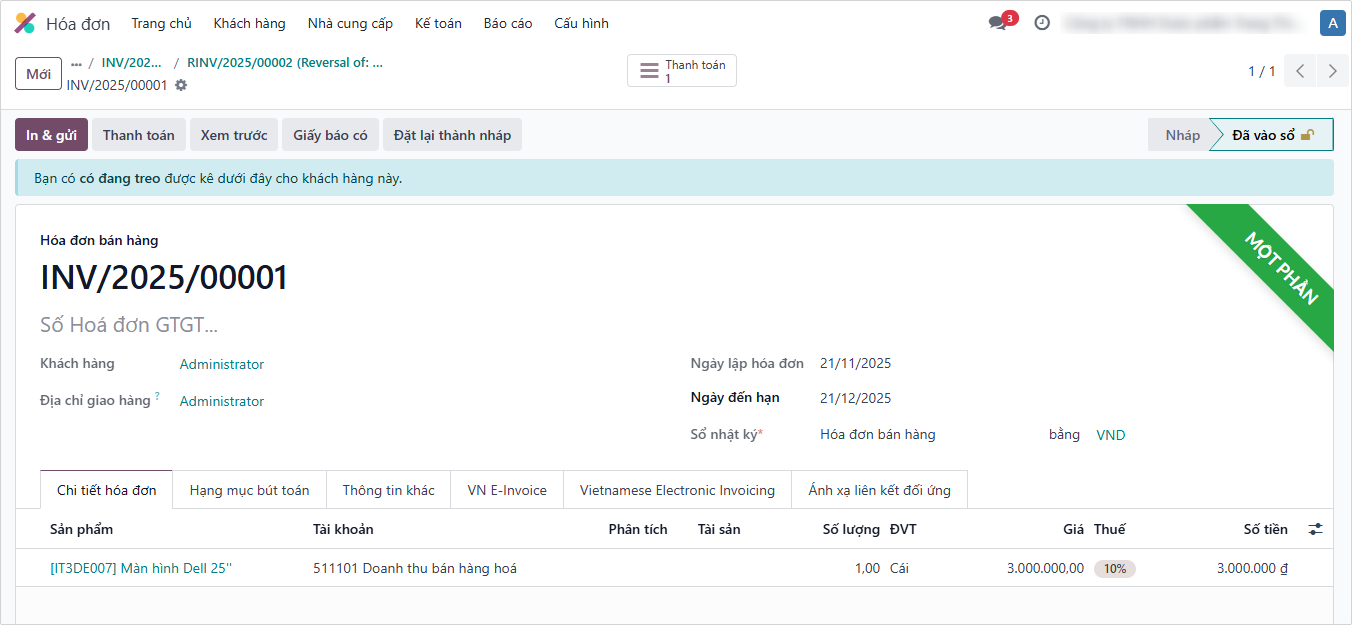
Nếu hoàn trả một phần, bạn cần điền thông tin về số lượng hoặc giá cần điều chỉnh. Bấm Xác nhận giấy báo có. Trên giấy báo có hiển thị trạng thái Đã thanh toán.
Hoá đơn gốc sẽ hiển thị trạng thái Một phần và công nợ được ghi nhận giảm bằng với giá trị của giấy báo có.

2.5.1.2. Đáo ngược và tạo hóa đơn
Giấy báo có sẽ được tự động xác nhận và đối soát với hóa đơn gốc. Đồng thời hệ thống cũng sẽ tự động sinh ra một hóa đơn mới là nhân bản của hóa đơn gốc.
Sau khi giấy báo có được xác nhận, bạn có thể xem sự thay đổi về công nợ của khách hàng bằng cách truy cập Kế toán ‣ Báo cáo ‣ Sổ cái đối tác.
2.5.2. Tạo thủ công giấy báo có
Để tạo giấy báo có, bạn cũng có thể truy cập Kế toán ‣ Khách hàng ‣ Giấy báo có ‣ Mới:
Sau đó điền thông tin vào hóa đơn:
Các thông tin trên giấy báo có tương tự với thông tin của các hóa đơn thông thường. Bạn có thể tham khảo nội dung tại bài viết Cách tạo hóa đơn. Sau đó bạn cũng có thể xem các bút toán hay công nợ còn lại của khách hàng khi xem Sổ cái đối tác.
2.6. Phân chia (Cut-off) trên hóa đơn
Odoo cung cấp tính năng Phân chia (Cut-off) giúp trên một Hóa đơn khách hàng/Hóa đơn nhà cung cấp có thể chia nhỏ tổng doanh thu/chi phí đã ghi nhận theo các thời điểm khác nhau. Trong bài viết này mình sẽ viết cho trường hợp cần tách chi phí, trường hợp cần tách doanh thu bạn sẽ làm tương tự.
Đầu tiên, truy cập Kế toán ‣ Khách hàng ‣ Hóa đơn và chọn hóa đơn cần điều chỉnh.
Tính năng này chỉ khả dụng trên bút toán đã vào sổ và trên dòng phát sinh của tài khoản thuộc kiểu Lãi & Lỗ.
Tại tab Hạng mục kế toán, dòng ghi nhận phát sinh với tài khoản chi phí, bạn nhấn Phân chia (Cutoff).
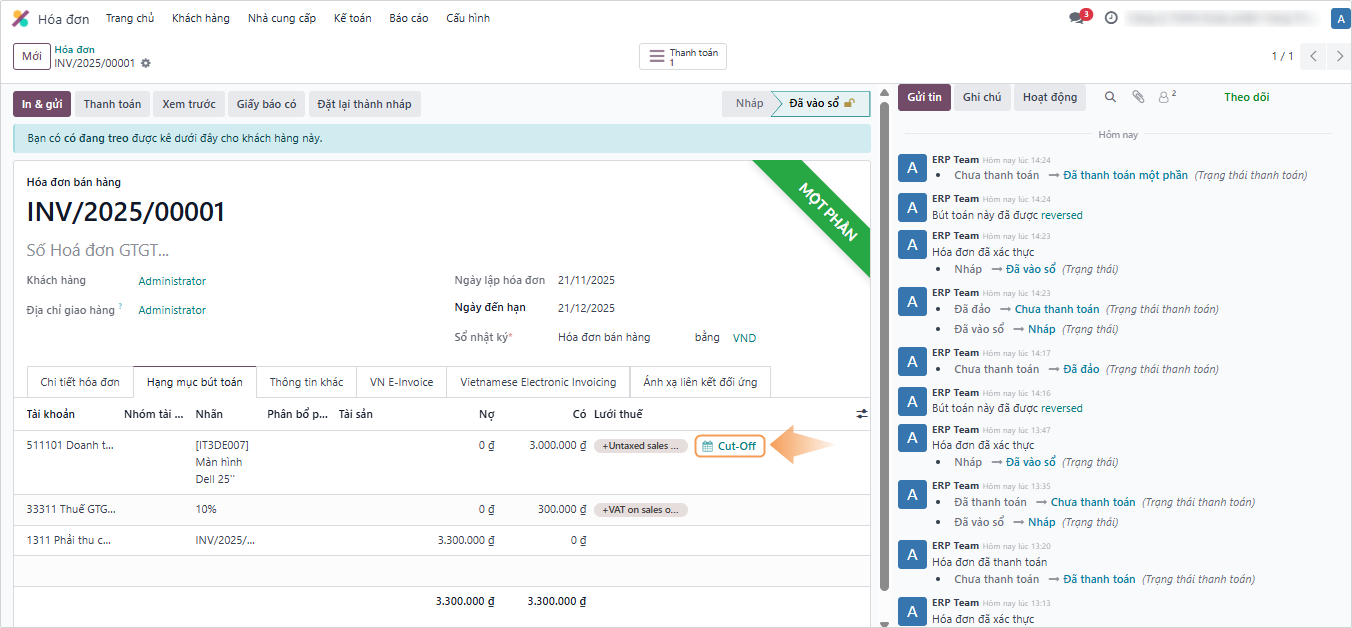
Một cửa sổ sẽ mở ra cho phép bạn nhập các thông số cho bút toán tự động sinh để tách khoản chi phí. Tại đây, bạn cần nhập các thông tin sau:
- Ngày công nhận: thời điểm mà khoản chi phí tách ra từ hóa đơn được tính là hợp lệ.
- Tài khoản dồn tích: tài khoản trung gian để chuyển khoản tiền cần tách từ khoản chi phí sang trước khi ghi nhận lại vào tài khoản chi phí vào thời điểm hợp lệ (Ví dụ: TK 242 - Chi phí trả trước).
- Số tiền điều chỉnh: khoản tiền cần tách từ chi phí (Ví dụ: 50%).
- Sổ nhật ký: sổ nhật ký áp dụng trên bút toán tự động sinh.
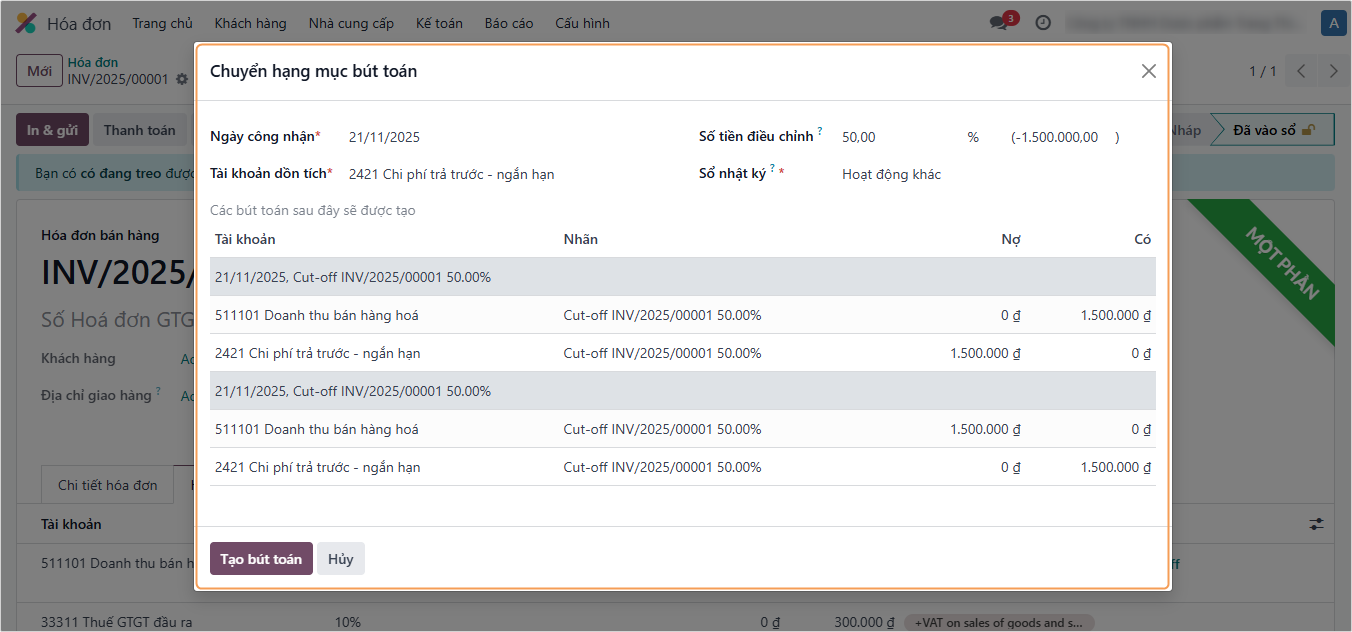
Các bút toán sinh ra sau khi bạn chọn Tạo bút toán sẽ như hình sau:
Nếu Ngày công nhận ở tương lai thì bút toán sẽ được thiết lập để tự động vào sổ vào ngày đó, còn nếu ở quá khứ thì bút toán sẽ tự động vào sổ.
Lúc này kiểm tra Báo cáo Sổ cái, bạn có thể thấy khoản chi phí ghi nhận trên Hóa đơn nhà cung cấp ban đầu đã được tách làm hai: một khoản ghi nhận vào thời điểm xuất hóa đơn, khoản còn lại sẽ được treo trên tài khoản 242.
3. Công nợ phải thu
3.1. Ghi nhận thanh toán của khách hàng
Trong ứng dụng kế toán Doanh nghiệp Odoo, thanh toán có thể được liên kết trực tiếp với hóa đơn hoặc có thể được tạo một cách độc lập. Tùy trường hợp và ngữ cảnh, bạn có thể lựa chọn:
- Tạo trực tiếp từ hóa đơn: Khoản thanh toán được tạo trực tiếp từ hóa đơn sẽ liên kết trực tiếp với hóa đơn; được tự động đối soát và sẽ làm giảm công nợ của hóa đơn. Một hóa đơn có thể được liên kết với nhiều thanh toán đến khi đối soát hoàn toàn giá trị công nợ hóa đơn.
- Tạo thanh toán độc lập: Thanh toán được tạo độc lập sẽ không có liên kết với bất kỳ hóa đơn nào. Hệ thống sẽ ghi nhận khoản thanh toán đó trên công nợ của đối tác (khách hàng/nhà cung cấp hoặc nhân viên công ty). Điều này có nghĩa là, sau đó, mỗi hóađơn được tạo cho đối tác trên thanh toán đều có thể được đối soát với khoản thanh toán này.
3.1.1. Tạo thanh toán từ hóa đơn
Bạn truy cập Kế toán ‣ Khách hàng ‣ Hóa đơn, chọn hóa đơn cần tạo thanh toán:
Trên giao diện hóa đơn ở trạng thái Đã vào sổ và có nợ đến hạn, ấn Thanh toán: Cửa sổ ghi nhận thanh toán sẽ xuất hiện.
Bạn sẽ cần lưu ý các trường thông tin trên giao diện như sau:
- Sổ nhật ký: Lựa chọn sổ nhật ký tiền mặt hoặc sổ nhật ký ngân hàng sẽ ghi nhận khoản thanh toán này.
- Phương thức thanh toán: Thủ công - hoặc các dịch vụ thanh toán khác.
- Tài khoản ngân hàng người nhận: Tự động lấy theo danh bạ khách hàng.
- Số tiền: Tổng giá trị tiền thanh toán.
- Ngày thanh toán: Cần chỉnh lại theo ngày thực tế nhận tiền.
- Nội dung giao dịch: Ghi nhận mã số hóa đơn của khách hàng.
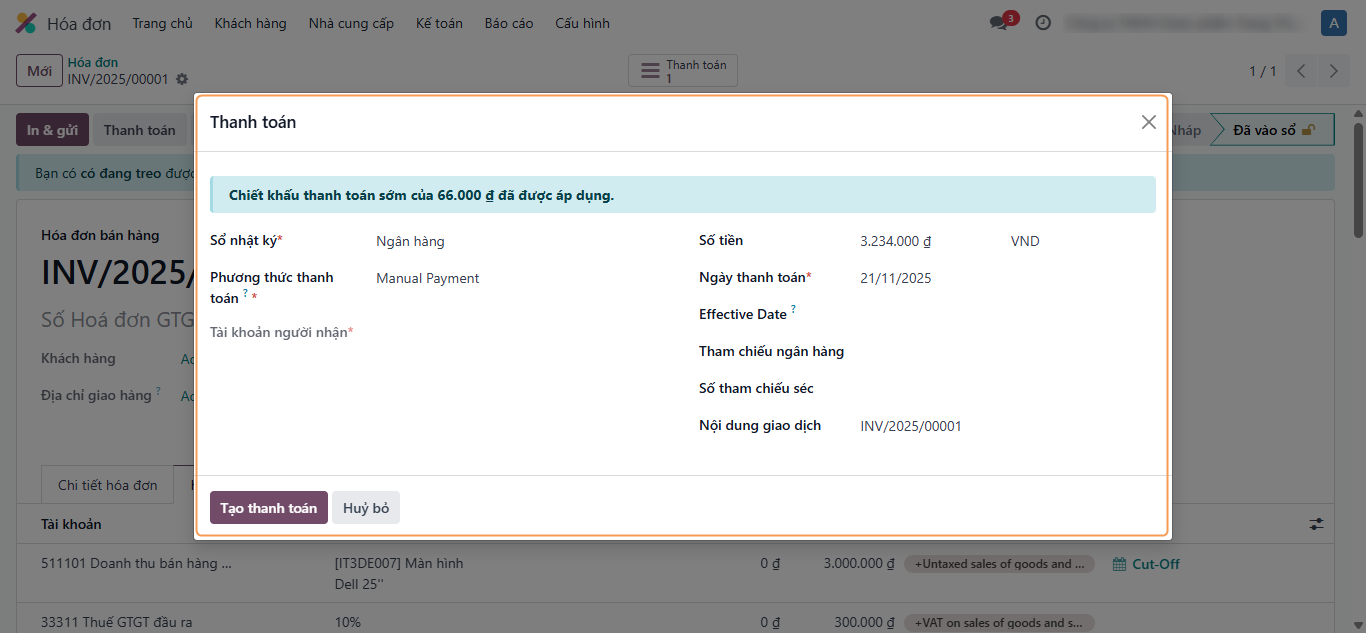
Sau khi điền xong thông tin, bạn ấn Tạo thanh toán. Quay lại hóa đơn, thanh toán sẽ được đối soát trực tiếp với hóa đơn. Bạn có thể xem chi tiết bằng cách nhấn Xem.
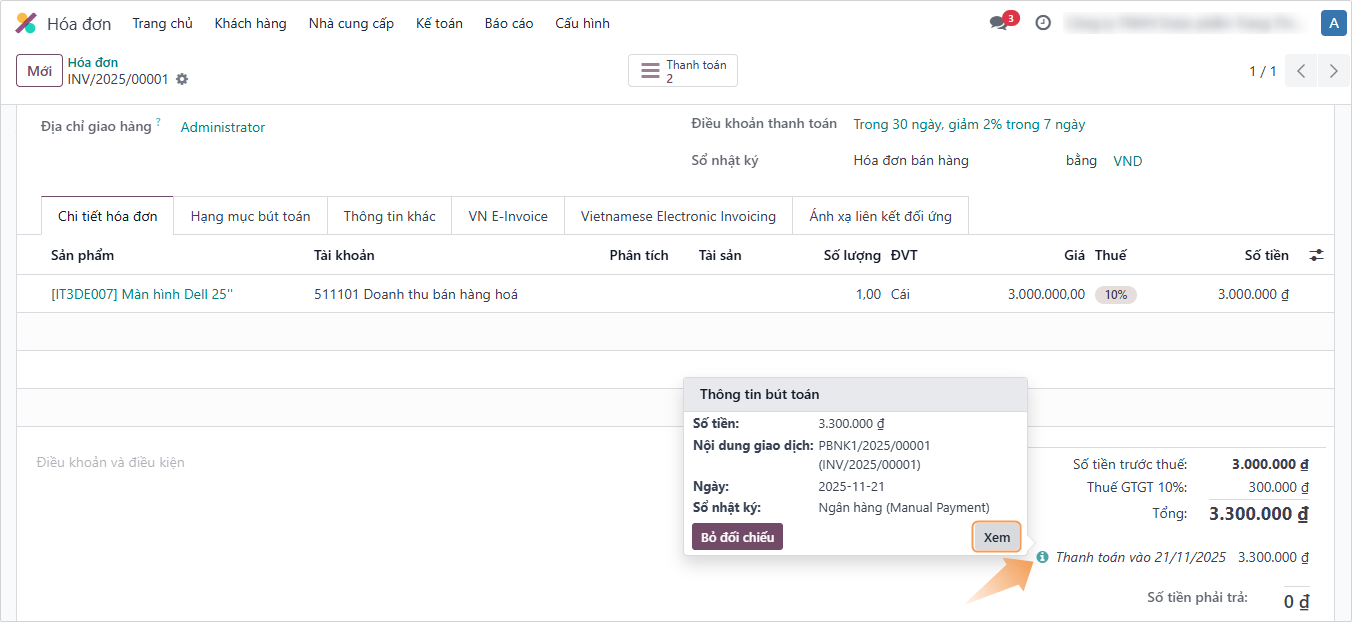
- Ấn
Bỏ đối chiếuđể gỡ liên kết thanh toán khỏi hóa đơn. - Trường hợp thanh toán bằng tiền tệ khác, hệ thống sẽ tự động sinh bút toán chênh lệch tỷ giá.
3.1.2. Tạo thanh toán độc lập
Một số trường hợp cần tạo thanh toán độc lập:
- Khách hàng tạm ứng;
- Khách hàng thanh toán dư;
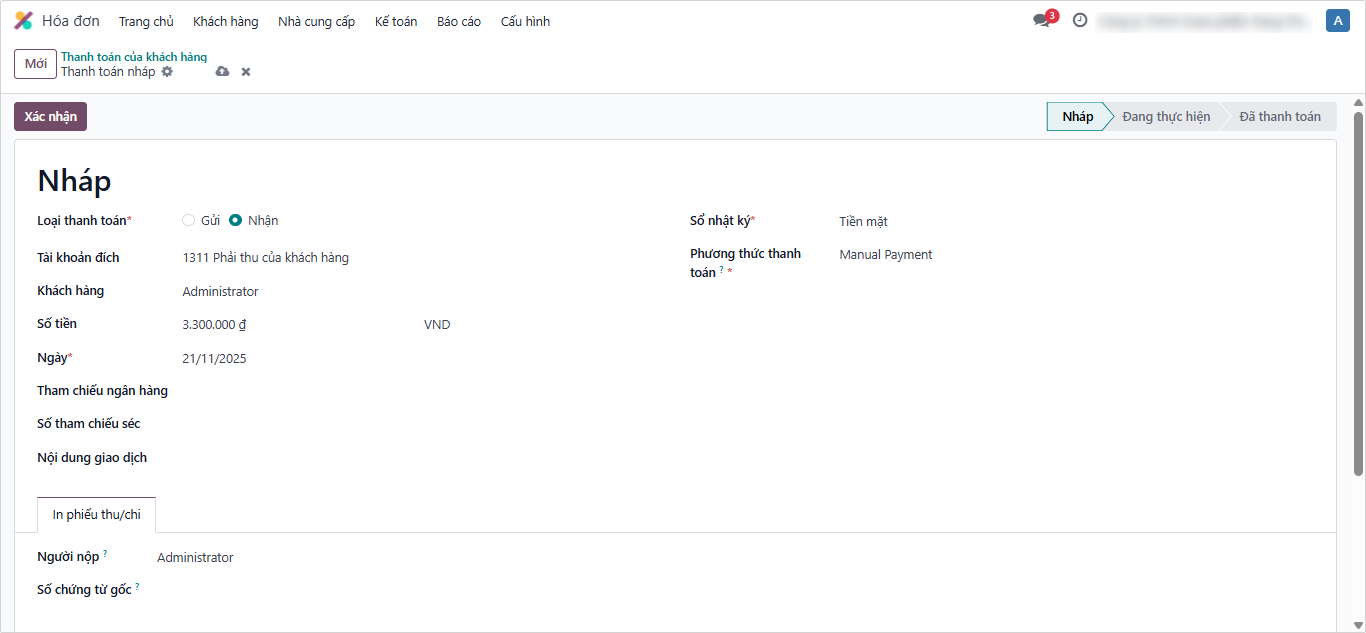
- v.v.. Truy cập Kế toán ‣ Khách hàng ‣ Thanh toán → bấm Mới để ghi nhận:
- Loại thanh toán: Chọn Nhận.
- Loại đối tác:
- Khách hàng
- Nhà cung cấp
- Nhân viên
- Tài khoản đích: Tài khoản ghi có, phục vụ trong việc sinh bút toán tự động.
- Khách hàng: Chọn khách hàng.
- Số tiền: Số tiền và loại tiền tệ.
- Ngày: Chỉnh về ngày thực nhận.
- Ghi nhớ: Thông tin hóa đơn liên quan.
- Sổ nhật ký: Chọn sổ tiền mặt hoặc ngân hàng.
- Phương thức thanh toán: Chọn phương thức phù hợp.
- Tài khoản ngân hàng khách hàng: Lấy tự động theo danh bạ.
III. Kế toán phải trả
1. Quy trình tổng quan
Mỗi nhà cung cấp sẽ có những chính sách về giá bán, hóa đơn hay thanh toán khác nhau. Phần mềm Odoo không chỉ cho phép bạn tạo giá mua vào khác nhau đối với từng nhà cung cấp mà còn giúp bạn có thể thực hiện thanh toán công nợ với nhà cung cấp một cách hiệu quả (không quá muộn hay quá sớm so với thời hạn thanh toán của nhà cung cấp) khi hóa đơn được ghi nhận. Ngoài ra, ứng dụng Kế toán Odoo cung cấp công cụ để hỗ trợ bạn theo dõi được Tuổi nợ phải trả với nhà cung cấp.
1.1. Ghi nhận một hóa đơn từ nhà cung cấp
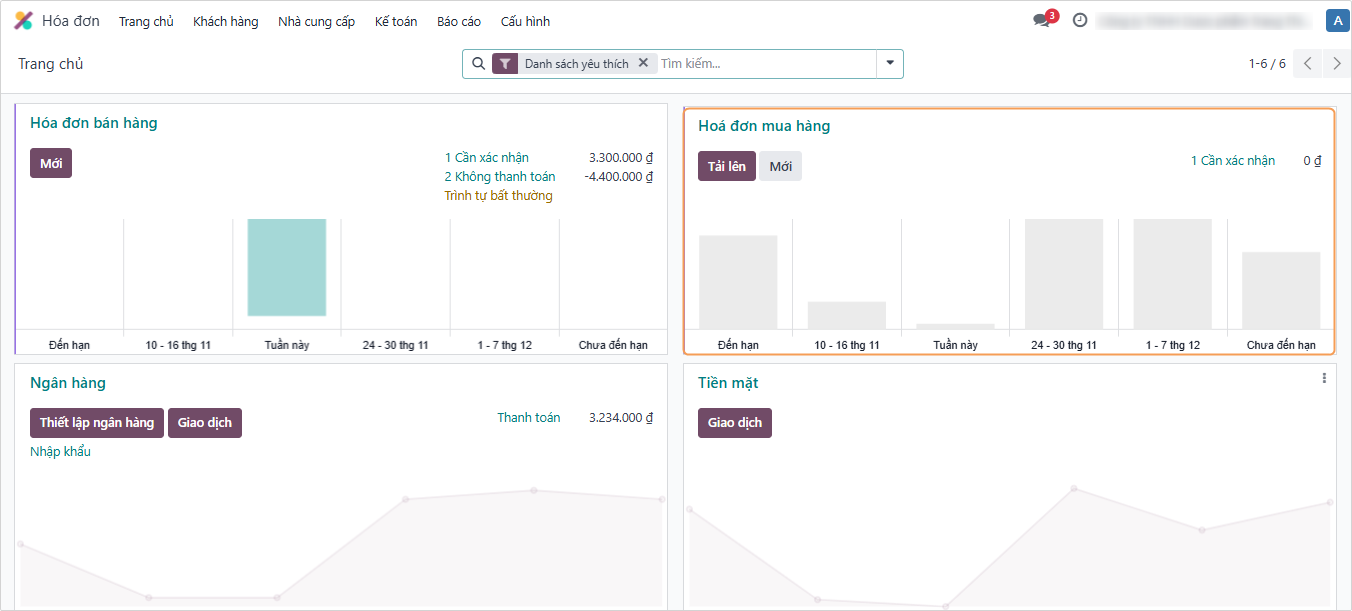
Khi nhận được hóa đơn từ nhà cung cấp, bạn có thể ghi nhận nội dung hóa đơn bằng cách truy cập Kế toán ‣ Nhà cung cấp ‣ Hóa đơn hoặc có thể đi trực tiếp từ Trang chủ ‣ Hóa đơn mua hàng.
1.2. Xác nhận hóa đơn Nhà cung cấp
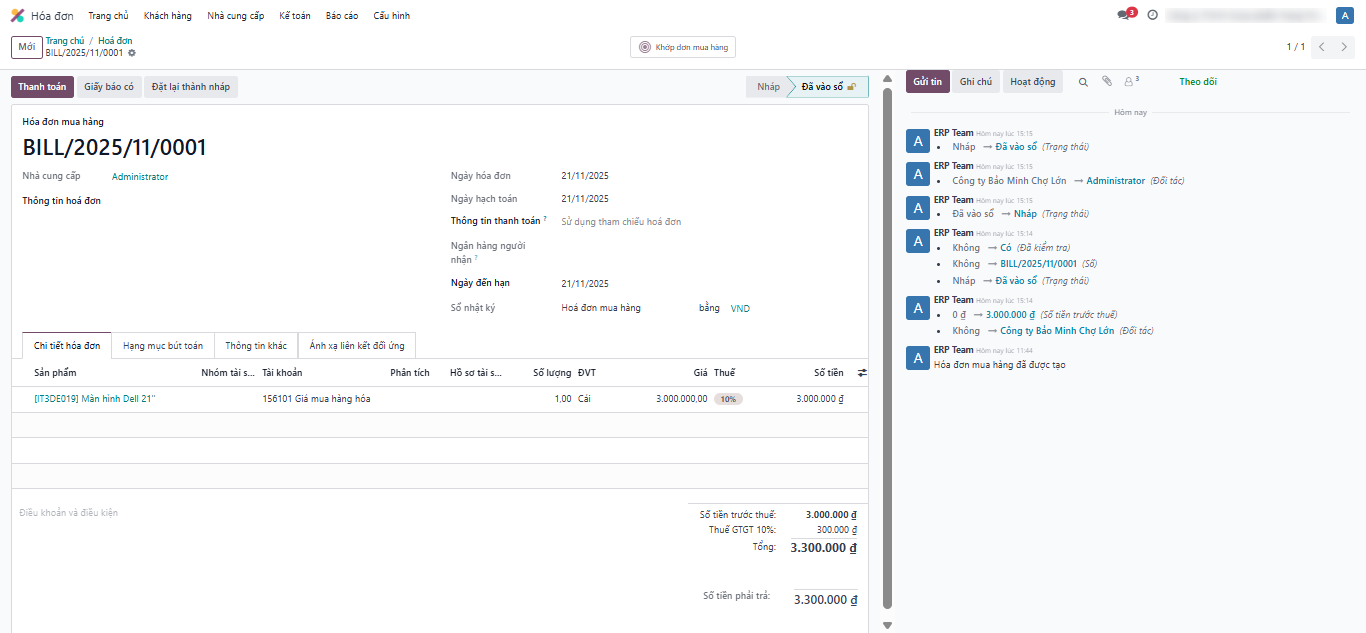
Khi hóa đơn được xác nhận thì các bút toán liên quan đến hóa đơn sẽ được tự động vào sổ. Để xem bút toán phát sinh, bạn có thể xem tại tab Hạng mục bút toán: Khi đó, bạn có thể xem Báo cáo Kết quả kinh doanh, Bảng cân đối kế toán hay Bảng cân đối phát sinh để kiểm tra sự ảnh hưởng của bút toán phát sinh đến số liệu chung của kế toán.
1.3. Tạo thanh toán
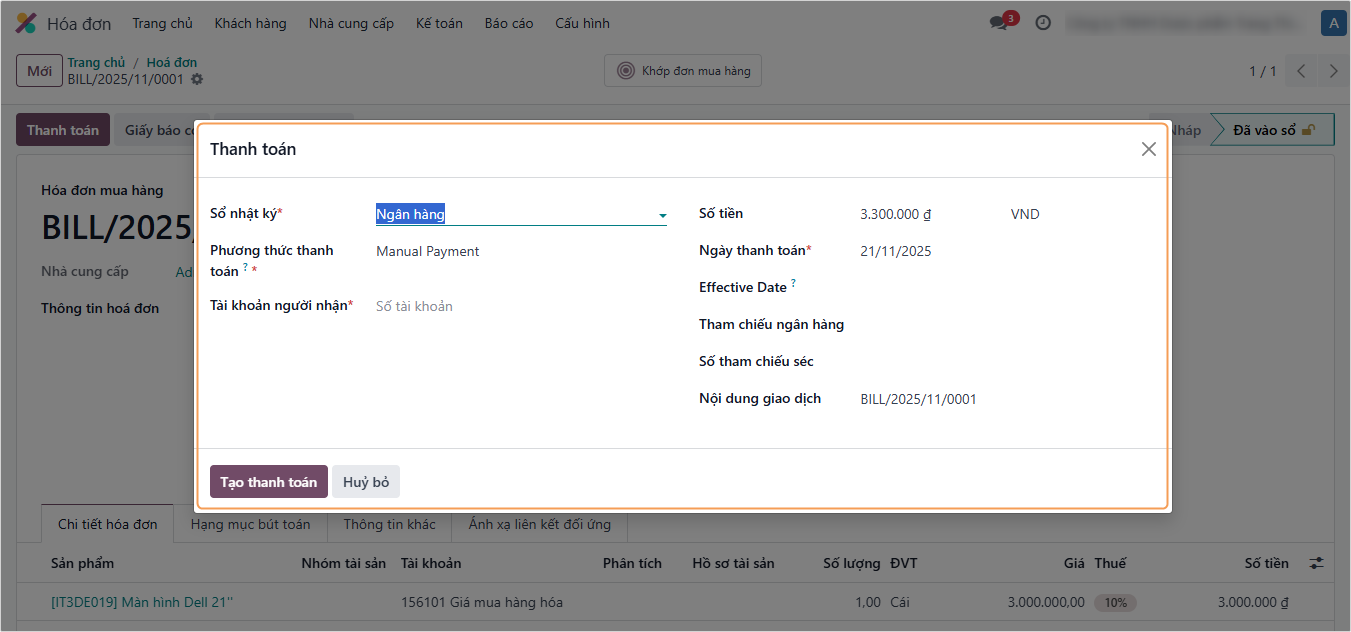
Để ghi nhận thanh toán, bạn có thể tạo trực tiếp từ trên giao diện của hóa đơn bằng cách nhấp vào Thanh toán: Kiểm tra thông tin ngân hàng, số tiền, ngày và nội dung. Sau đó bấm Tạo thanh toán.
1.4. Nhập chứng từ sao kê ngân hàng và đối soát thanh toán
Với Odoo, bạn có thể nhập chứng từ sao kê ngân hàng thủ công hoặc nhập hàng loạt từ tệp CSV hoặc RJE. Tham khảo bài viết Tạo sao kê ngân hàng. Khi hoàn thành và vào sổ, bạn có thể đối soát khoản tiền từ thanh toán với khoản sao kê này.
1.5. Báo cáo công nợ nhà cung cấp
Để theo dõi được công nợ và hạn thanh toán với nhà cung cấp, bạn có thể theo dõi trên các báo cáo sổ cái đối tác hay báo cáo công nợ phải trả bằng cách truy cập Kế toán ‣ Báo cáo ‣ Sổ cái Đối tác hoặc Kế toán ‣ Báo cáo ‣ Tuổi Nợ Phải trả: Trên mỗi báo cáo, bạn có thể nhấp vào tên nhà cung cấp để xem được các phát sinh chi tiết gắn với công nợ của nhà cung cấp. Ngoài ra, bạn cũng có thể in báo cáo ở dạng PDF hoặc Excel tùy mục đích công việc.
2. Hóa đơn nhà cung cấp
2.1. Quản lý Hóa đơn Nhà cung cấp
Quản lý hóa đơn Nhà cung cấp trong ứng dụng Kế toán Odoo sẽ được tích hợp và liên kết với phân hệ Mua hàng (trường hợp cài đặt mô đun Mua hàng) hoặc cũng có thể sử dụng một cách độc lập. Do đó, tính năng quản lý hóa đơn Nhà cung cấp có thể thực hiện được từ hai phân hệ Mua hàng và Kế toán.
2.1.1. Quản lý hóa đơn Nhà cung cấp tại phân hệ Mua hàng
Hóa đơn Nhà cung cấp được tạo từ đơn mua sẽ kế thừa các nội dung như sản phẩm, đơn giá, thuế, điều khoản thanh toán, v.v.. của đơn mua. Để xem thông tin chi tiết, bạn tham khảo bài viết về Cách tạo hóa đơn từ đơn mua.
2.1.2. Quản lý hóa đơn Nhà cung cấp tại phân hệ Kế toán
Để tạo hóa đơn Nhà cung cấp bạn có thể truy cập Hóa đơn ‣ Nhà cung cấp ‣ Hóa đơn ‣ Mới
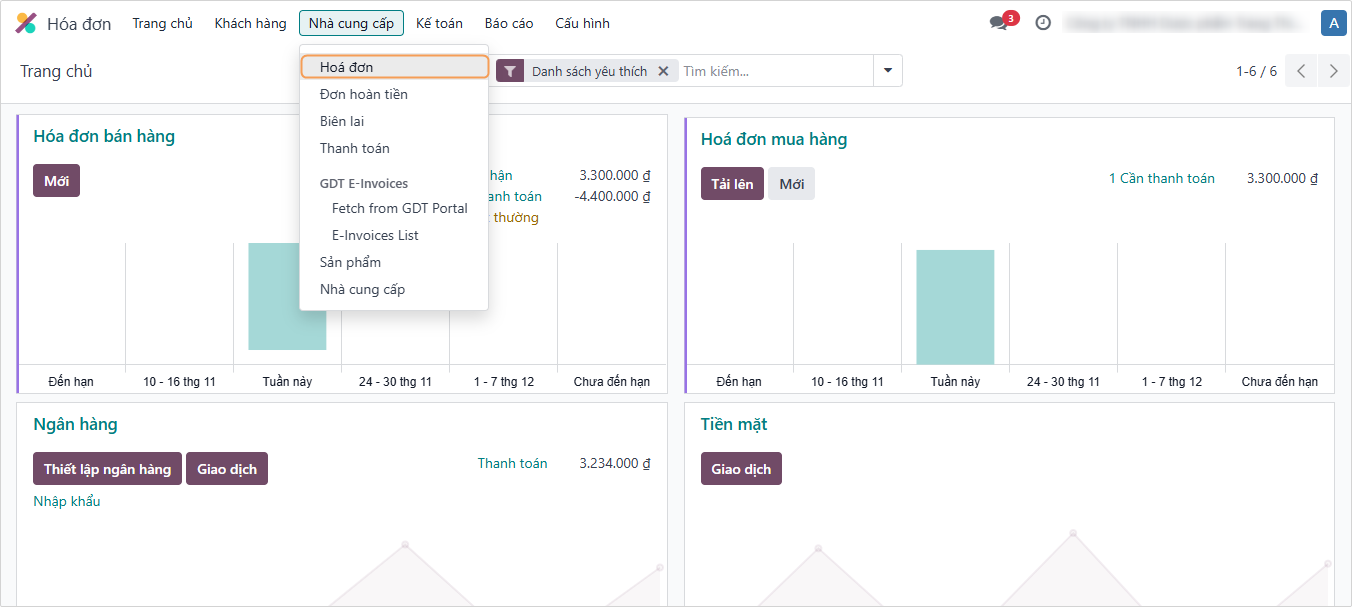
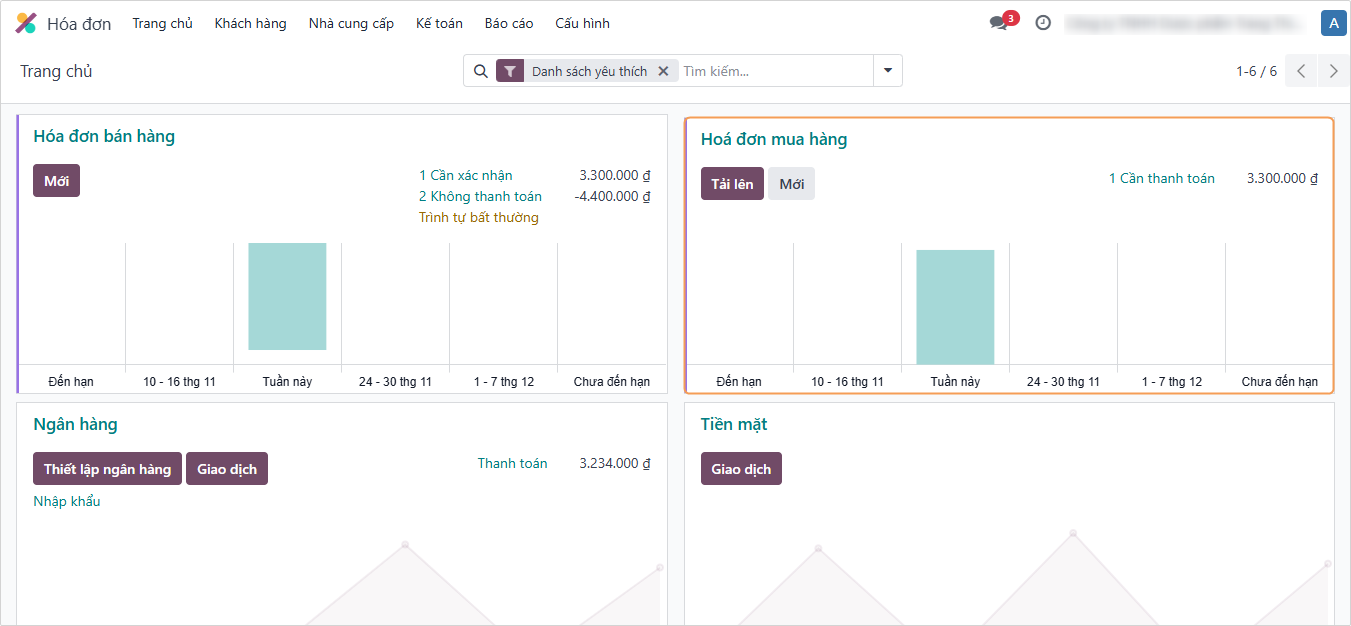
Trang chủ ‣ Hóa đơn mua hàng ‣ Tạo thủ công
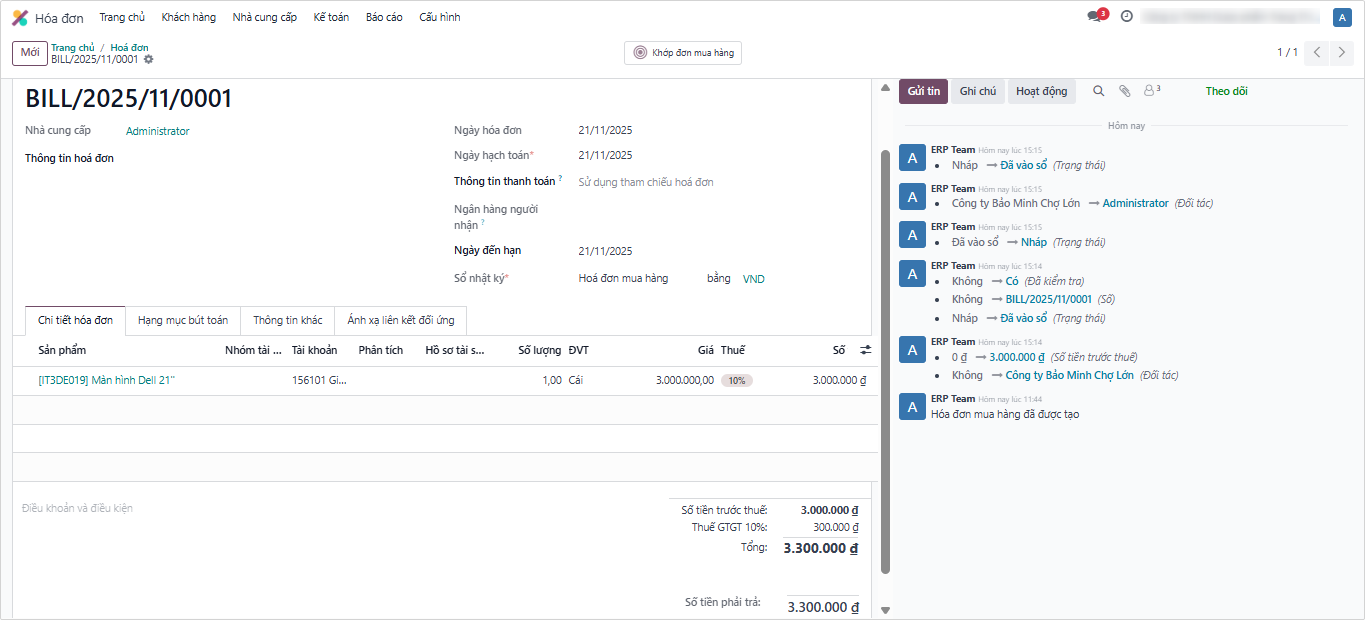
Một biểu mẫu về hóa đơn chi tiết sẽ được mở ra: Trong đó, bạn sẽ cần lưu ý các thông tin sau:
- Hóa đơn nhà cung cấp: Hệ thống tự sinh.
- Nhà cung cấp: Chọn trong danh sách Nhà cung cấp của bạn.
- Thông tin hóa đơn: Số hóa đơn giá trị gia tăng cho mục đích định danh hóa đơn theo luật định.
- Ngày hóa đơn: Ngày thực tế hóa đơn.
- Ngày hạch toán: Ngày thực hiện hạch toán hóa đơn, vào sổ hóa đơn.
- Ngân hàng người nhận: Tài khoản ngân hàng của Nhà cung cấp được thiết lập trên Liên hệ của Nhà cung cấp.
- Ngày đến hạn: Ngày đến hạn thanh toán hoặc lựa chọn Điều khoản thanh toán.
- Sổ nhật ký: Lựa chọn sổ nhật ký ghi nhận hóa đơn Nhà cung cấp.
- Loại tiền tệ của hóa đơn (Sẽ xuất hiện khi bạn kích hoạt tính năng Đa tiền tệ).
- Tab Chi tiết hóa đơn: Ghi nhận các thông tin liên quan đến sản phẩm dịch vụ của Nhà cung cấp:
- Sản phẩm: Lựa chọn trong danh sách sản phẩm, dịch vụ của bạn hoặc có thể tạo mới.
- Mô tả: Thêm miêu tả chi tiết về sản phẩm được chọn.
- Tài khoản: Là tài khoản chi phí được hạch toán khi hóa đơn Nhà cung cấp được xác nhận. (Xem thêm bài viết về Cấu hình tài khoản trên Nhóm sản phẩm.)
- Số lượng: Số lượng sản phẩm/dịch vụ.
- Đơn vị: Đơn vị mua hàng của sản phẩm/dịch vụ.
- Giá: Giá mua sản phẩm/dịch vụ.
- Thuế: Các loại thuế được áp dụng cho hóa đơn này. Bạn có thể lựa chọn trong danh sách các loại thuế được thiết lập trước đó.
- Chưa bao gồm thuế: Tổng giá trị trước thuế của sản phẩm.
- Bao gồm thuế: Tổng giá trị bao gồm cả thuế của sản phẩm.
- CK(%): Phần trăm chiết khấu của sản phẩm.
- Đơn mua: Thông tin Đơn mua liên kết với hóa đơn nếu hóa đơn được tạo từ giao diện Đơn mua. Để thấy được trường thông tin này, bạn ấn chọn Đơn mua để thể hiện thông tin ra giao diện.
- Tab Phát sinh kế toán: Để xem phát sinh kế toán sinh ra từ hóa đơn.
- Tab Thông tin khác: Các thông tin khác về kế toán:
- Điều khoản thương mại quốc tế: Lựa chọn trong danh sách Điều khoản thương mại quốc tế nếu đây là đơn mua nhập khẩu.
- Vị thế tài khóa: Lựa chọn vị thế tài khoá áp dụng cho hóa đơn của Nhà cung cấp này.
- Vào sổ tự động: Khi bạn kích hoạt tính năng này thì hóa đơn sẽ được tự động vào sổ tại ngày kế toán.
- Chờ kiểm tra: Trường hợp nếu bạn chưa chắc chắn về các thông tin trên hóa đơn, bạn có thể kích hoạt tính năng này để đánh dấu và kiểm tra lại sau.
- Bút toán thủ công: Trường hợp nếu bạn nhân bản một bút toán sổ nhật ký của hóa đơn khi truy cập Hóa đơn ‣ Kế toán ‣ Bút toán sổ nhật ký thì trường này được tự động kích hoạt.
- Tab Ánh xạ liên kết đối ứng:
- Cung cấp thông tin về các liên kết đối ứng của các tài khoản trong bút toán kế toán hóa đơn nhà cung cấp. Liên kết đối ứng này phục vụ cho mục đích lấy số liệu lên các chỉ tiêu trong báo cáo.
- Tình trạng đối ứng: Là trạng thái của tình trạng đối ứng của bút toán kế toán này. Khi hóa đơn được xác nhận thì hệ thống tự động tạo ra các liên kết đối ứng và trạng thái đối ứng là
Đối ứng hoàn toàn.
2.2. Tạo Biên lai Mua hàng
Biên lai mua hàng là chứng từ xác nhận việc hoàn thành thanh toán và chuyển giao sản phẩm/dịch vụ của Nhà cung cấp. Tại Việt Nam, theo Điều 18 Thông tư 39/2014/TT-BTC quy định, với những sản phẩm/dịch vụ có giá trị thanh toán nhỏ hơn 200.000 VNĐ, bạn vẫn có thể tính chi phí đó vào chi phí hợp lý để khấu trừ thuế Thu nhập doanh nghiệp nếu đủ điều kiện.
2.2.1. Cấu hình
Để sử dụng tính năng này trên ứng dụng Kế toán Odoo, truy cập Hóa đơn ‣ Cấu hình ‣ Cài đặt ‣ Hóa đơn mua hàng ‣ Tích chọn Biên lai mua hàng
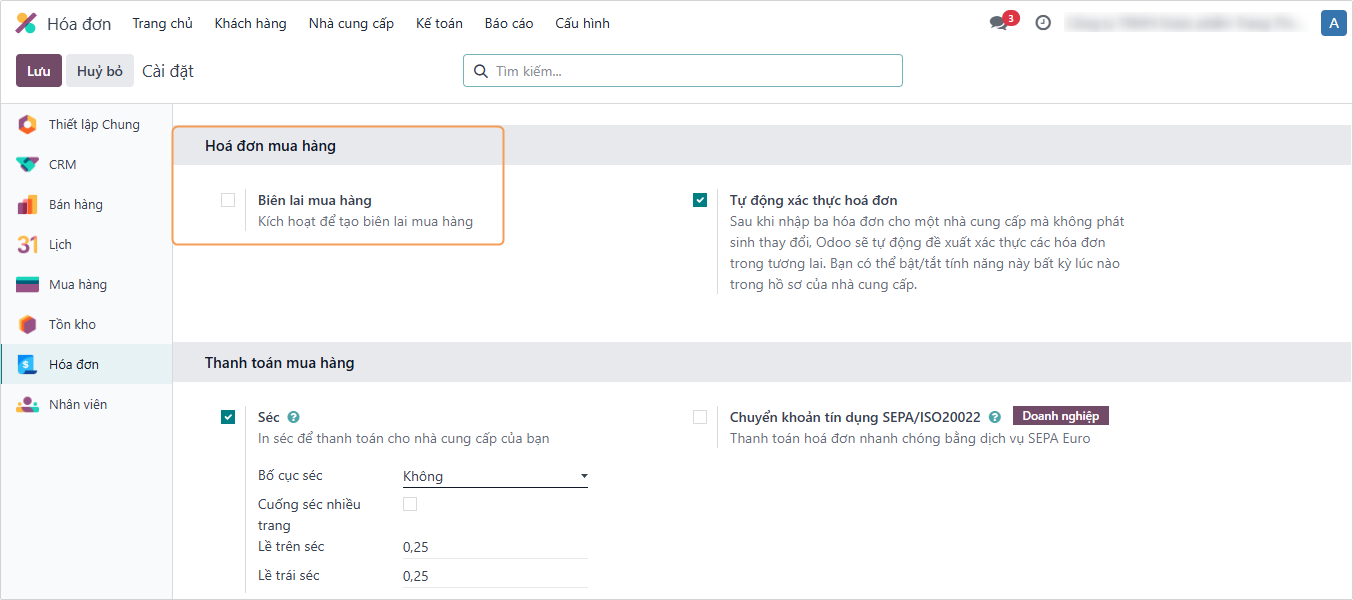
2.2.2. Sử dụng Biên lai mua hàng
Để ghi nhận Biên lai mua hàng mới, bạn truy cập Hóa đơn ‣ Nhà cung cấp ‣ Biên lai: Ấn nút Mới và điền các thông tin vào giao diện tương tự cách tạo hóa đơn nhà cung cấp.
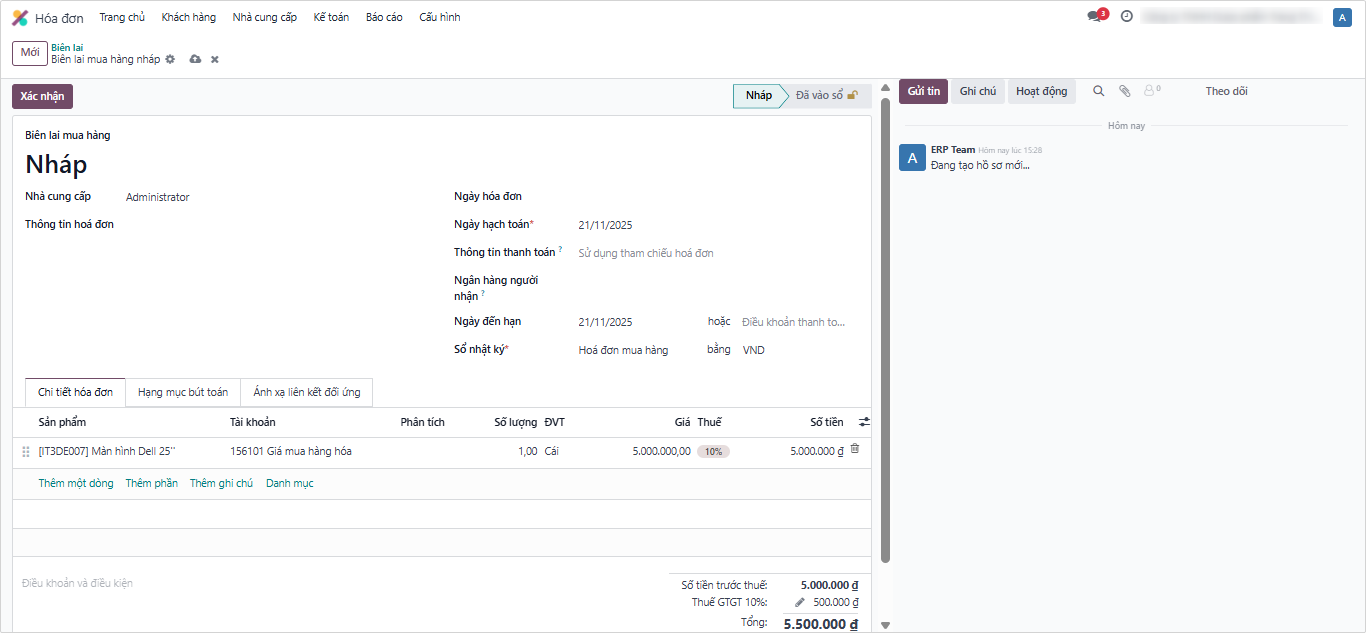
- Biên lai mua hàng không ghi nhận thuế nên trên giao diện của Biên lai bạn có thể bỏ chọn giá trị ở trường Thuế
- Ngoài ra bạn cũng có thể thay đổi Tài khoản kế toán khi xác nhận Biên lai mua hàng bằng cách chọn lại tài khoản kế toán tại trường Tài khoản hoặc cũng có thể cấu hình tài khoản mặc định trên Nhóm sản phẩm của sản phẩm này.
2.3. Hướng dẫn tạo hóa đơn hoàn tiền nhà cung cấp
Hóa đơn hoàn tiền là chứng từ ghi nhận khoản tiền mà bạn sẽ nhận lại được từ nhà cung cấp sản phẩm cho bạn trong các trường hợp như:
- Bạn trả lại sản phẩm lỗi/hỏng cho nhà cung cấp;
- Nhà cung cấp ghi sai thông tin về giá/số lượng hàng so với thực tế, v.v.. Để thực hiện ghi nhận hóa đơn hoàn tiền, bạn truy cập Hóa đơn ‣ Nhà cung cấp ‣ Đơn hoàn tiền
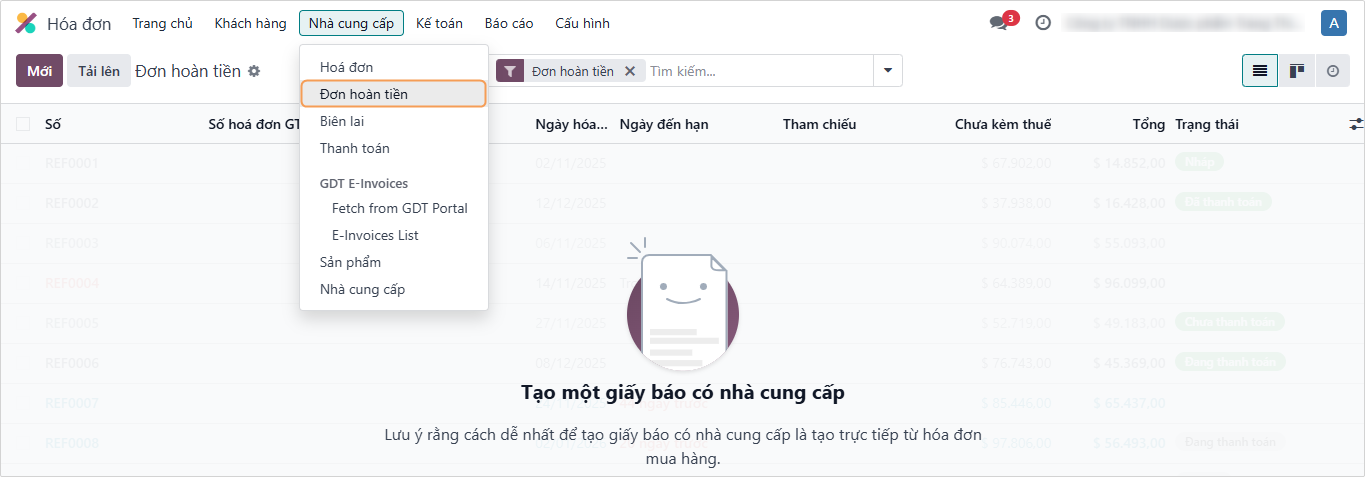
Hoặc cũng có thể tạo trực tiếp trên giao diện của hóa đơn của nhà cung cấp bằng cách ấn vào nút Giấy báo có.
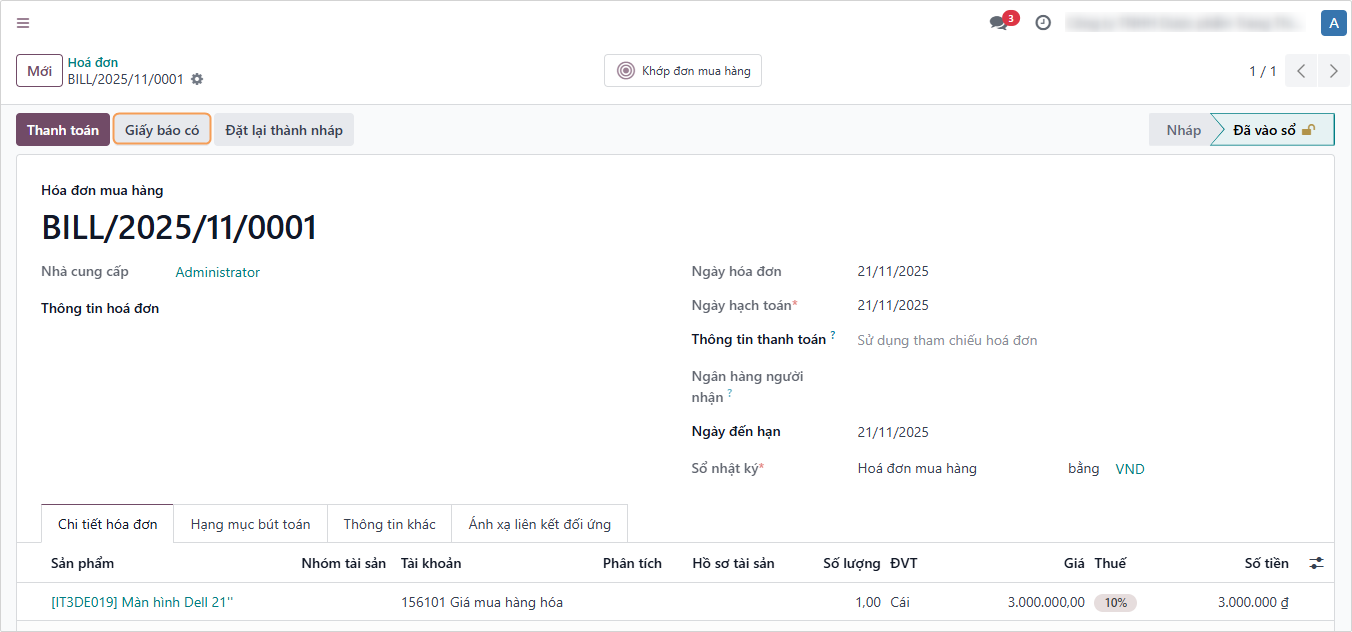
Sau đó thực hiện các thao tác như với Giấy báo có. Với hóa đơn hoàn tiền, khi xác thực hóa đơn, tài khoản công nợ 331 - Phải trả nhà cung cấp, giá trị hàng hóa và thuế sẽ giảm đi, bạn có thể xem bút toán kế toán phát sinh tại tab Hạng mục bút toán hoặc xem tại Báo cáo Sổ cái đối tác (Kế toán ‣ Báo cáo ‣ Sổ cái đối tác).
Giấy báo có và hóa đơn hoàn tiền thực chất đều là chứng từ ghi nhận việc giảm công nợ nhưng với hai đối tượng khác nhau, nên các chức năng và thao tác như nhau
- Giấy báo có với đối tượng là Khách hàng.
- Hoàn tiền với đối tượng là Nhà cung cấp.
2.4. Phân chia (Cut-off) trên hóa đơn nhà cung cấp
Odoo cung cấp tính năng Phân chia (Cut-off) giúp trên một Hóa đơn khách hàng/Hóa đơn nhà cung cấp có thể chia nhỏ tổng doanh thu/chi phí đã ghi nhận theo các thời điểm khác nhau. Trong bài viết này mình sẽ viết cho trường hợp cần tách chi phí, trường hợp cần tách doanh thu bạn sẽ làm tương tự.
Đầu tiên, truy cập Kế toán ‣ Nhà cung cấp ‣ Hóa đơn và chọn hóa đơn cần điều chỉnh.
Tính năng này chỉ khả dụng trên bút toán đã vào sổ và trên dòng phát sinh của tài khoản thuộc kiểu chi phí.
Tại tab Hạng mục kế toán, dòng ghi nhận phát sinh với tài khoản chi phí, bạn nhấn Phân chia (Cutoff).
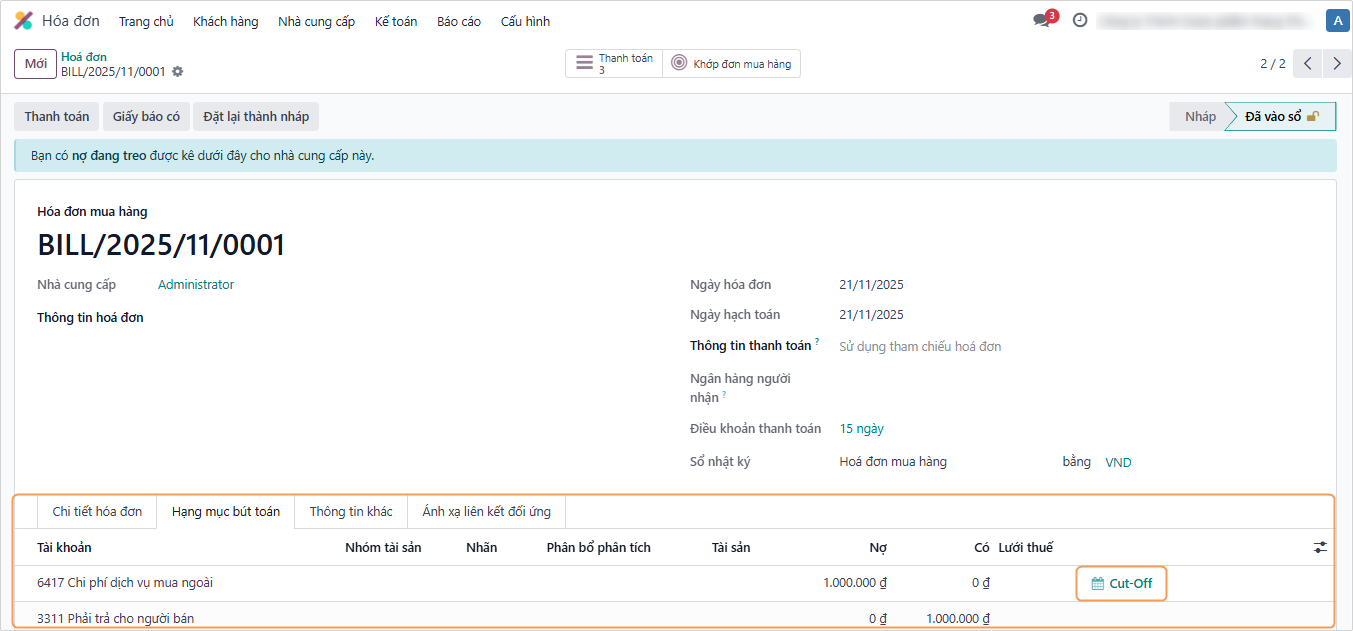
Một cửa sổ sẽ mở ra cho phép bạn nhập các thông số cho bút toán tự động sinh để tách khoản chi phí.
Tại đây, bạn cần nhập các thông tin sau:
- Ngày công nhận: thời điểm mà khoản chi phí tách ra từ hóa đơn được tính là hợp lệ.
- Tài khoản dồn tích: tài khoản trung gian để chuyển khoản tiền cần tách từ khoản chi phí sang trước khi ghi nhận lại vào tài khoản chi phí vào thời điểm hợp lệ (Ví dụ: TK 242 - Chi phí trả trước).
- Số tiền điều chỉnh: khoản tiền cần tách từ chi phí (Ví dụ: 50%).
- Sổ nhật ký: sổ nhật ký áp dụng trên bút toán tự động sinh.
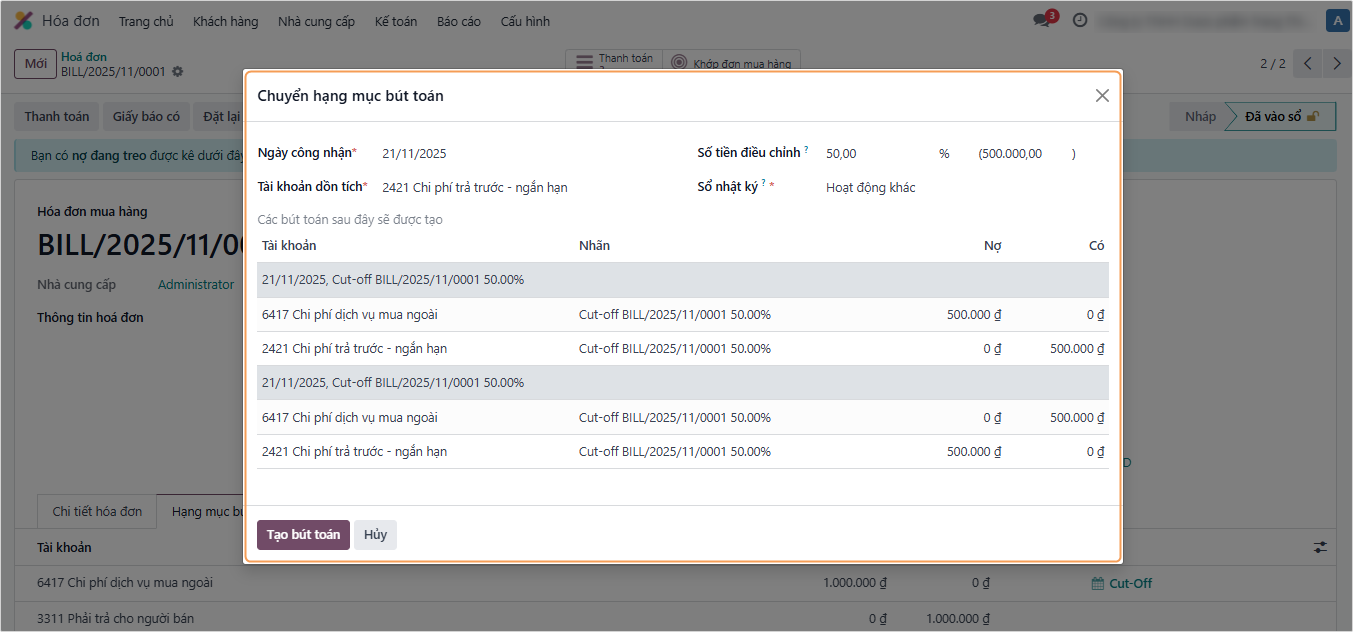
Các bút toán sinh ra sau khi bạn chọn Tạo bút toán sẽ như hình sau:
Nếu Ngày công nhận ở tương lai thì bút toán sẽ được thiết lập để tự động vào sổ vào ngày đó, còn nếu ở quá khứ thì bút toán sẽ tự động vào sổ.
Lúc này kiểm tra Báo cáo Sổ cái, bạn có thể thấy khoản chi phí ghi nhận trên Hóa đơn nhà cung cấp ban đầu đã được tách làm hai: một khoản ghi nhận vào thời điểm xuất hóa đơn, khoản còn lại sẽ được treo trên tài khoản 242.
3. Công nợ phải trả
Với các khoản thanh toán, không phải lúc nào chúng ta cũng chỉ thực hiện thanh toán một hóa đơn trong một lần thanh toán. Rất nhiều trường hợp mà kế toán cần phải thực hiện thanh toán gộp nhiều hóa đơn trong một lần thanh toán để tiết kiệm thời gian và phí chuyển tiền. Để đơn giản hóa công việc, Phần mềm kế toán Odoo hỗ trợ bạn tính năng về thanh toán gộp nhiều hóa đơn trong một thanh toán mà vẫn theo dõi được công nợ của từng hóa đơn.
Để thực hiện thanh toán nhiều hóa đơn khách hàng hoặc hóa đơn nhà cung cấp trong một lần, bạn truy cập Kế toán ‣ Khách hàng ‣ Hóa đơn đối với hóa đơn khách hàng, hoặc Kế toán ‣ Nhà cung cấp ‣ Hóa đơn đối với hóa đơn nhà cung cấp:
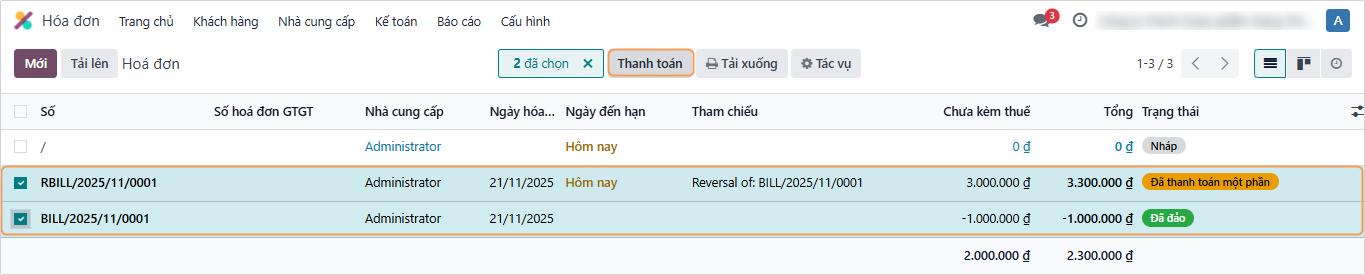
Trong danh sách hóa đơn, lựa chọn hóa đơn của nhà cung cấp mà bạn cần thanh toán
Trong trường hợp muốn chọn tất cả các hoá đơn chưa thanh toán của cùng một Nhà cung cấp, bạn có thể sử dụng tính năng bộ lọc và nhóm để tìm kiếm, sau đó lựa chọn toàn bộ bằng cách tích chọn ô vuông ở trên dòng tiêu đề:

Bạn chỉ có thể ghi nhận thanh toán cho các hóa đơn ở Tình trạng là Đã vào sổ và Tình trạng thanh toán là Chưa thanh toán hoặc Đã trả 1 phần.
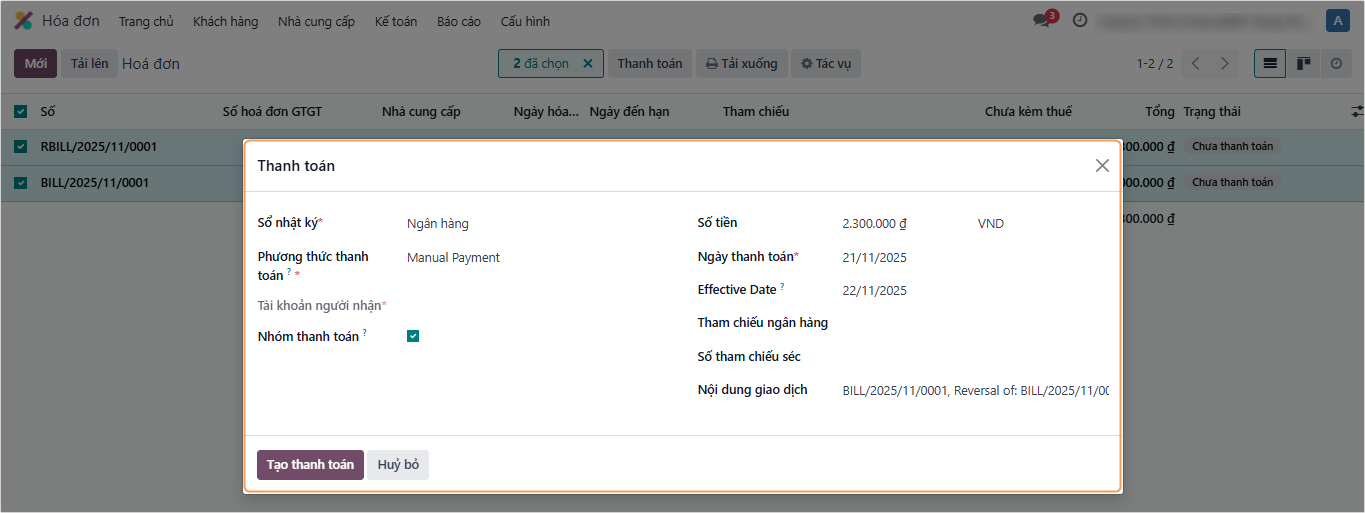
Sau khi chọn, bạn ấn vào Ghi nhận thanh toán ngay trên giao diện. Cửa sổ Ghi nhận thanh toán được hiển thị, bạn sẽ cần lưu ý các trường thông tin sau:
- Sổ nhật ký: Lựa chọn Sổ nhật ký của tài khoản nhận tiền hoặc chi tiền.
- Phương thức thanh toán: Thanh toán thủ công hoặc các phương thức khác.
- Nhóm thanh toán: Nếu không kích hoạt tính năng này, hệ thống sẽ sinh ra số lượng phiếu thanh toán tương ứng với số lượng hóa đơn bạn đã chọn. Nếu kích hoạt tính năng này, hệ thống sẽ tự sinh ra một phiếu thanh toán duy nhất với giá trị bằng tổng giá trị các hóa đơn được chọn. Khi đó, trên bảng ghi nhận thanh toán bạn sẽ có thêm các thông tin:
- Tài khoản ngân hàng người nhận.
- Số tiền: Hệ thống tự động điền tổng giá trị của các hóa đơn đơn chọn.
- Tiền tệ: Bạn có thể lựa chọn loại tiền tệ khác cho phiếu thanh toán ngoài tiền tệ chính của công ty.
- Ngày thanh toán: Ghi nhận ngày nhận tiền hoặc chi tiền.
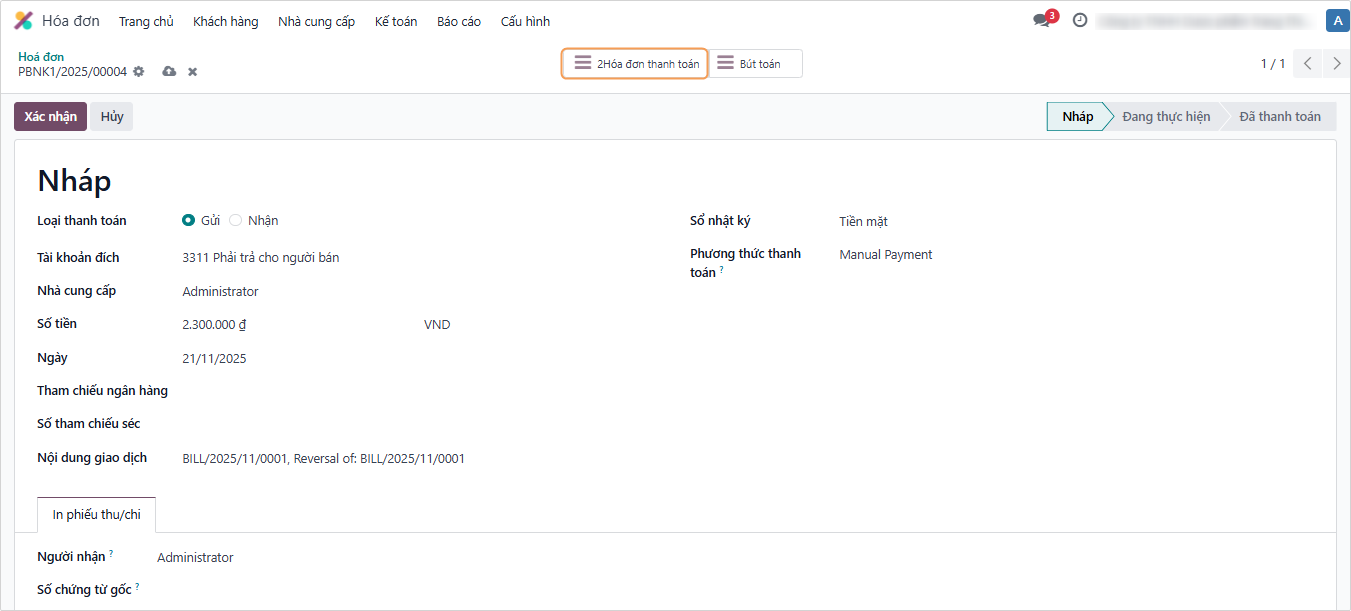
Sau khi hoàn tất các thông tin trên, bạn nhấn Tạo thanh toán và sẽ được điều hướng trực tiếp tới giao diện phiếu thanh toán. Bạn có thể tra lại các hóa đơn được liên kết với thanh toán bằng cách ấn vào Hóa đơn ở bên trên giao diện phiếu thanh toán.
IV. Khai báo ban đầu tự động cho Module Kế Toán (Initial Accounting Data Import)
| BƯỚC | HOẠT ĐỘNG CHÍNH (Tiếng Việt) | MỤC ĐÍCH (Purpose) | LỆNH THỰC THI CHÍNH (Command) |
|---|---|---|---|
| 1 | HỆ THỐNG TÀI KHOẢN | Transfer Chart of Accounts | python main.py --accounts |
| 2 | DANH MỤC KHÁCH HÀNG (Đối tác) | Transfer Partners | python main.py --partners |
| 3 | UOM & SẢN PHẨM (Nhóm ĐVT / ĐVT / Nhóm Hàng Hóa / Hàng Hóa – Dịch vụ) | Transfer Products | python main.py --uom_categories && python main.py --uoms && python main.py --product_categories && python main.py --products |
| 4 | NHÓM TÀI SẢN / TÀI SẢN CỐ ĐỊNH | Transfer Asset Categories / Fixed Assets | python main.py --asset-categories && python main.py –assets |
| 5 | THIẾT LẬP SỔ NHẬT KÝ | Setup Odoo Journals (Must run before balances) | python main.py --setup-journals && python main.py --journals |
| 6 | SỐ DƯ ĐẦU KỲ TÀI KHOẢN (Không có số dư chi tiết) | Transfer Account Debit Opening Balances | python main.py --account-initial-balance-debit |
| 7 | SỐ DƯ CHI TIẾT CÔNG NỢ | Transfer Partner Receivable Balances | python main.py --account-partner-initial-balance |
| 8 | SỐ DƯ TỒN KHO | Transfer Stock Opening Balances | python main.py --stock-initial-balance |
| 9 | CHỨNG TỪ KẾ TOÁN | Transfer ChungTu (Accounting Vouchers) - Full Year | python main.py --chungtu |
V. Chức năng lấy hóa đơn tự động
1. Cấu hình kết nối cổng thông tin Tổng cục Thuế (GDT)
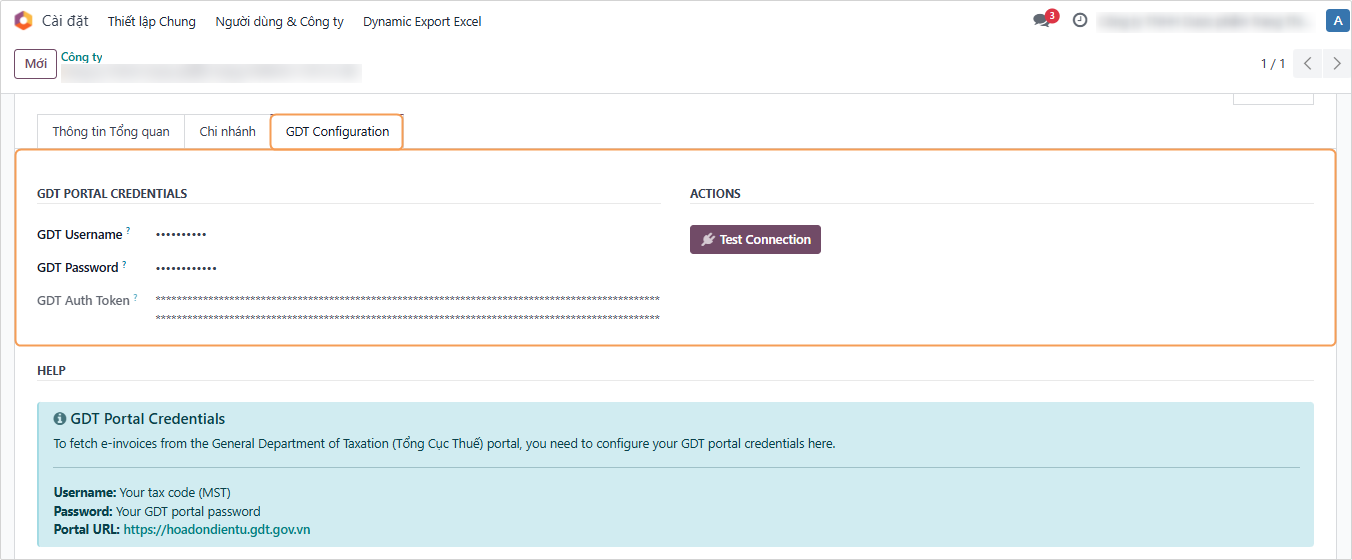
Để lấy hóa đơn điện tử từ cổng thông tin Tổng cục Thuế, bạn cần cấu hình thông tin đăng nhập cổng thông tin GDT tại Cài đặt > Người dùng & Công ty > Công ty > Chọn công ty hiện tại > Tab GDT Configuration.
Nhập Username và Password đã đăng ký với Tổng cục Thuế, sau đó lưu lại. Bấm nút Test Connection để kiểm tra kết nối.
2. Lấy hóa đơn từ cổng thông tin Tổng cục Thuế
Sau khi cấu hình kết nối thành công, bạn có thể lấy hóa đơn từ cổng thông tin Tổng cục Thuế bằng cách truy cập Kế toán ‣ Khách hàng ‣ Fetch from GDT Portal hoặc Kế toán ‣ Nhà cung cấp ‣ Fetch from GDT Portal.
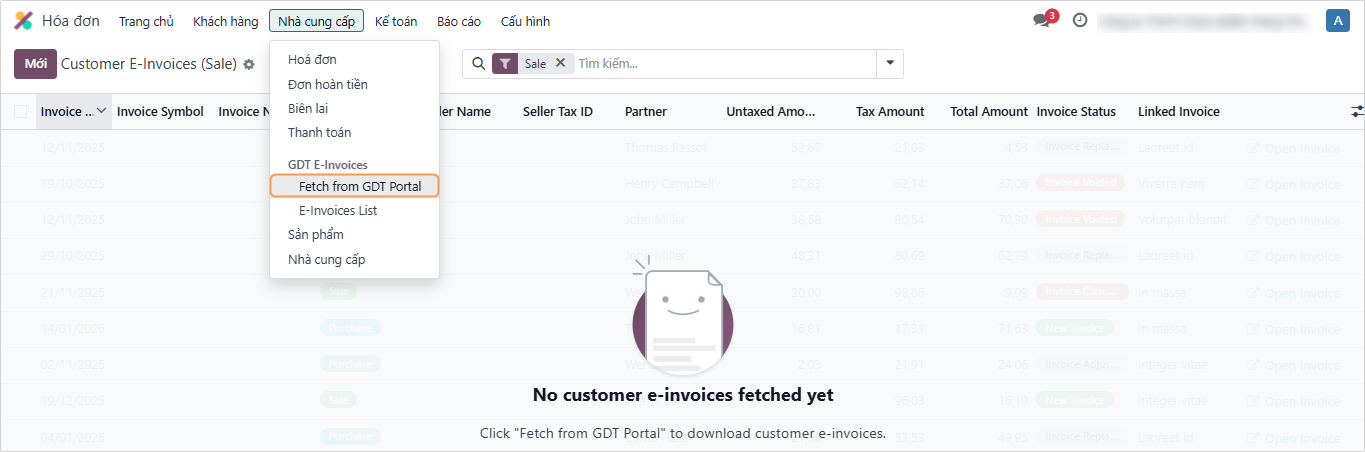
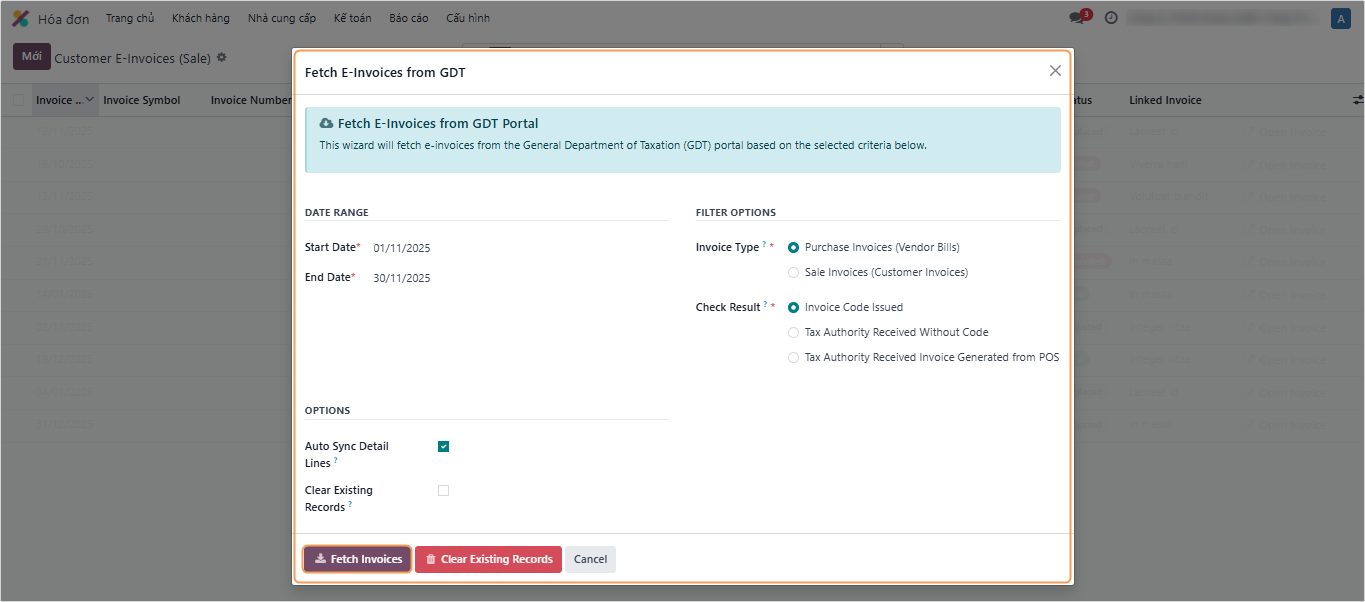
Trong bảng Fetch Invoices from GDT Portal, bạn chọn các tiêu chí lọc hóa đơn cần lấy:
-
Loại hóa đơn: Chọn loại hóa đơn cần lấy (Khách hàng hoặc Nhà cung cấp).
-
Khoảng thời gian: Chọn khoảng thời gian phát hành hóa đơn.
-
Tùy chọn Kiểm tra kết quả:
- Mã hóa đơn đã phát hành.
- Cơ quan thuế nhận hóa đơn không có mã.
- Cơ quan thuế nhận hóa đơn đã tạo từ POS.
-
Bấm nút Fetch Invoices để lấy danh sách hóa đơn từ cổng thông tin Tổng cục Thuế.
- Auto Sync Detail Lines?: Tự động đồng bộ chi tiết dòng hóa đơn khi lấy hóa đơn từ cổng thông tin GDT.
- Clear Existing Records?: Xóa các bản ghi hiện có trước khi nhập dữ liệu mới.
-
Hệ thống sẽ hiển thị danh sách hóa đơn thu thập được, bạn có thể chọn các hóa đơn cần nhập vào hệ thống.
Purpose: Transfer Journal Entries
Command: python main.py --journal-entries
Thiết lập hoặc ghi nhận CHỨNG TỪ GHI SỔ cũ cần thiết.
Đã kiểm chứng việc migrate dữ liệu từ các hệ kế toán: SAI GON COOP, VTD (PICO), UNESSCO
------ Mọi chi tiết xin liên hệ TinyVNS Team -----

Email: tinyvns@gmail.com
Mobile: 84 909 010383