Ứng dụng Chấm công (Attendance)
MỤC LỤC
1. Giới thiệu ứng dụng Chấm công trong Odoo
Ứng dụng Chấm công (Attendance) trong Odoo giúp doanh nghiệp quản lý thời gian làm việc của nhân viên một cách hiệu quả và chính xác. Ứng dụng này hỗ trợ ghi nhận giờ vào và giờ ra của nhân viên, theo dõi thời gian làm việc, nghỉ phép, và các hoạt động liên quan đến chấm công. Dữ liệu chấm công được lưu trữ tập trung, giúp phòng nhân sự dễ dàng quản lý và phân tích hiệu suất làm việc của nhân viên.
Ứng dụng hoạt động như một hệ thống đồng hồ bấm giờ điện tử, cho phép nhân viên dễ dàng thực hiện thao tác Vào làm (Check In) và Tan làm (Check Out) thông qua nhiều giao diện khác nhau như hệ thống Odoo (Backend), chế độ Kiosk tại văn phòng, hoặc ứng dụng di động.
2. Cài đặt ứng dụng Chấm công
Từ giao diện chính của Odoo, điều hướng đến Ứng dụng Chấm công để vào trang Tổng quan của ứng dụng.
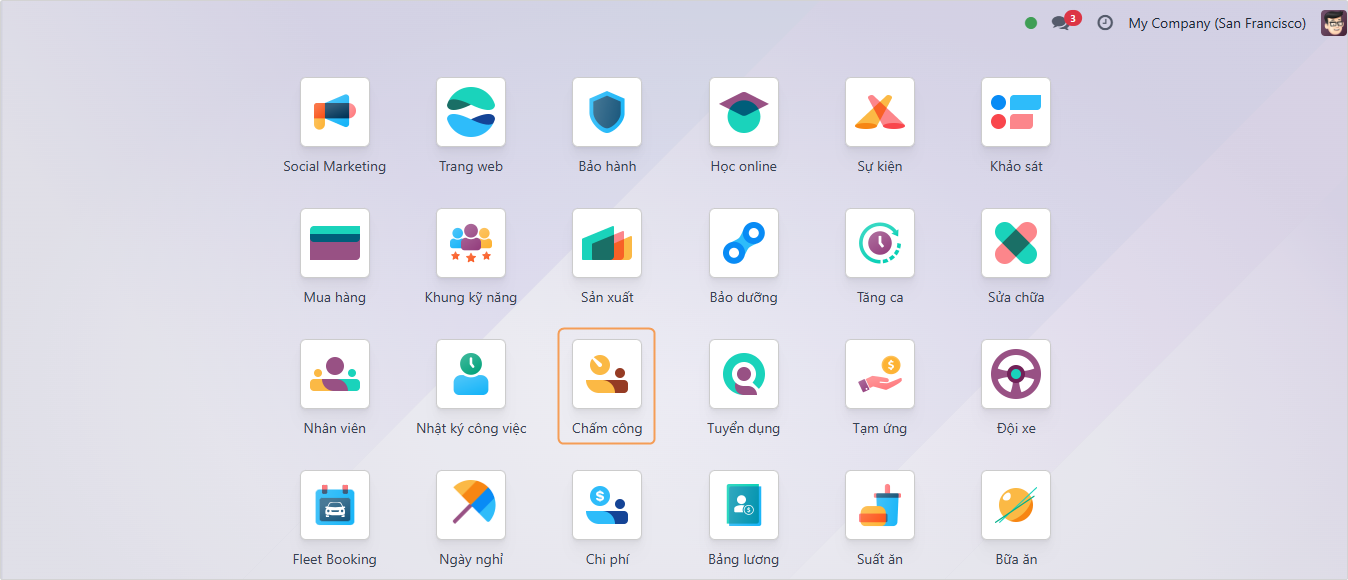 Ứng dụng Chấm công
2.1. Các cài đặt ban đầu
Trong trang Tổng quan của ứng dụng, chọn menu Cấu hình > Thiết lập để vào cài đặt ban đầu cho ứng dụng.
- Cài đặt ki-ốt
- Nguồn mã vạch: Xác định camera được sử dụng để quét mã vạch (thường chọn Camera trước).
- Nhận dạng mã PIN của nhân viên: Sử dụng mã PIN (được xác định trên hồ sơ của Nhân viên) để đăng nhập (Thường được tắt trong các cách chấm công thông thường).
- Hiển thị thời gian: Chọn thời gian tin nhắn chào mừng sẽ được hiển thị.
- URL ki-ốt chấm công: Sử dụng url này để truy cập chế độ ki-ốt của bạn từ bất kỳ thiết bị nào.
- Giờ làm thêm
- Thời gian dung sai có lợi cho công ty: Cho phép một khoảng thời gian (gần giờ làm việc) không tính thêm giờ vì lợi ích của công ty, được cài đặt theo quy định của công ty như làm thêm 30 phút sẽ không tính tăng ca.
- Thời gian dung sai có lợi cho nhân viên: Cho phép một khoảng thời gian (gần giờ làm việc) không trừ giờ làm thêm vì lợi ích của nhân viên.
- Xác thực giờ làm thêm: đặt duyệt tự động hoặc quản lý phê duyệt.
- Hiển thị giờ làm thêm: Hiển thị số giờ bổ sung ở chế độ Ki-ốt và trên hồ sơ Người dùng.
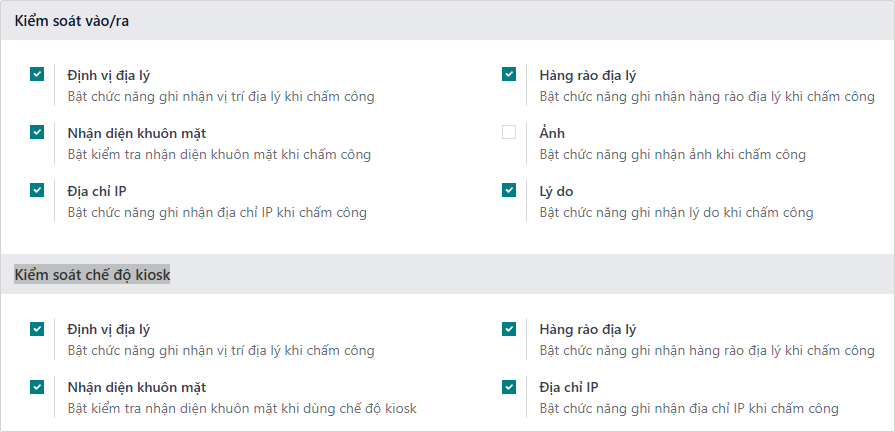
- Kiểm soát vào/ra: Kích hoạt các tính năng cần thiết.
- Định vị địa lý: Bật chức năng ghi nhận vị trí địa lý khi chấm công.
- Nhận diện khuôn mặt: Bật kiểm tra nhận diện khuôn mặt khi chấm công.
- Địa chỉ IP: Bật chức năng ghi nhận địa chỉ IP khi chấm công.
- Hàng rào địa lý: Bật chức năng ghi nhận hàng rào địa lý khi chấm công.
- Ảnh: Bật chức năng ghi nhận ảnh khi chấm công (Thường nên tắt để hạn chế việc chấm công bằng hình ảnh có sẵn).
- Lý do: Bật chức năng ghi nhận lý do khi chấm công.
- Kiểm soát chế độ kiosk: Kích hoạt các tính năng cần thiết.
2.2. Các hàng rào địa lý
Tính năng này cho phép tạo ra các khu vực được phép chấm công. Nhân viên đến khu vực đã khai báo trước, khi Check In / Check Out sẽ được ghi nhận.
Để tạo một khu vực chấm công, trong ứng dụng Chấm công, vào menu Cấu hình > Các hàng rào địa lý > Mới
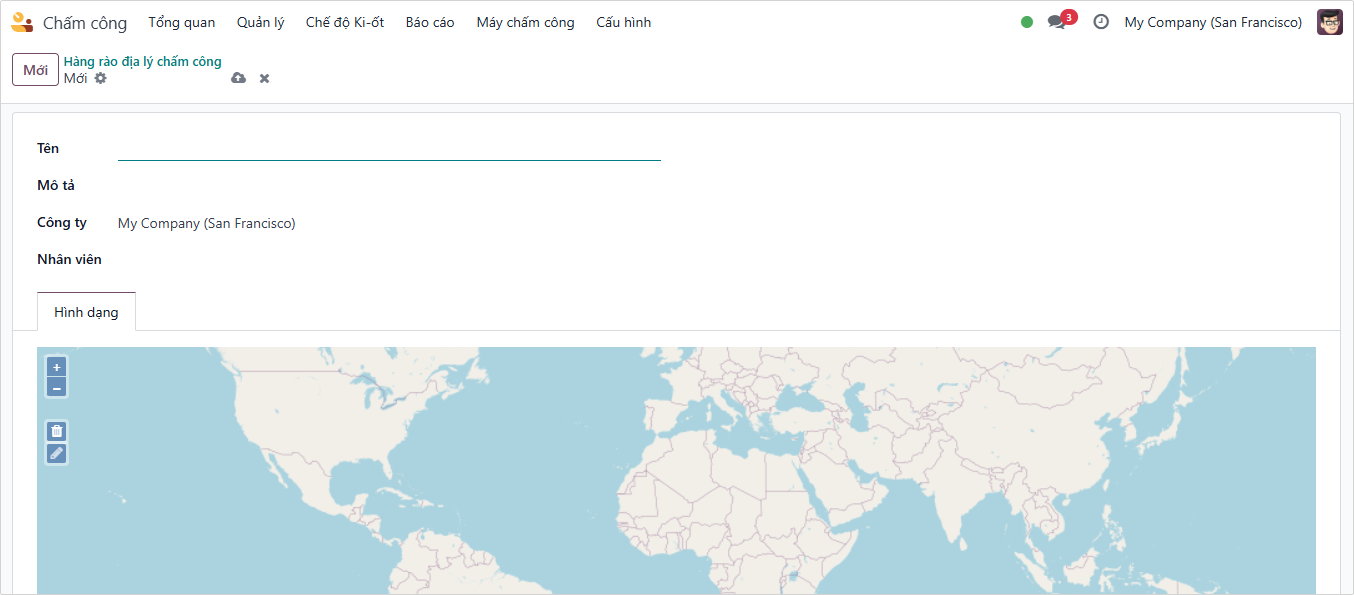 Tạo khu vực chấm công
- Tên: Đặt tên cho khu vực chấm công.
- Mô tả: Mô tả khu vực chấm công.
- Công ty: Chọn công ty áp dụng khu vực chấm công này.
- Nhân viên: Chọn nhân viên được phép chấm công trong khu vực này (để trống nếu áp dụng cho tất cả nhân viên).
- Bản đồ: Vẽ khu vực chấm công trên bản đồ (kéo thả để điều chỉnh vị trí và kích thước khu vực).
Sau khi điền đầy đủ thông tin, nhấn Lưu để hoàn tất việc tạo khu vực chấm công.
3. Sử dụng ứng dụng Chấm công
3.1. Chấm công qua chế độ Ki-ốt
Chế độ Ki-ốt cho phép nhân viên chấm công một cách nhanh chóng và tiện lợi thông qua giao diện đơn giản, thường được sử dụng tại văn phòng làm việc.
- Truy cập chế độ Ki-ốt: Sử dụng URL Ki-ốt chấm công đã được cung cấp trong cài đặt ứng dụng Chấm công.
- Chọn phương thức chấm công: Nhân viên có thể chọn chấm công bằng cách quét mã vạch, nhận diện khuôn mặt, hoặc nhập mã PIN (nếu được kích hoạt).
- Thực hiện chấm công: Nhân viên thực hiện thao tác Vào làm (Check In) hoặc Tan làm (Check Out) theo hướng dẫn trên màn hình.
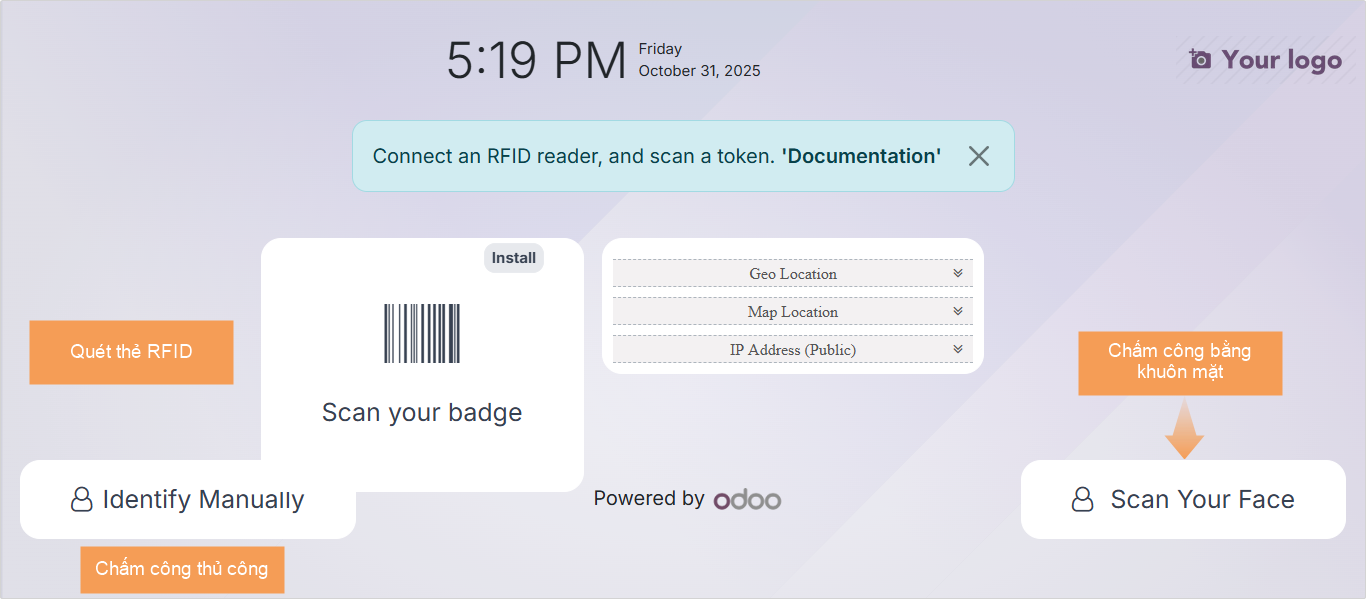 Chế độ Ki-ốt chấm công
3.2. Chấm công bằng điện thoại di động
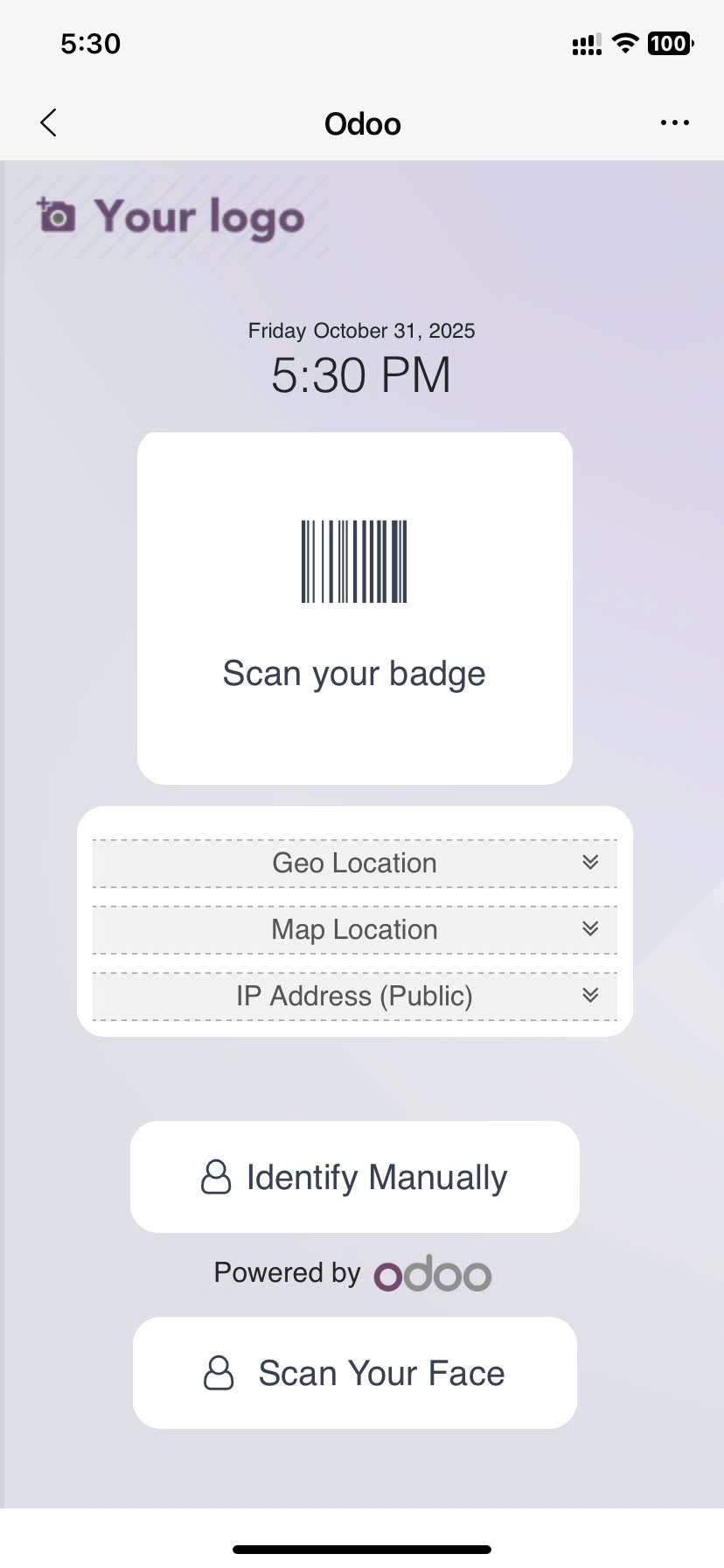
Nhân viên có thể sử dụng điện thoại di động để chấm công thông qua trình duyệt web.
- Truy cập trang chấm công: Sử dụng trình duyệt web trên điện thoại di động để truy cập URL Ki-ốt chấm công.
- Chọn phương thức chấm công: Tương tự như trên, nhân viên có thể chọn chấm công bằng mã vạch, nhận diện khuôn mặt, hoặc mã PIN.
- Thực hiện chấm công: Thực hiện thao tác Vào làm (Check In) hoặc Tan làm (Check Out) theo hướng dẫn trên màn hình.
- Đảm bảo rằng điện thoại di động có kết nối internet ổn định để quá trình chấm công diễn ra suôn sẻ.
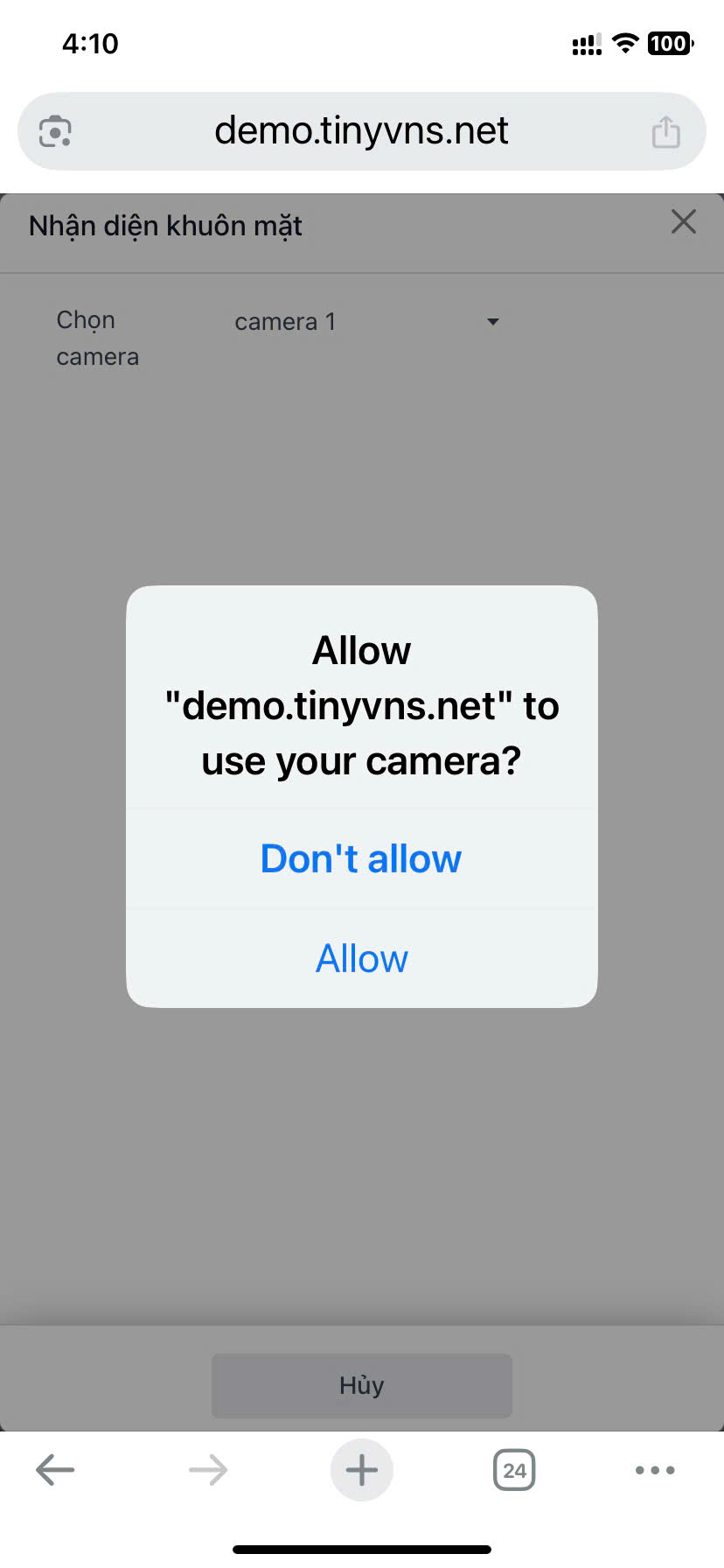
- Sử dụng camera của điện thoại để quét mã vạch hoặc nhận diện khuôn mặt.
- Đảm bảo rằng nhân viên đã được đăng ký khuôn mặt trong hệ thống để sử dụng tính năng nhận diện khuôn mặt.
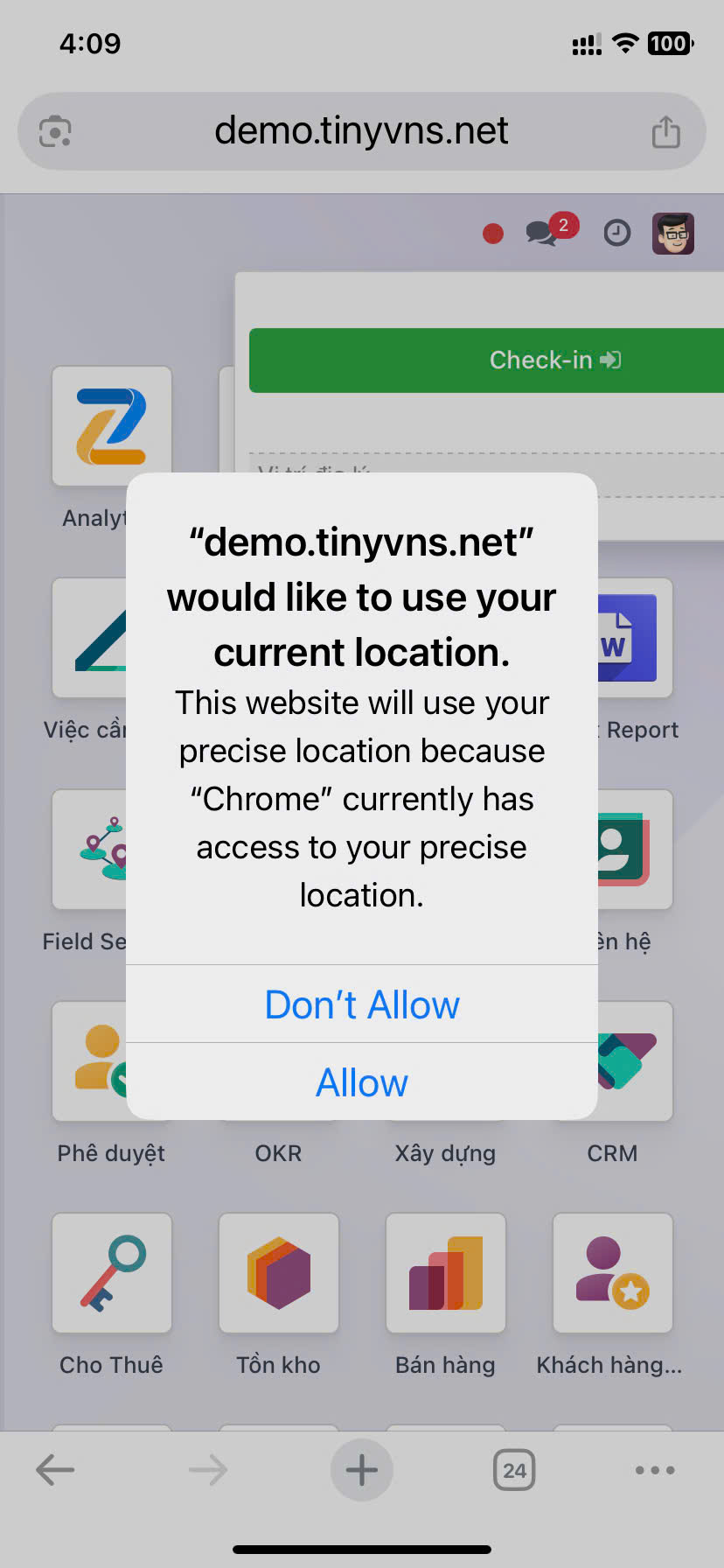
- Kiểm tra cài đặt bảo mật của trình duyệt để đảm bảo quyền truy cập camera, vị trí được cấp phép.
3.3. Đăng ký khuôn mặt cho nhân viên
Để sử dụng tính năng nhận diện khuôn mặt trong chấm công, nhân viên cần được đăng ký khuôn mặt trong hệ thống.
- Truy cập hồ sơ nhân viên: Trong ứng dụng Chấm công, vào menu Nhân viên và chọn nhân viên cần đăng ký khuôn mặt.
- Chọn tab Nhận diện khuôn mặt: Trong hồ sơ nhân viên, chọn tab Nhận diện khuôn mặt để tiến hành đăng ký.
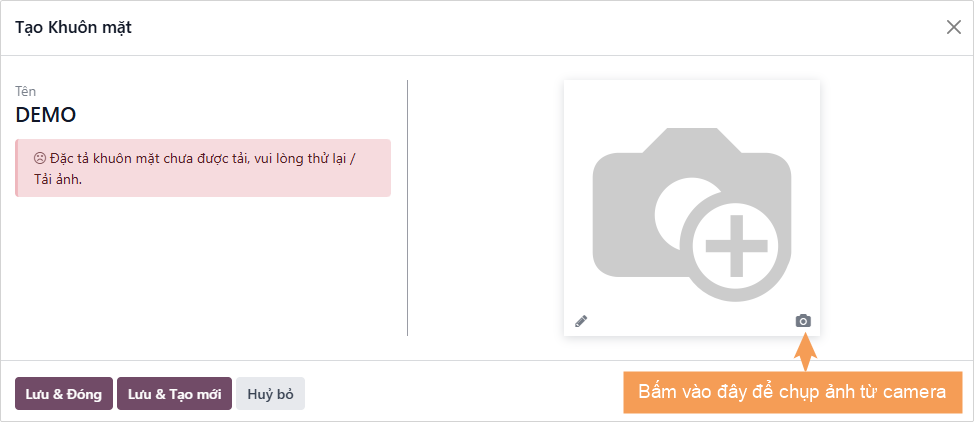 Đăng ký khuôn mặt cho nhân viên
Quá trình đăng ký khuôn mặt nên được thực hiện trong môi trường có ánh sáng tốt và nhân viên nên nhìn thẳng vào camera để đảm bảo chất lượng hình ảnh.