Cấu hình POS
MỤC LỤC
1. Cấu hình
Từ giao diện chính của Odoo, điều hướng đến ứng dụng POS, chọn Cấu hình > Cài đặt, trong menu xổ xuống, chọn POS cần cấu hình.

Hoặc có thể từ bảng điều khiển (Dashboard) của POS, bấm vào nút (⋮) trên thẻ POS, chọn Chỉnh sửa. Một cửa sổ với một số tùy chỉnh cơ bản sẽ xuất hiện.
- Đăng nhập bằng Nhân viên.
- Hộp IoT.
- Máy in ePOS.
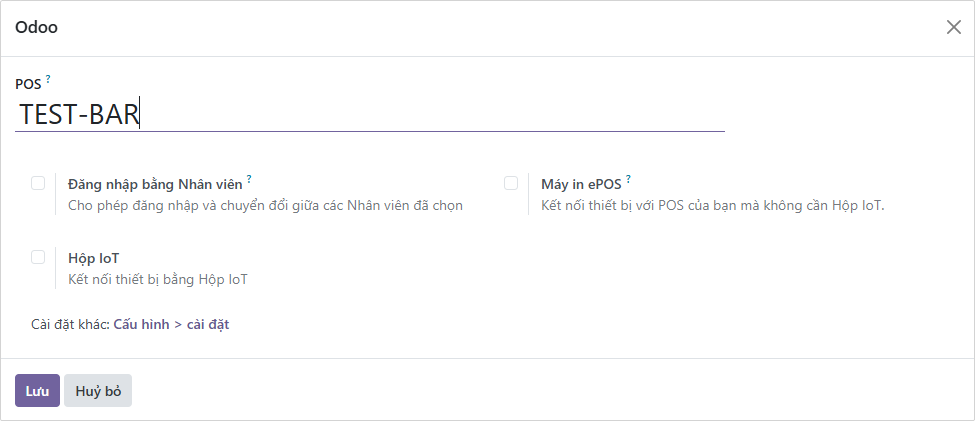
Chỉ những người dùng được cấp quyền Quản trị viên POS mới thấy mục Cấu hình.

2. Đưa sản phẩm vào POS
Để hiển thị và có thể bán sản phẩm trong POS, thực hiện theo các bước sau:
- Vào Ứng dụng POS > Danh mục Sản phẩm > Sản phẩm.
- Chọn một sản phẩm để mở chi tiết sản phẩm.
- Tick chọn vào ô POS để sản phẩm hiển thị trong POS.

3. Danh mục sản phẩm trong POS
3.1. Cấu hình
Danh mục sản phẩm POS cho phép người dùng sắp xếp sản phẩm và tạo giao diện POS rõ ràng.
Để quản lý danh mục POS, truy vào ứng dụng POS > Cấu hình > Danh mục sản phẩm PoS.
Chỉ định Danh mục chính và Danh mục phụ để phân loại sản phẩm dễ dàng hơn.

3.2. Thêm sản phẩm vào danh mục
Vào Ứng dụng POS > Danh mục Sản phẩm > Sản phẩm và chọn một sản phẩm. Sau đó chọn thẻ POS, chọn Danh mục phù hợp. Một sản phẩm có thể thuộc nhiều Danh mục khác nhau.
