6. Ứng dụng Phê duyệt (Approval)
MỤC LỤC
1. Vai trò của Phê duyệt trong quản lý doanh nghiệp
1.1. Phê duyệt là gì?
Phê duyệt là quá trình mà trong đó một đề xuất, yêu cầu hoặc tài liệu cần được xác nhận và cho phép bởi người có thẩm quyền trước khi thực hiện. Nói cách khác, quy trình phê duyệt đảm bảo rằng đúng người (quản lý hoặc người được ủy quyền) sẽ xem xét và phê chuẩn một quyết định hoặc hành động nào đó một cách chính thức. Khái niệm này đóng vai trò quan trọng trong quản trị doanh nghiệp, khi các tổ chức chú trọng đến tính minh bạch, tuân thủ và hiệu quả trong vận hành. Bằng cách đưa các quyết định vào quy trình phê duyệt nhiều tầng, doanh nghiệp có thể giảm thiểu sai sót và đảm bảo sự nhất quán, bởi mỗi bước đều được đối chiếu với chính sách và tiêu chuẩn trước khi thông qua.
1.2. Vai trò của quy trình phê duyệt
Trong quản trị doanh nghiệp, quy trình phê duyệt được coi là một phần quan trọng của hệ thống kiểm soát nội bộ và quản trị doanh nghiệp. Nó đảm bảo mọi hoạt động kinh doanh đều phù hợp với chính sách, quy định và mục tiêu chiến lược của tổ chức. Chẳng hạn, yêu cầu phê duyệt đối với các khoản chi tiêu hay dự án giúp doanh nghiệp thực thi kiểm soát ngân sách và tuân thủ quy định pháp luật. Hơn nữa, quy trình phê duyệt tạo ra dấu vết kiểm soát rõ ràng về việc ai đã phê duyệt, phê duyệt khi nào, từ đó nâng cao tính minh bạch và trách nhiệm giải trình trong việc ra quyết định. Nhìn chung, một hệ thống phê duyệt được thiết kế tốt sẽ cân bằng giữa kiểm soát (đảm bảo công việc được thực hiện đúng) và tính linh hoạt (không làm chậm trễ hoạt động kinh doanh quá mức).
Áp dụng quy trình phê duyệt rộng rãi, thường xuyên là dấu hiệu cảnh báo rằng các quy trình hiện tại của doanh nghiệp chưa được tối ưu. Doanh nghiệp cần xem xét lại và cải thiện hệ thống quản lý nội bộ, chuẩn hóa và tự động hóa để đạt hiệu quả cao hơn.
2. Ứng dụng Phê duyệt trong Odoo
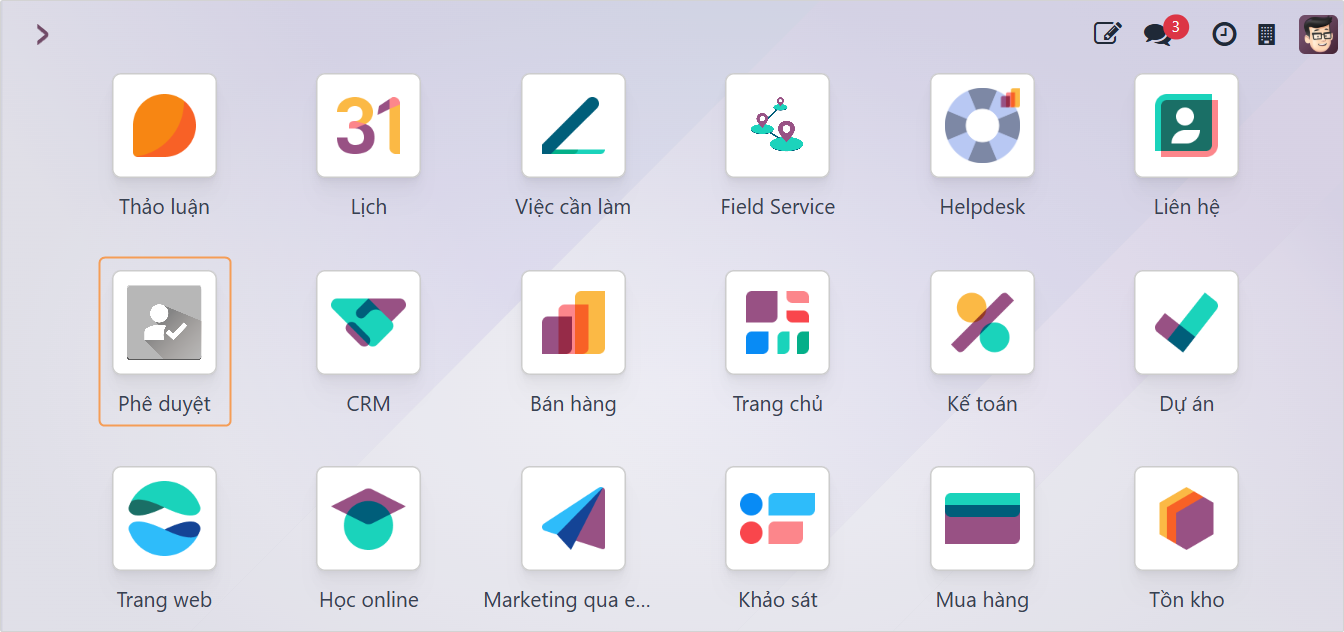
Trong Odoo, hệ thống phê duyệt được thực hiện nhờ sự kết hợp giữa tính năng sẵn có và các module bổ sung để hỗ trợ quy trình xét duyệt nhiều bước. Odoo cung cấp một module Approvals (Phê duyệt) – Đây là một khung làm việc tổng quát cho phép tạo và quản lý các yêu cầu phê duyệt đa dạng. Quản trị viên có thể định nghĩa các Loại phê duyệt (Ví dụ: Yêu cầu công tác, Phê duyệt thanh toán, Phê duyệt hợp đồng...) và cấu hình người nào cần duyệt cho từng loại. Sau đó, người dùng có thể gửi các yêu cầu phê duyệt, hệ thống sẽ luân chuyển qua các giai đoạn (Ví dụ: Dự thảo, Chờ duyệt, Đã phê duyệt, Hoàn thành), khi những người duyệt được chỉ định thực hiện hành động. Màn hình quản lý Phê duyệt trong Odoo cho phép các quản lý xem tất cả các yêu cầu đang chờ và phê duyệt nhanh chóng, giúp quy trình không giấy tờ và minh bạch.
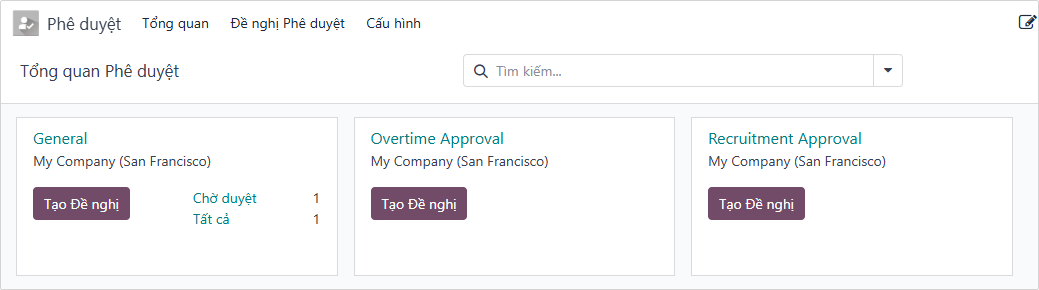
Sau khi bạn cài đặt ứng dụng Phê duyệt, hệ thống sẽ tự động cài đặt thêm ứng dụng Nhân viên để bổ trợ cho các tính năng của Phê duyệt.
2.1. Cài đặt phân quyền trong Phê duyệt
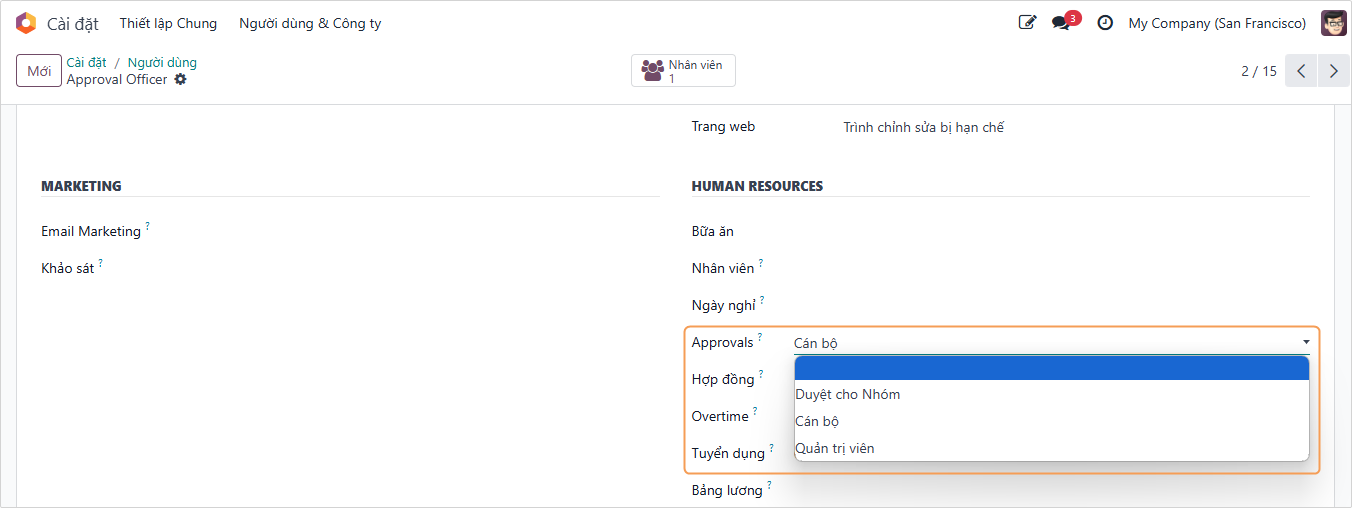
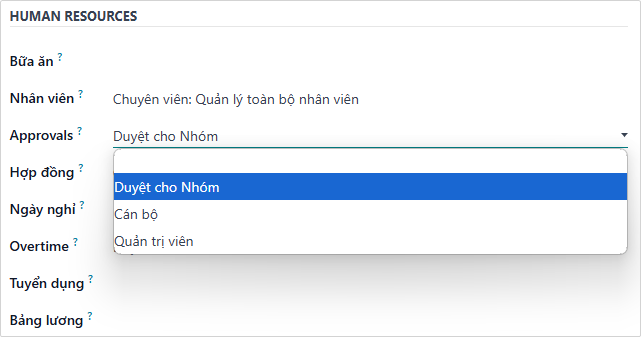
Để thiết lập phân quyền trong Phê duyệt cho người dùng, truy cập Cài đặt > Người dùng & Công ty > Người dùng và nhấn vào người dùng muốn thiết lập.

Tại trường Phê duyệt, chọn quyền Phê duyệt muốn phân cho người dùng này.
-
Bỏ trống: Người dùng có thể tạo và chỉnh sửa các Đề nghị phê duyệt ở trạng thái Dự thảo, hủy bỏ và đặt về dự thảo đối với các đề nghị đã được trình, xem các đề nghị do mình tạo ra hoặc các đề nghị liên quan đến mình, nhận thông báo khi đề nghị của mình được Phê duyệt / Từ chối / Hủy.
-
Duyệt cho Nhóm: Người dùng sẽ có tất cả quyền phía trên và có thêm quyền phê duyệt đối với các đề nghị được tạo bởi nhân viên mà mình quản lý trực tiếp. Xem các đề nghị do mình và do cấp dưới trực tiếp tạo, nhận thông báo khi cấp dưới trực tiếp Trình đề nghị. Phê duyệt / Từ chối / Hủy / Đặt về dự thảo các đề nghị do cấp dưới trực tiếp tạo.
Trong kiểu phê duyệt của đề nghị, bạn phải thiết lập người quản lý của nhân viên là một trong những người phê duyệt.
-
Cán bộ: Người dùng sẽ có quyền tạo, xem tất cả các đề nghị. Nhận thông báo khi phát sinh các đề nghị có kiểu đề nghị mà mình được quyền phê duyệt, có thể Phê duyệt / Từ chối / Hủy các đề nghị đó.
-
Quản trị viên: Người dùng sẽ có tất cả quyền của phân quyền Cán bộ, và có thêm quyền cấu hình Kiểu đề nghị phê duyệt.
2.2. Quản lý Kiểu phê duyệt
2.2.1. Tạo kiểu phê duyệt
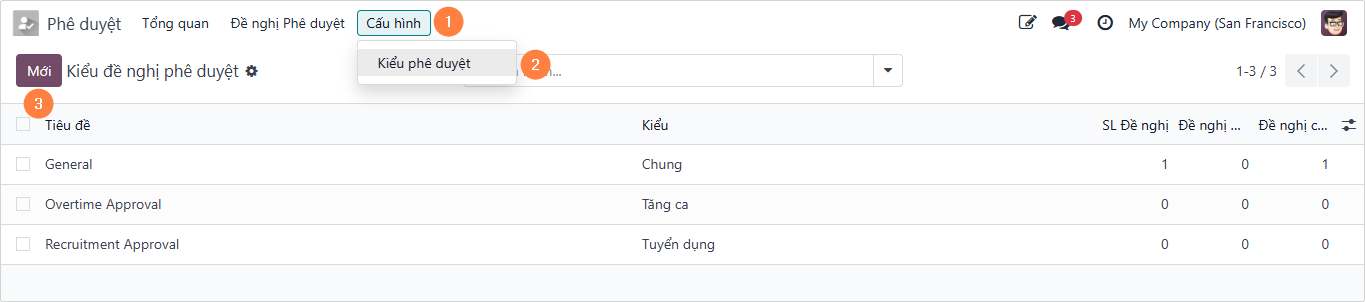
Để tạo kiểu yêu cầu phê duyệt, điều hướng đến ứng dụng Phê duyệt ➔ Cấu hình ➔ Kiểu phê duyệt ➔ nhấn nút Mới để tiến hạnh tạo Kiểu đề nghị phê duyệt.
Cần phân quyền Quản trị viên trong cài đặt phê duyệt cho người được phép tạo Kiểu phê duyệt.
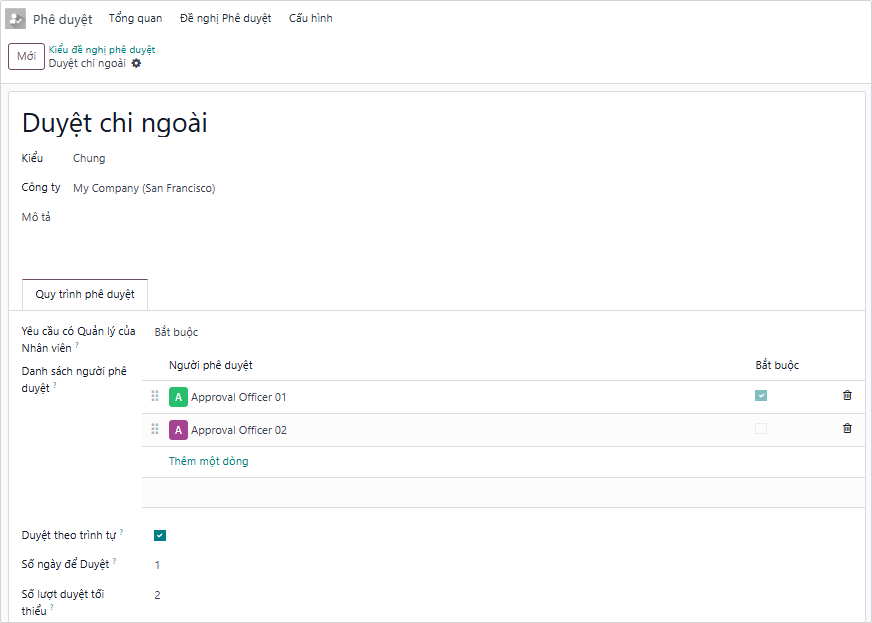
Điền các thông tin cần thiết:
-
Nhập tên kiểu đề nghị phê duyệt.
-
Kiểu: Kiểu đề nghị giúp phân loại, thống kê kiểu đề nghị phê duyệt. Các kiểu khác nhau sẽ có những thông tin khác nhau phù hợp với từng loại đề nghị.
-
Yêu cầu có Quản lý của Nhân viên: Kiểm soát cách thức người quản lý của nhân viên tham gia vào quá trình phê duyệt các đề nghị phê duyệt thuộc kiểu này.
- Không: Người quản lý của nhân viên sẽ không tham gia vào quá trình phê duyệt.
- Tùy chọn: Người quản lý của nhân viên sẽ là một trong số những người phê duyệt nhưng không phải người phê duyệt bắt buộc. Đề nghị sẽ vẫn có thể được duyệt khi tất cả những người phê duyệt bắt buộc đã duyệt và thỏa mãn điều kiện tổng số lượt duyệt tối thiểu.
- Bắt buộc: Người quản lý của nhân viên là một trong những người phê duyệt bắt buộc. Điều đó có nghĩa là người quản lý không duyệt thì đề nghị sẽ chuyển trạng thái từ chối.
Người quản lý phải được phân quyền Duyệt cho nhóm trên ứng dụng Phê duyệt và được thiết lập là quản lý trực tiếp của người tạo đề nghị, để có thể là một người phê duyệt của kiểu phê duyệt này.
-
Danh sách người phê duyệt: Xác định người phê duyệt cho các đề nghị phê duyệt kiểu này (Không bao gồm quản lý của nhân viên).
-
Duyệt theo trình tự: Nếu kích hoạt, người phê duyệt sẽ được gợi ý phê duyệt các đề nghị duyệt của kiểu này một cách tuần tự từ trên xuống dưới.
-
Số ngày để Duyệt: Tổng số ngày yêu cầu cho những người phê duyệt để có thể duyệt các đề nghi kiểu này. Nói cách khác, đây chính là số ngày dùng để tính ra hạn chót phê duyệt đối với các đề nghị phê duyệt kiểu này.
-
Số lượt duyệt tối thiểu: Số lần duyệt tối thiểu cho đề nghị thuộc kiểu này. Nếu người tạo phê duyệt có người quản lý bắt buộc là:
- Bắt buộc: Số người phê duyệt tối thiểu cộng với một.
- Không có hoặc Tùy chọn: Số lượng người phê duyệt không đổi.
Lưu ýSố người phê duyệt tối thiểu phải lớn hơn hoặc bằng tổng số người phê duyệt được yêu cầu.
-
Mô tả: Miêu tả nội dung cần phê duyệt. Sau khi điền các thông tin cần thiết, nhấn Lưu để lưu kiểu đề nghị phê duyệt.
2.2.2. Thiết lập các cấp phê duyệt
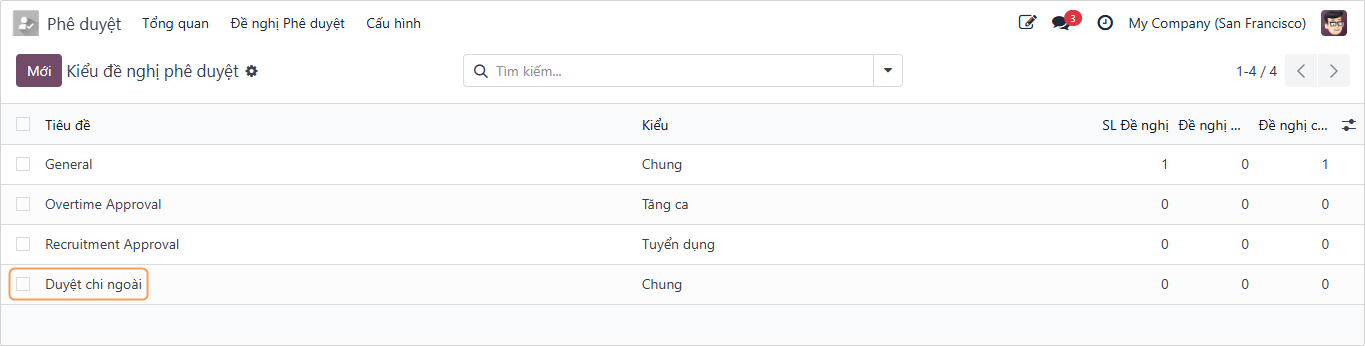
- Bước 1: Điều hướng đến ứng dụng Phê duyệt. Từ menu chính, nhấn vào: Phê duyệt ➔ Cấu hình ➔ Kiểu phê duyệt. Chọn kiểu phê duyệt bạn muốn thiết lập các cấp phê duyệt.
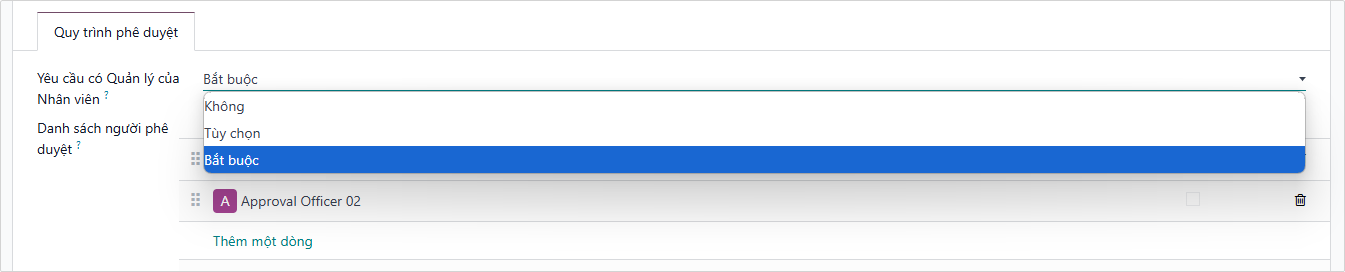
- Bước 2: Tại mục Quy trình phê duyệt trong form cấu hình kiểu phê duyệt, tìm đến trường "Yêu cầu có Quản lý của Nhân viên", lựa chọn một trong các tùy chọn:
- Bắt buộc: Quản lý trực tiếp của nhân viên là người phê duyệt đầu tiên (bắt buộc).
- Tùy chọn: Quản lý trực tiếp có thể phê duyệt nhưng không bắt buộc.
- Để trống: Nếu bạn để trống, người đầu tiên phê duyệt sẽ là người đứng đầu danh sách phê duyệt.
- Bước 3: Thêm các cấp phê duyệt tiếp theo
Di chuyển xuống mục Danh sách người phê duyệt, nhấn vào Thêm một dòng để thêm người phê duyệt tiếp theo (cấp 2, cấp 3,...).
Sắp xếp thứ tự các cấp phê duyệt từ trên xuống. Ví dụ:- Cấp 1: Quản lý trực tiếp của nhân viên (nếu bạn chọn ở bước 2).
- Cấp 2: Approval Office 01.
- Cấp 3: Approval Office 02 (Phê duyệt cuối cùng).

- Bước 4: Cấu hình bắt buộc người phê duyệt
Tại Danh sách người phê duyệt, tích vào ô "Bắt buộc" bên cạnh tên người phê duyệt. Khi tích chọn mục này:- Nếu người phê duyệt duyệt yêu cầu: Yêu cầu sẽ chuyển sang cấp duyệt hoặc trạng thái tiếp theo.
- Nếu người phê duyệt từ chối yêu cầu: Yêu cầu ngay lập tức chuyển sang trạng thái "Bị từ chối" và không được phê duyệt thêm.

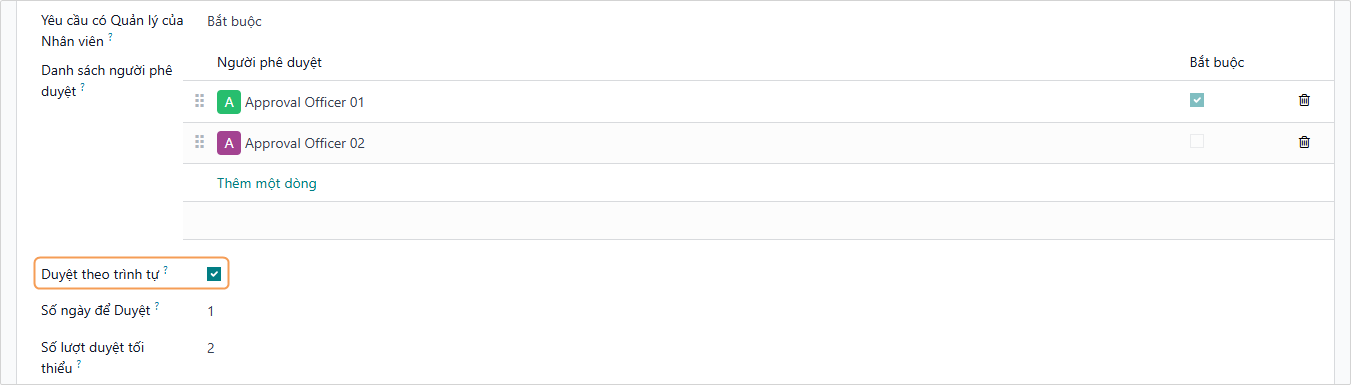
- Bước 5: Cấu hình duyệt theo trình tự (tuần tự)
- Tích vào ô "Duyệt theo trình tự" để quy trình phê duyệt diễn ra theo thứ tự từ trên xuống dưới (Người cấp dưới duyệt trước rồi mới đến người cấp trên).
- Nếu không tích vào ô này, tất cả người phê duyệt sẽ nhận được thông báo cùng lúc để duyệt song song.
- Bước 6: Thiết lập giới hạn thời gian và số lượt duyệt tối thiểu
Thiết lập "Số ngày để duyệt":
- Điền số ngày cho phép người phê duyệt xử lý yêu cầu.
- Công thức tính hạn chót duyệt:
Hạn chót = Ngày tạo yêu cầu + Số ngày để duyệt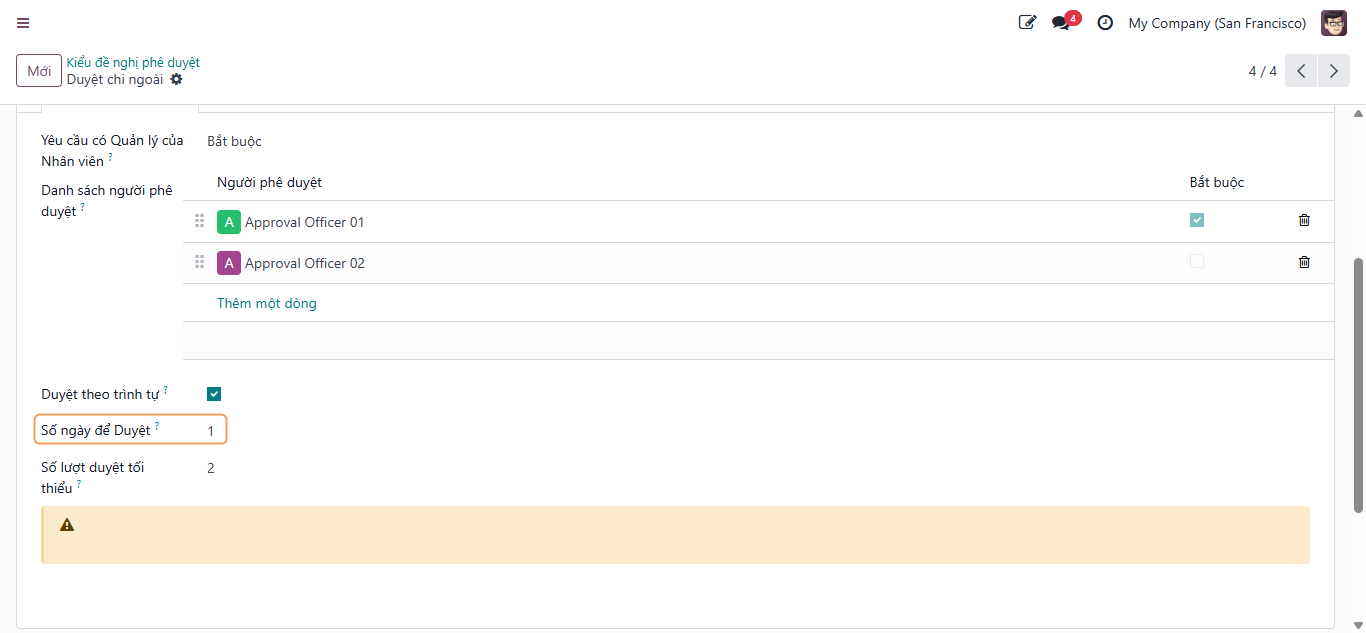
Thiết lập "Số lượt duyệt tối thiểu":
- Điền số lượt phê duyệt tối thiểu cần thiết để yêu cầu được chấp nhận.
- Giá trị này cần đảm bảo:
Tổng số người bắt buộc phê duyệt ≤ Số lượt duyệt tối thiểu ≤ Tổng số người cần phê duyệt
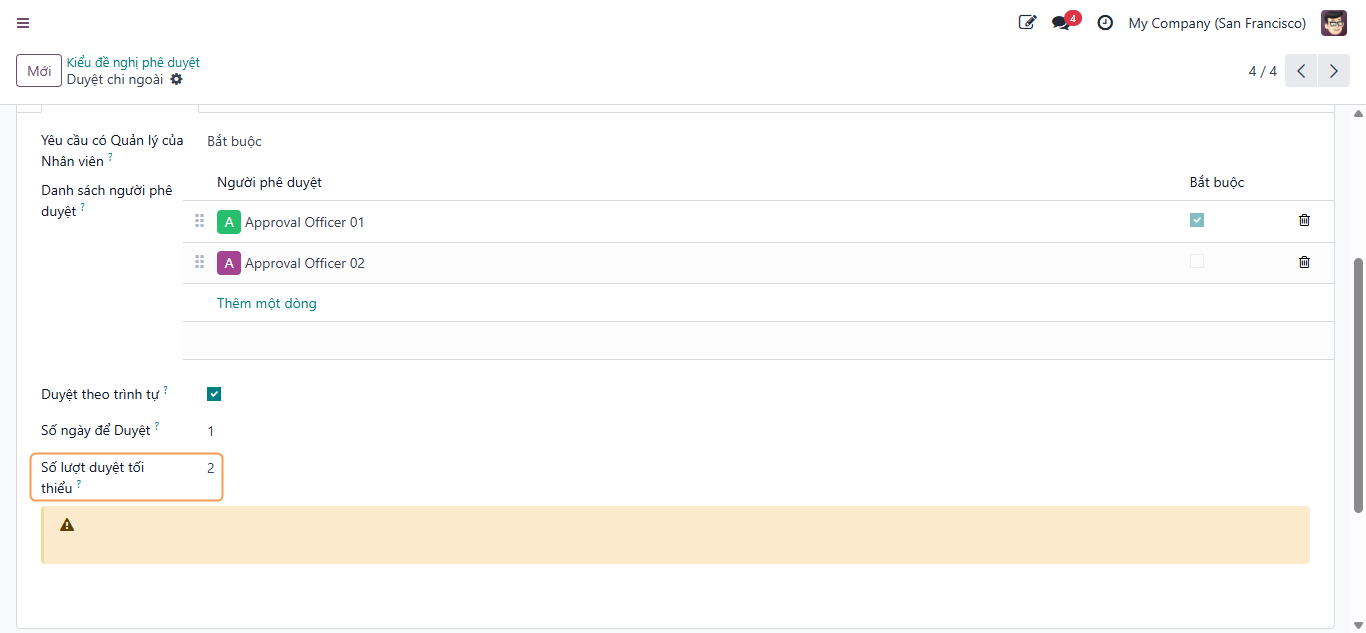
Ví dụ:
-
Tổng số người phê duyệt: 4 người
-
Số lượt phê duyệt bắt buộc: 2 người
-
Vậy, bạn cần điền "Số lượt duyệt tối thiểu" từ 2 đến 4.
-
Bước 7: Hoàn tất cấu hình
- Sau khi hoàn tất tất cả các bước thiết lập trên, nhấn nút Lưu để lưu lại cấu hình.
- Từ bây giờ, các yêu cầu thuộc kiểu phê duyệt bạn vừa thiết lập sẽ tuân theo các cấp phê duyệt và điều kiện bạn vừa cài đặt.
- Hãy đảm bảo tất cả người phê duyệt được thêm vào đúng tài khoản người dùng trong Odoo.
- Kiểm tra kỹ cấu hình để đảm bảo rằng các điều kiện và trình tự hoạt động chính xác theo yêu cầu doanh nghiệp.
3. Quản lý các đề nghị phê duyệt
3.1. Tạo Đề nghị phê duyệt
Để tạo Đề nghị phê duyệt mới, điều hướng đến Ứng dụng Phê duyệt, chọn Kiểu phê duyệt và bấm nút Tạo Đề nghị.
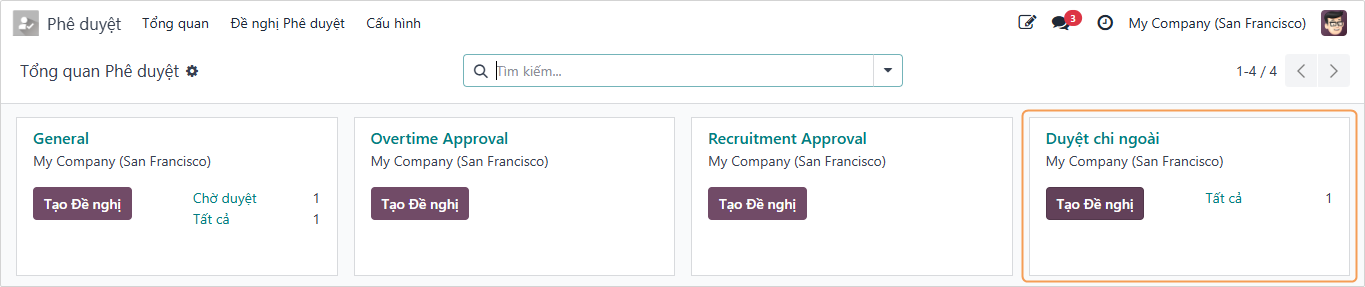
Tại form chi tiết Tạo Đề nghị phê duyệt, điền các thông tin cần thiết sau:
- Tiêu đề: Tiêu đề của đơn đề nghị nên được đặt ngắn gọn nhưng đầy đủ thông tin, có thể quy ước cách đặt tên bao gồm tiền tố/hậu tố nhất định để dễ dàng tìm kiếm sau này.
- Kiểu phê duyệt: Cho phép lựa chọn từ danh sách các kiểu phê duyệt (Chung, Đề nghị mua sắm, Đề nghị sửa chữa…).
- Nhân viên: Là nhân viên chịu trách nhiệm cho đề nghị phê duyệt này. Hệ thống sẽ gợi ý mặc định là người tạo Đề nghị phê duyệt.
- Phòng ban: Chọn phòng ban của nhân viên.
- Ngày đề nghị: Hệ thống tự động điền theo ngày thực tế mà đề nghị được tạo.
- Hạn chót: Hạn chót phê duyệt cho đề nghị phê duyệt này.
- Số lượt duyệt tối thiểu: Số lượt duyệt tối thiểu cho đề nghị phê duyệt này.
- Tiến trình phê duyệt: Tiến trình phê duyệt của đề nghị phê duyệt tính theo phần trăm.
- Tình trạng tôi phê duyệt: Tình trạng phê duyệt của tài khoản người dùng đang xem đề nghị phê duyệt này trong Đề nghị phê duyệt này. Nếu người dùng không nằm trong danh sách người phê duyệt, tình trạng sẽ là Không tham gia.
- Người đã duyệt gần đây: Người gần nhất đã duyệt đề nghị phê duyệt này.
- Người buộc phê duyệt: Người mà đã chuyển đề nghị này sang trạng thái được duyệt mà không đợi những người duyệt khác hoặc phủ quyết các đề nghị khác.
- Mô tả: Mô tả ngắn gọn về đề nghị phê duyệt này.
- Thẻ Người phê duyệt: Hệ thống sẽ gợi ý những người phê duyệt được thiết lập sẵn trên Kiểu phê duyệt.
- Cột Bắt buộc: Nếu người phê duyệt được tích Bắt buộc từ chối Đề nghị phê duyệt, đề nghị phê duyệt đó sẽ lập tức chuyển về trạng thái Bị từ chối mà không cần những người phê duyệt khác duyệt.
Hệ thống sẽ tự điều chỉnh các thông tin về người phê duyệt, người phê duyệt bắt buộc, trình tự phê duyệt, số ngày để duyệt và số lượt duyệt tối thiểu của Đề nghị phê duyệt dựa theo các thông tin đã được thiết lập sẵn trên Kiểu phê duyệt. Xem cách thiết lập kiểu phê duyệt tại Quản lý kiểu phê duyệt.
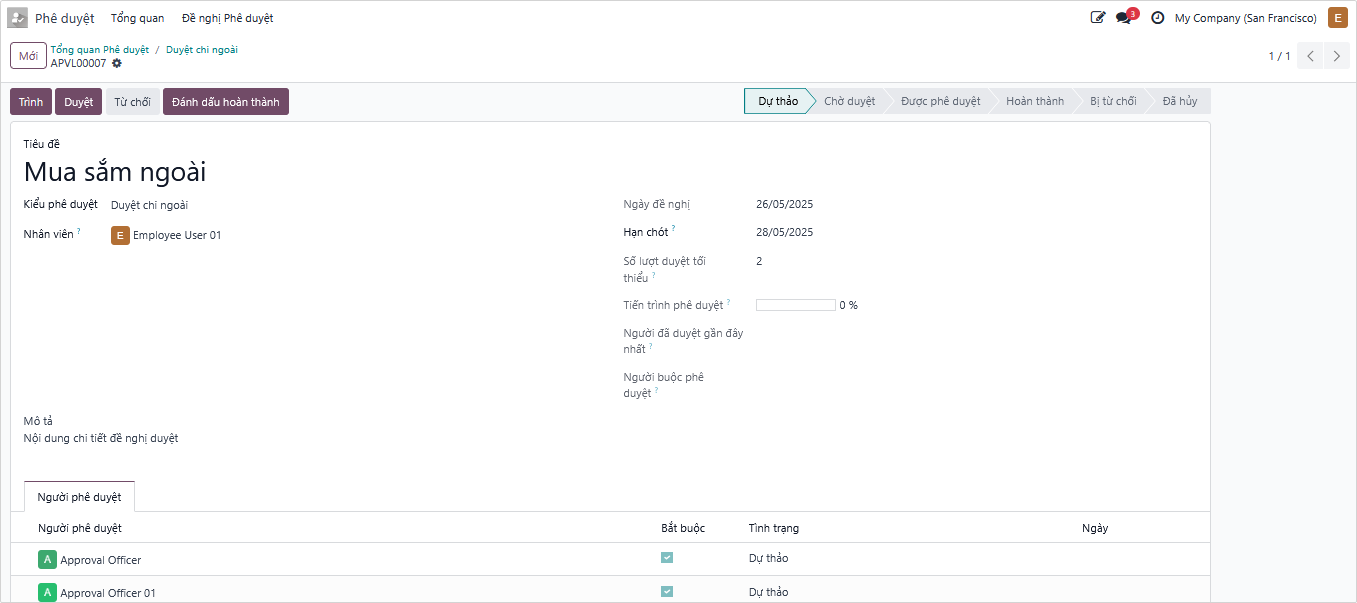
Sau khi điền đầy đủ thông tin, người dùng nhấn Lưu để lưu phiếu đề nghị ở trạng thái Dự thảo, nhấn nút Trình để đưa phiếu về trạng thái Chờ duyệt. Lúc này người phê duyệt sẽ nhận được thông báo.
Sau khi người tạo đề nghị phê duyệt nhấn Trình, hệ thống sẽ gửi thông báo đến tất cả người phê duyệt, hoặc từng người phê duyệt theo cấp độ. (Điều này sẽ phụ thuộc vào thiết lập trên Kiểu đề nghị phê duyệt). Đồng thời, hệ thống cũng sẽ phát sinh một hành động là Duyệt và gắn cho người quản lý trực tiếp của người tạo hoặc người được duyệt.

Trong ví dụ, đơn đề nghị phê duyệt có 3 cấp duyệt chính, vì là kiểu duyệt theo trình tự nên sẽ duyệt từ cấp 1 đến cấp 3:
- Cấp 1: Người quản lý trực tiếp của nhân viên duyệt bắt buộc.
- Cấp 2: Người duyệt bắt buộc là Approval Officer 01.
- Cấp 3: Người duyệt không bắt buộc là Approval Officer 02.

Có 2 trường hợp duyệt xảy ra:
- Trường hợp 1: Người quản lý Duyệt đề nghị phê duyệt > Đề nghị phê duyệt sẽ được chuyển cho người duyệt tiếp theo.
- Trường hợp 2: Người quản lý Từ chối đề nghị phê duyệt > Đề nghị phê duyệt sẽ ngay lập tức chuyển sang trạng thái Bị từ chối mà không cần chuyển đến những cấp phê duyệt tiếp theo.
3.2. Phê duyệt đề nghị
3.2.1. Người duyệt thực hiện duyệt đề nghị
Sau khi người quản lý nhấn Duyệt đề nghị phê duyệt, hệ thống sẽ tiếp tục phát sinh hoạt động và gửi thông báo cho người phê duyệt cấp 2.
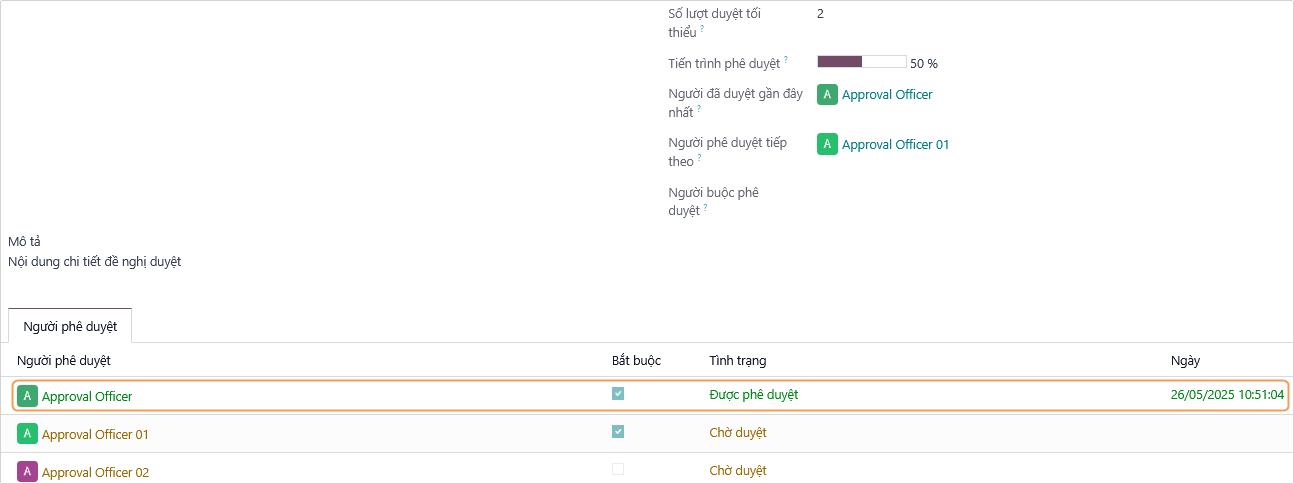
Sau khi người phê duyệt cấp 2 duyệt, hệ thống sẽ tiếp tục phát sinh hoạt động và gửi thông báo cho người phê duyệt cấp 3. Tuy nhiên, do người phê duyệt cấp 3 không bắt buộc, cho nên xem như đề nghị phê duyệt này đã Được phê duyệt, Tiến trình phê duyệt lúc này đã đạt 100%.
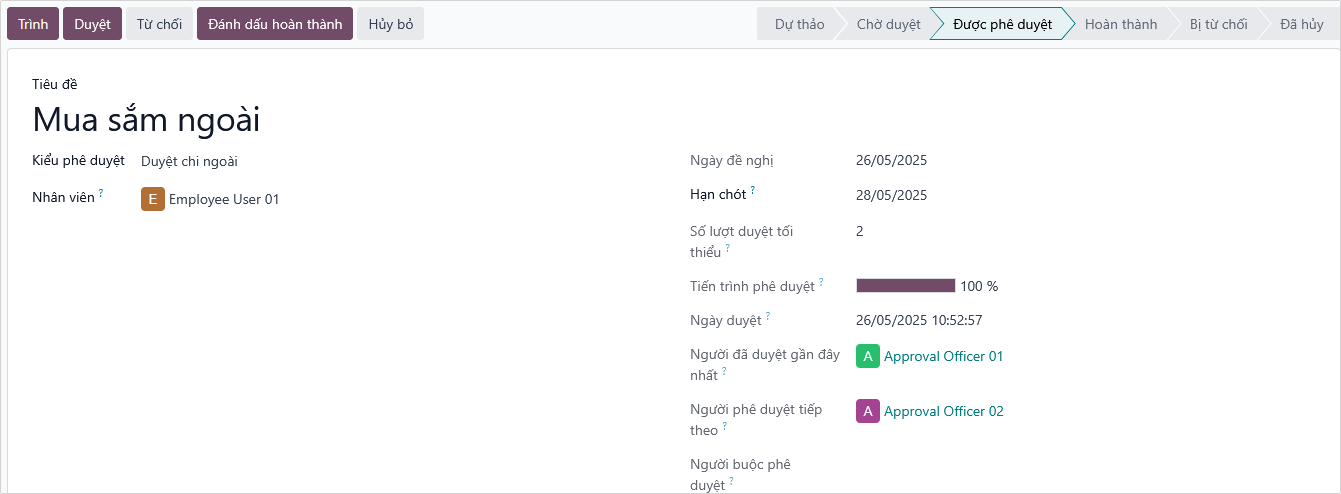
Giả sử người phê duyệt cấp 3 (người không duyệt bắt buộc nhưng thuộc quy trình phê duyệt) chọn Từ chối, Đề nghị phê duyệt đó vẫn ở trạng thái Được phê duyệt.
Khi người duyệt cấp 3 bấm Đánh dấu hoàn thành, Đề nghị phê duyệt sẻ chuyển trạng thái sang Hoàn thành.
3.2.2. Buộc phê duyệt
Trong một quy trình phê duyệt, tại bất kỳ thời điểm nào, bất kể ý kiến phê duyệt của người trước đó ra sao (Thậm chí khi đề nghị đưa ra bị từ chối), có thể buộc Phê duyệt bằng cách nhất nút Buộc phê duyệt trên đề nghị.
- Chỉ có những người được phân quyền Quản trị viên của ứng dụng Phê duyệt mới có thể buộc phê duyệt.
- Nút Buộc phê duyệt chỉ xuất hiện khi đề nghị đang ở trạng thái Chờ duyệt.

3.2.3. Điều chỉnh đề nghị duyệt
Một nhân viên hoặc quản lý của nhân viên có thể điều chỉnh đề nghị phê duyệt của nhân viên bằng cách vào ứng dụng Phê duyệt. Trong tổng quan ứng dụng Phê duyệt, chọn Kiểu yêu cầu phê duyệt và danh sách các yêu cầu phê duyệt của kiểu yêu cầu phê duyệt sẽ xuất hiện, chọn yêu cầu phê duyệt muốn thực hiện điều chỉnh.
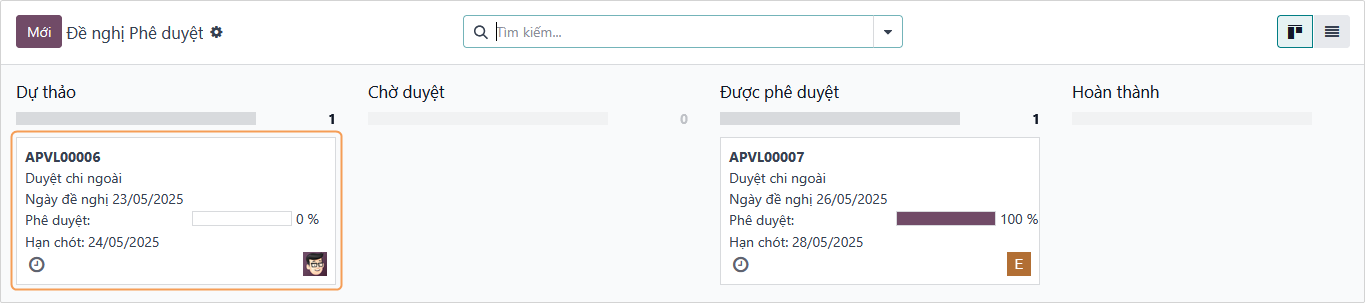
Sau khi điều chỉnh nhấn Lưu để hoàn thành quá trình điều chỉnh.

Chỉ đề nghị ở trạng thái Dự thảo mới có thể được điều chỉnh. Trong trường hợp yêu cầu phê duyệt không ở trạng thái Dự tháo, đề nghị cần được Hủy và đưa về trạng thái Dự thảo bởi nhân viên sở hữu hoặc người dùng có quyền Quản trị viên ứng dụng Phê duyệt trước khi thực hiện điều chỉnh.
3.2.4. Đưa đề nghị phê duyệt về Dự thảo
Tại giao diện đề nghị phê duyệt, bấm nút Hủy bỏ, sau đó bấm nút Đặt về dự thảo.

3.3. Phê duyệt đề nghị Tuyển dụng
3.3.1. Nhu cầu phê duyệt tuyển dụng
Trên thực tế, nhu cầu tuyển dụng có thể xuất phát từ ban lãnh đạo (Mong muốn mở rộng quy mô công ty, thành lập phòng ban mới,...) hoặc từ chính các phòng ban cần tuyển dụng (Bổ sung nhân lực cho vị trí công việc còn thiếu,...). Nhu cầu tuyển dụng này có thể ghi nhận và thực hiện qua ứng dụng Phê duyệt, giúp cho quy trình quản lý tuyển dụng trở nên rõ ràng, nhất quán hơn: có thể theo dõi và quản lý tiến trình tuyển dụng từ lúc xuất hiện nhu cầu, được cấp trên phê duyệt đến khi bắt đầu tuyển dụng, có được ứng viên, ứng viên trúng tuyển trở thành nhân viên công ty.
3.3.2. Thiết lập kiểu đề nghị phê duyệt
Để tạo được Kiểu đề nghị phê duyệt, người dùng cần có quyền Quản trị viên trong ứng dụng Phê duyệt. Vào ứng dụng Phê duyệt > Cấu hình > Kiểu phê duyệt.
Mặc định ứng dụng Phê duyệt đã gợi ý sẵn Kiểu đề nghị Phê duyệt tuyển dụng.
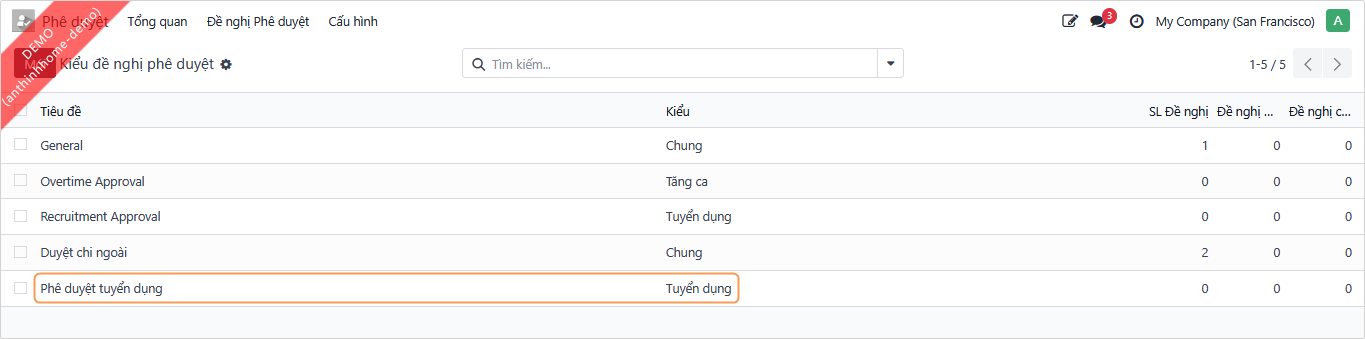
Trong form Kiểu phê duyệt tuyển dụng, điền các thông tin cần thiết:
- Tên: tên kiểu phê duyệt nên đặt ngắn gọn. Ví dụ: Phê duyệt tuyển dụng.
- Kiểu: kiểu của đề nghị phê duyệt, thể hiện mô hình mà Kiểu đề nghị phê duyệt này sẽ xuất hiện.
Ví dụ: khi chọn kiểu là Tuyển dụng, Kiểu đề nghị phê duyệt này sẽ xuất hiện trên menu Tuyển dụng. Phần mềm gợi ý sẵn đây là kiểuTuyển dụng, bạn không nên chỉnh sửa trường này. - Quy trình phê duyệt:
- Yêu cầu có Quản lý của Nhân viên: kiểu đề nghị phê duyệt này có yêu cầu sự tham gia phê duyệt của Người quản lý nhân viên tạo đề nghị hay không.
- Không: quy trình phê duyệt không yêu cầu sự tham gia của Người quản lý của nhân viên.
- Tùy chọn: Người quản lý của nhân viên sẽ nằm trong Danh sách người phê duyệt mà không phải người phê duyệt bắt buộc. Đề nghị tuyển dụng vẫn có thể Hoàn thành nếu Người phê duyệt bắt buộc đã duyệt và thỏa mãn điều kiện Số lượt phê duyệt tối thiểu.
- Bắt buộc: Người quản lý của nhân viên là một trong những Người phê duyệt bắt buộc (không phụ thuộc vào việc có được thiết lập tại Danh sách người phê duyệt hay không). Trước khi đề nghị được trình cho Người phê duyệt, bắt buộc phải được phê duyệt bởi Người quản lý của nhân viên tạo đề nghị. Khi chọn Bắt buộc, Số lượt duyệt tối thiểu tự động được tính toán = số lượng Người phê duyệt bắt buộc + 1 (Người quản lý).
- Yêu cầu có Quản lý của Nhân viên: kiểu đề nghị phê duyệt này có yêu cầu sự tham gia phê duyệt của Người quản lý nhân viên tạo đề nghị hay không.
- Duyệt theo trình tự: nếu tích chọn, những Người phê duyệt sẽ nhận được yêu cầu phê duyệt theo trình tự từ trên xuống dưới tại Danh sách người phê duyệt. Điều này sẽ giúp quy trình phê duyệt diễn ra trơn tru hơn, giảm tải cho người phê duyệt phía sau cũng như tránh gây loãng, nhiễu thông tin.
- Số ngày để Duyệt: tổng số ngày cần để những Người phê duyệt có thể duyệt đề nghị. Nói cách khác, đây chính là số ngày dùng để tính ra hạn chót phê duyệt đối với đề nghị phê duyệt.
- Số lượt duyệt tối thiểu: số lượt duyệt tối thiểu cần để đề nghị phê duyệt được chuyển sang trạng thái Được phê duyệt. Phần mềm sẽ tự động tính toán dựa trên số Người phê duyệt bắt buộc.
Người quản lý cần được phân quyền Phê duyệt để có thể tham gia phê duyệt Đề nghị tuyển dụng. Bạn hãy truy cập vào ứng dụng Cài đặt > Quản lý người dùng, tìm đến Người quản lý cần phân quyền để chỉnh sửa bộ quyền Phê duyệt.
-
Quy trình phê duyệt:
- Người phê duyệt: người phụ trách phê duyệt Đề nghị tuyển dụng. Những người được thiết lập tại đây sẽ mặc định được phân công phê duyệt đề nghị.
- Bắt buộc: tích chọn nếu Kiểu đề nghị phê duyệt yêu cầu bắt buộc người này duyệt.
Thêm một dòngtại cột này để thiết lập thêm Người phê duyệt.

3.3.3. Tạo một Đề nghị Tuyển dụng
Khi một Bộ phận, Phòng ban có nhau cầu tuyển dụng cho một Vị trí công việc nào đó, người quản lý Bộ phận, Phòng ban, hoặc người được cấp quyền trong Tuyển dụng sẽ tạo Đề nghị phê duyệt Tuyển dụng.
- Cách 1: điều hướng đến ứng dụng Phê duyệt > chọn Kiểu phê duyệt là Phê duyệt tuyển dụng > bấm vào nút Tạo đề nghị.

- Cách 2: điều hướng đến ứng dụng Tuyển dụng > chọn menu Phê duyệt tuyển dụng > Đề nghị phê duyệt > bấm vào nút Tạo đề nghị.
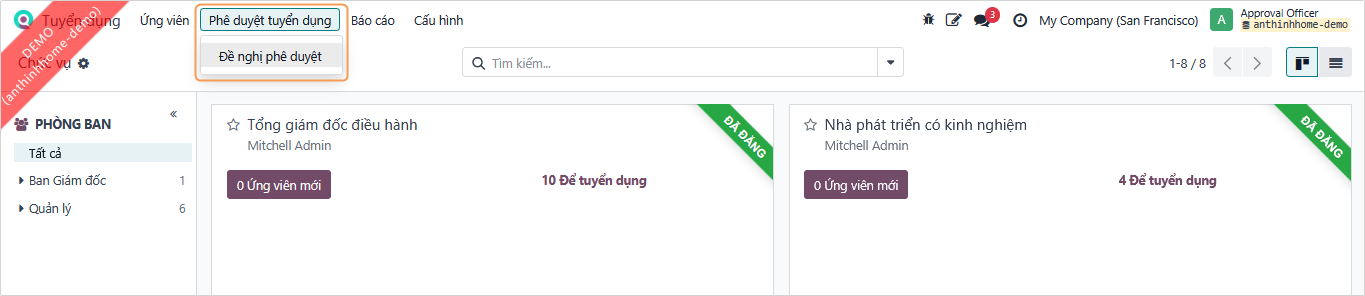
Để truy cập vào ứng dụng Tuyển dụng, hoặc tạo Đề nghị Tuyển dụng, người dùng cần được phân quyền Tuyển dụng.
Trong form Kiểu đề nghị phê duyệt (tùy vào cách truy cập ứng dụng), điền các thông tin cần thiết:
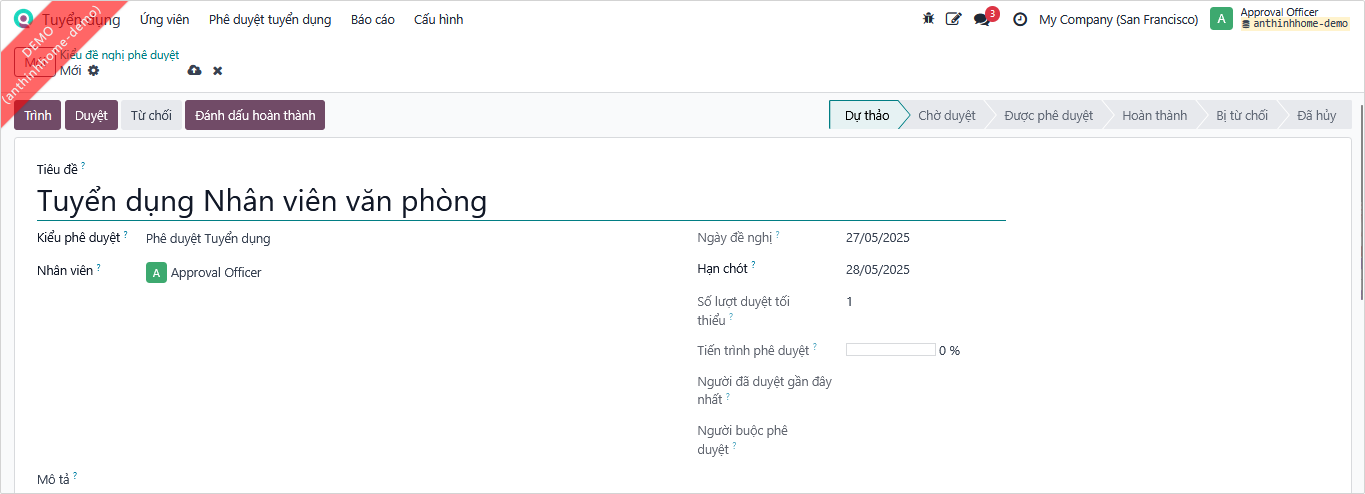
- Tiêu đề: tiêu đề cần nêu rõ mục tiêu của đề nghị tuyển dụng giúp Người phê duyệt. Ví dụ: Tuyển dụng Nhân viên văn phòng.
- Công ty: trường thông tin này sẽ xuất hiện khi hệ thống bạn đang sử dụng có nhiều hơn một công ty.
- Kiểu phê duyệt: chọn Phê duyệt tuyển dụng.
- Nhân viên: nhân viên tạo đề nghị, được phần mềm tự động điền theo người tạo.
- Ngày đề nghị: ngày tạo đề nghị tuyển dụng, phần mềm tự động nhập ngày hiện tại.
- Hạn chót: ngày chót mà đề nghị phê duyệt cần được phê duyệt xong. Người phê duyệt sẽ dựa vào đây để đảm bảo tiến độ công việc.
- Số lượt duyệt tối thiểu: số lượt duyệt tối thiểu cần để đề nghị phê duyệt được chuyển sang trạng thái Được phê duyệt, được phần mềm tự động điền từ Kiểu đề nghị phê duyệt. Trường này giúp người tạo đề nghị chủ động trong việc đợi phê duyệt.
- Tiến trình phê duyệt: tiến trình của phiếu đề nghị tính theo phần trăm hoàn thành, được phần mềm tính toán dựa trên phê duyệt của những Người phê duyệt.
Ví dụ: Phiếu đề nghị này cần trải qua 2 bước duyệt là Người quản lý nhân viên và Người phê duyệt duyệt, sau khi Người quản lý nhân viên duyệt thì Tiến trình phê duyệt là 50%, sau khi Người phê duyệt duyệt thì Tiến trình phê duyệt là 100% - sẵn sàng Hoàn thành. - Người đã duyệt gần đây nhất: là người phê duyệt yêu cầu này gần đây nhất, hệ thống sẽ tự động cập nhật người này.
- Người buộc phê duyệt: tại đây, phần mềm tự động ghi nhận người đã bấm nút Buộc phê duyệt để đưa phiếu đề nghị sang trạng thái Được phê duyệt.
- Mô tả: mô tả về phiếu Đề nghị phê duyệt. Bạn có thể nhập lý do đề nghị tuyển dụng, mục đích tuyển dụng...
- CHI TIẾT TUYỂN DỤNG:
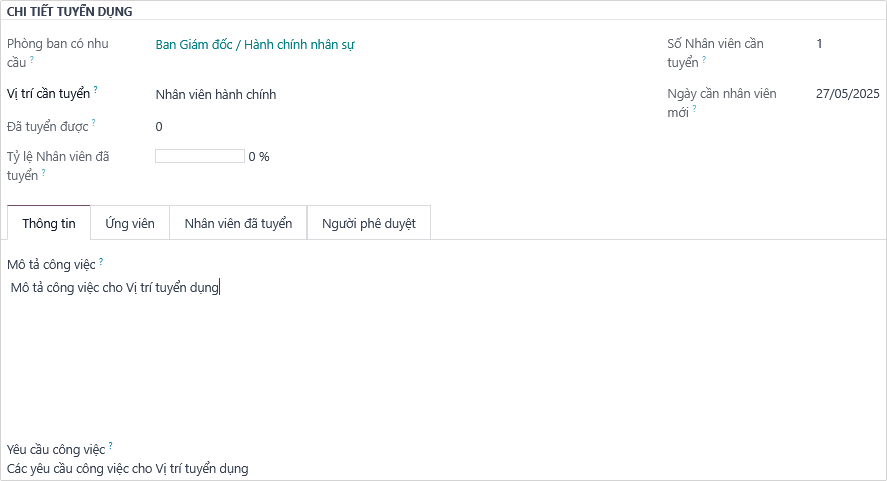
- Phòng ban có nhu cầu: phòng ban có vị trí công việc cần tuyển dụng. Phần mềm tự động gợi ý theo phòng ban của người tạo, có thể thay đổi.
- Vị trí cần tuyển: vị trí công việc cần tuyển dụng. Nếu vị trí công việc này chưa được thiết lập (vị trí mới), có thể tạo Vị trí công việc.
- Đã tuyển được: sau khi phiếu đề nghị này được duyệt, số ứng viên đã được tuyển sẽ được phần mềm cập nhật tại đây.
- Tỷ lệ nhân viên đã tuyển: tỷ lệ % được phần mềm tính dựa trên số lượng nhân viên Đã tuyển được/Số Nhân viên cần tuyển.
- Số Nhân viên cần tuyển: số lượng nhân viên dự kiến cần cho vị trí này.
- Ngày cần nhân viên mới: ngày kỳ vọng sẽ có toàn bộ số lượng nhân viên mới theo đề nghị tuyển dụng.
- Thẻ Thông tin - Mô tả công việc và Yêu cầu công việc: mô tả chi tiết công việc và các tiêu chí cần đối với vị trí công việc này.
- Thẻ Ứng viên: phần mềm tự động liệt kê những ứng viên đã nộp hồ sơ ứng tuyển vào vị trí này.
- Thẻ Nhân viên đã tuyển: phần mềm cập nhật các ứng viên đã tuyển thành công cho vị trí này.
- Thẻ Người phê duyệt: nơi liệt kê danh sách người phê duyệt và tình trạng bắt buộc phê duyệt theo thiết lập trên Kiểu đề nghị phê duyệt, ngày gần nhất đề nghị được duyệt bởi người này.
- Tiến hành Lưu và bấm nút Trình để chuyển đến người duyệt kế tiếp.
3.4. Phê duyệt đề nghị Tăng ca
Trong trường hợp cần đảm bảo tiến độ sản xuất kinh doanh hoặc xử lý công việc gấp, nhân viên có thể tạo Đề nghị tăng ca trên hệ thống với đầy đủ thông tin:
- Ngày giờ tăng ca.
- Nội dung công việc cụ thể.
- Thời lượng làm thêm.
- Ghi chú thêm (Nếu có).
Quy trình phê duyệt được thực hiện hoàn toàn trên phần mềm Odoo giúp:
- Trình cấp quản lý duyệt nhanh chóng, minh bạch.
- Đảm bảo mọi yêu cầu tăng ca đều có xác nhận chính thức.
- Lưu vết đầy đủ phục vụ cho việc:
- Tính lương tăng ca.
- Quản lý thời gian làm thêm.
- Thống kê – báo cáo định kỳ. Tất cả đề nghị tăng ca sẽ hiển thị trên bảng điều khiển phê duyệt (Approvals Dashboard) giúp người quản lý nắm bắt tình hình và ra quyết định kịp thời.
3.4.1. Tạo Đề nghị Tăng ca
Để tạo Đề nghị Tăng ca, nhân viên điều hướng đến ứng dụng Phê duyệt > chọn Kiểu đề nghị phê duyệt là Phê duyệt Tăng ca > bấm vào nút Tạo đề nghị.
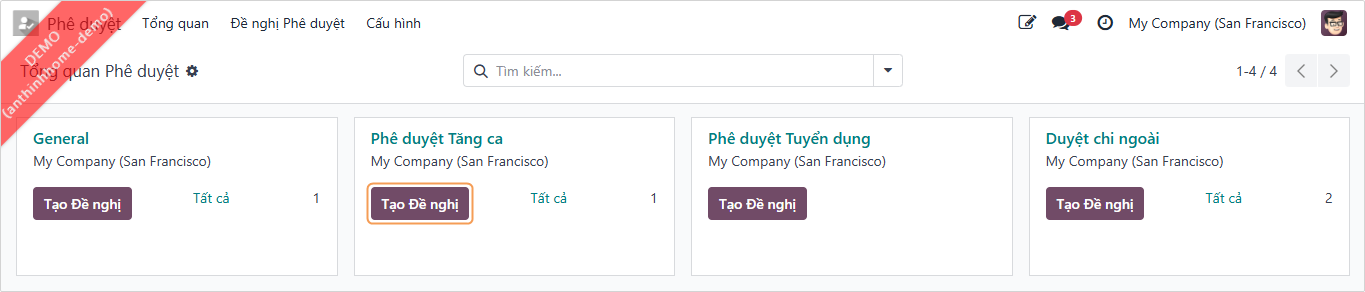
Trong form Đề nghị Tăng ca, cần điền các thông tin sau:
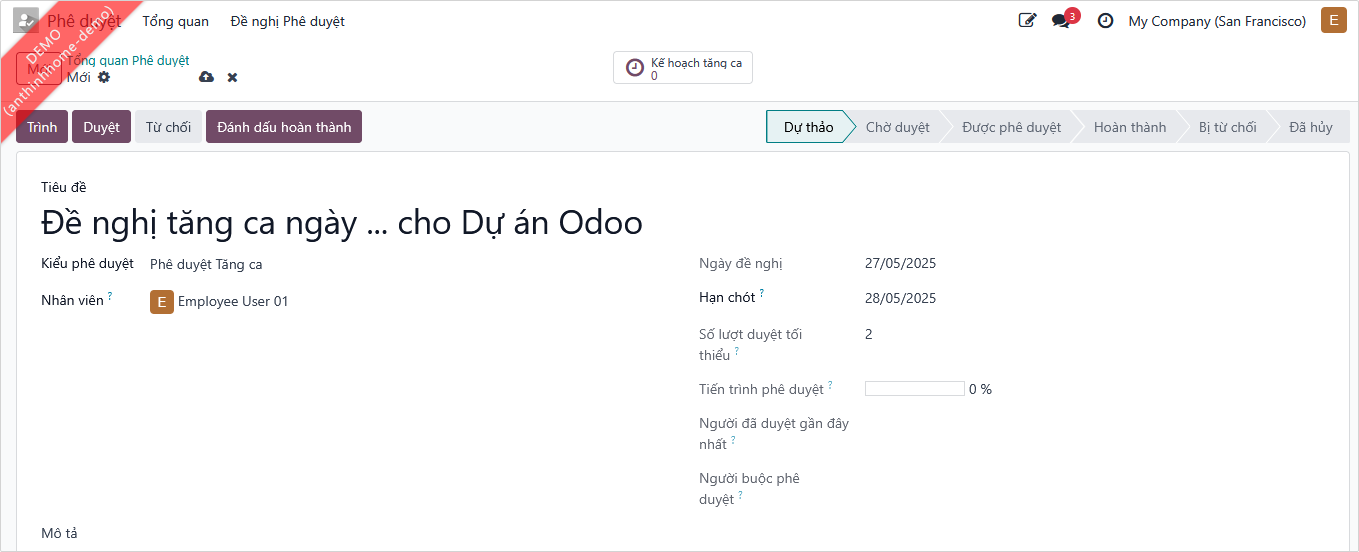
- Tiêu đề: Tiêu đề của phiếu đề nghị tăng ca. Cần nêu rõ mục đích, lý do, thời điểm của tăng ca giúp Người phê duyệt dễ dàng nắm được thông tin khi nhìn vào tiêu đề. Ví dụ: Đề nghị tăng ca ngày ... cho Dự án Odoo.
- Kiểu phê duyệt: chọn Phê duyệt Tăng ca đã được thiết lập.
- Nhân viên: nhân viên tạo đề nghị, được phần mềm tự động điền theo người tạo. Bạn có thể tạo đề nghị tăng ca cho nhân viên thuộc quản lý của bạn nếu bạn được phân một trong những quyền sau:
- Quyền Duyệt cho đội của mình trên nhóm quyền Tăng ca và quyền tối thiểu là Duyệt cho Nhóm trên nhóm quyền Phê duyệt.
- Quyền Cán Bộ trên nhóm quyền Tăng ca.
- Quyền Quản trị viên trên nhóm quyền Tăng ca.
- Phòng ban: phòng ban của nhân viên tạo đề nghị, được phần mềm tự động điền tương ứng với nhân viên đề nghị tăng ca.
- Ngày đề nghị: ngày tạo đề nghị tăng ca, phần mềm tự động nhập ngày hiện tại.
- Hạn chót: ngày chót mà đề nghị phê duyệt cần được phê duyệt xong. Người phê duyệt sẽ dựa vào đây để đảm bảo tiến độ công việc. Đồng thời phần mềm cũng tạo một ấn định hành động để nhắc nhở cho người có trách nhiệm phê duyệt đề nghị này.
- Số lượt duyệt tối thiểu: số lượt duyệt tối thiểu để đề nghị được chấp nhận, được tự động điền cùng với Kiểu phê duyệt. Trường này giúp người tạo đề nghị chủ động trong việc đợi phê duyệt.
- Tiến trình phê duyệt: được tính toán tự động theo tỷ lệ % dựa trên tiến trình của tất cả các bước phê duyệt đề nghị. Ví dụ: Phiếu đề nghị này cần trải qua 2 bước duyệt là người Quản lý duyệt và CEO duyệt. Sau khi người Quản lý duyệt thì Tiến trình phê duyệt là 50%; sau khi CEO duyệt thì Tiến trình phê duyệt là 100% - sẵn sàng Hoàn thành.
- Tình trạng tôi phê duyệt: tình trạng của phiếu đề nghị đối với người dùng đang truy cập. Có các tình trạng:
- Không tham gia: trường hợp người dùng đang truy cập không tham gia vào quá trình đề nghị, phê duyệt này.
- Dự thảo: bạn chưa xác nhận phiếu đề nghị.
- Chờ duyệt: bạn được phân công phê duyệt phiếu đề nghị, tuy nhiên chưa tiến hành phê duyệt.
- Được phê duyệt: bạn đã phê duyệt phiếu đề nghị.
- Bị từ chối: đề nghị không được quản lý chấp nhận.
Tình trạng tôi phê duyệt chỉ hiển thị với người dùng có quyền tối thiểu là Duyệt cho đội của mình trên bộ quyền Tăng ca.
- Người duyệt gần nhất: người phê duyệt cuối cùng mà trước đó đã phê duyệt phiếu đề nghị, được phần mềm tự động ghi nhận.
Ví dụ: Phiếu đề nghị này cần trải qua 2 bước duyệt là người Quản lý duyệt và CEO. Sau khi người Quản lý duyệt thì Người duyệt cuối cùng là người Quản lý, sau khi CEO duyệt thì Người duyệt cuối cùng là CEO. - Người duyệt bắt buộc: là người có quyền phủ quyết các phê duyệt trước đó mà không cần qua từng bước đã được thiết lập.
- Mô tả: người đề nghị có thể nhập lý do tăng ca, mục đích tăng ca: tăng ca cho dự án nào, tăng ca theo kế hoạch của phòng...
Tại thẻ Tăng ca hiển thị thông tin chi tiết của lịch tăng ca, có thể nhập lịch tăng ca cho cá nhân hoặc cho bộ phận, phòng ban mình phụ trách.
Lý do tăng ca được cấu hình trong ứng dụng Tăng ca > Cấu hình > Lý do tăng ca.