5. Ứng dụng Ngày nghỉ (Time Off)
MỤC LỤC
1. Ngày nghỉ
Bộ phận nhân sự của một tổ chức phải giám sát nhiều hoạt động nhân sự cùng một lúc. Một trong những việc chính mà nhân sự cần thực hiện là quản lý yêu cầu nghỉ phép và nghỉ phép của nhân viên. Hồ sơ nghỉ phép phải được lưu giữ cho mỗi nhân viên vì chúng được sử dụng trong tính toán bảng lương. Hồ sơ nghỉ phép sẽ được lưu trong cùng một cơ sở dữ liệu mà không cần mở bất kỳ chương trình nào khác. Từ việc đăng ký nghỉ phép, đến việc duyệt đơn nghỉ phép đều thông qua một nền tảng web.
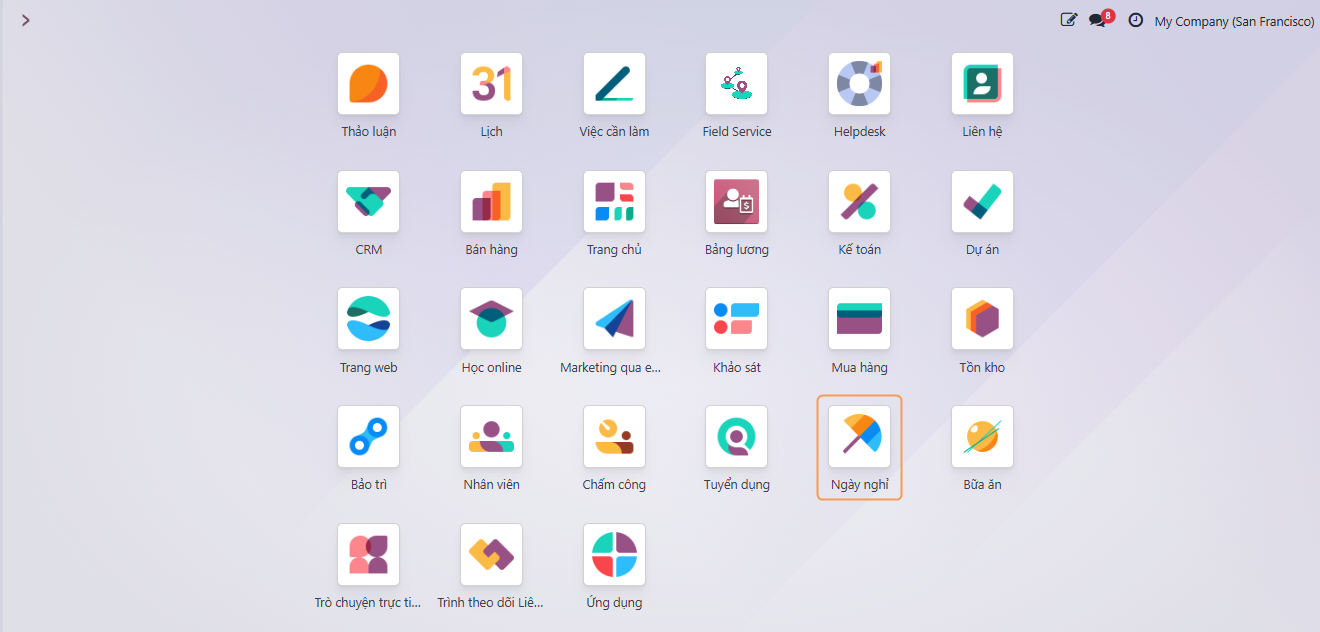
Ứng dụng Ngày nghỉ của Odoo là nơi tập trung cho tất cả các thông tin liên quan đến ngày nghỉ. Ứng dụng này quản lý các yêu cầu, số dư, phân bổ, phê duyệt và báo cáo.
Người dùng có thể yêu cầu ngày nghỉ phép và xem tổng quan về các yêu cầu và số dư ngày nghỉ phép của họ. Người quản lý có thể phân bổ ngày nghỉ phép cho cá nhân, nhóm hoặc toàn công ty và phê duyệt các yêu cầu nghỉ phép.
Báo cáo chi tiết có thể được chạy để xem ngày nghỉ phép (và loại ngày nghỉ phép) đang được sử dụng, có thể tạo kế hoạch tích lũy và có thể đặt ngày lễ.
Xin lưu ý, chỉ những người dùng có quyền truy cập cụ thể mới có thể xem tất cả các ứng dụng của ứng dụng Ngày nghỉ.
Tất cả người dùng có thể truy cập phần Ngày nghỉ của tôi và Tổng quan của ứng dụng Ngày nghỉ. Tất cả các phần khác đều yêu cầu quyền truy cập cụ thể.
2. Cấu hình
Để phân bổ thời gian nghỉ cho nhân viên, đồng thời để nhân viên yêu cầu và sử dụng thời gian nghỉ của họ, trước tiên phải cấu hình các loại ngày nghỉ khác nhau, sau đó phân bổ cho nhân viên (nếu cần phân bổ).
2.1. Các loại ngày nghỉ
Để xem các loại ngày nghỉ hiện được định cấu hình, điều hướng đến ứng dụng Ngày nghỉ ‣ Cấu hình ‣ Loại ngày nghỉ. Các loại ngày nghỉ được trình bày trong chế độ xem danh sách.
Ứng dụng Ngày nghỉ đi kèm với các loại ngày nghỉ được cấu hình sẵn: Ngày nghỉ có lương, Nghỉ ốm, Không thanh toán và Ngày nghỉ bù... Chúng có thể được sửa đổi để phù hợp với nhu cầu kinh doanh hoặc sử dụng theo mặc định. (Hình 1)
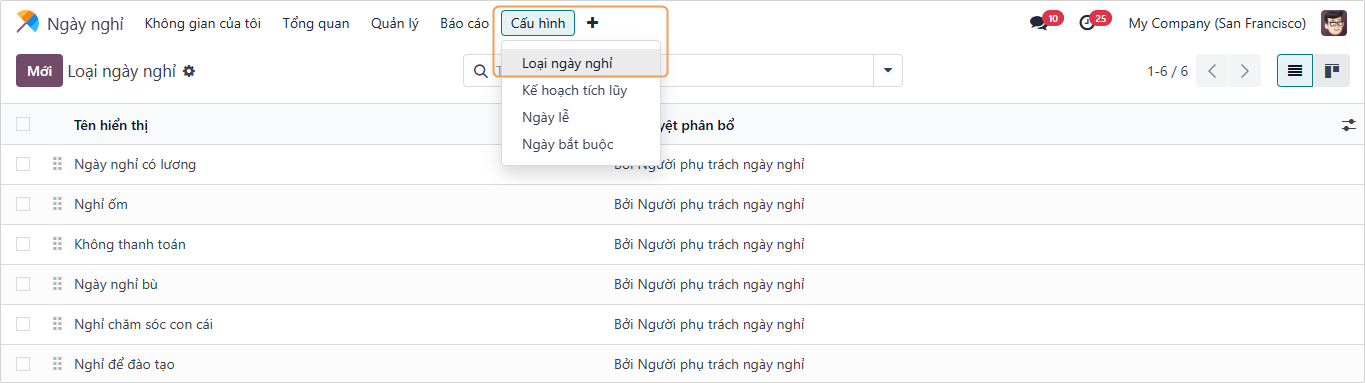 Hình 1
2.2. Tạo loại ngày nghỉ
- Để tạo một loại ngày nghỉ mới, hãy điều hướng đến ứng dụng Ngày nghỉ ‣ Cấu hình ‣ Loại ngày nghỉ. Từ đây, nhấp vào Mới để hiển thị biểu mẫu loại ngày nghỉ trống (Hình 2)
- Nhập tên cho loại ngày nghỉ cụ thể vào dòng trống ở đầu biểu mẫu, chẳng hạn như
Nghỉ dưỡng bệnhhoặcNghỉ đi du lịch. Sau đó, nhập các thông tin sau vào biểu mẫu.
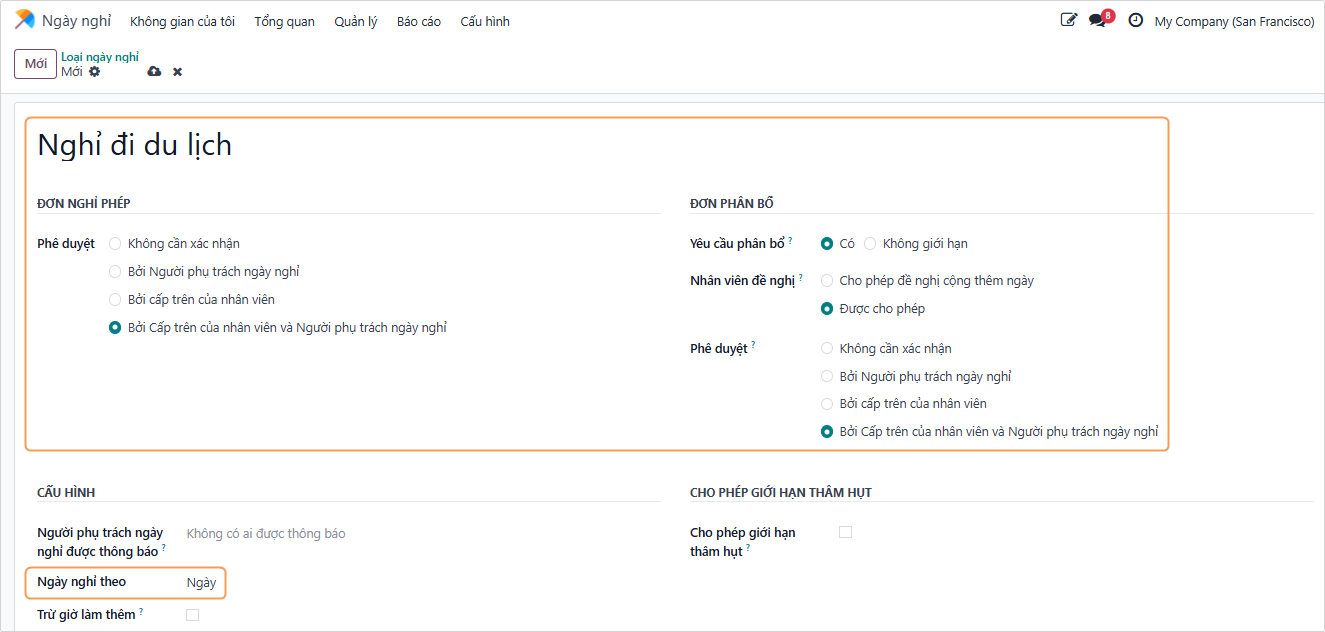 Hình 2
Các trường bắt buộc duy nhất trên biểu mẫu loại ngày nghỉ là tên của Loại ngày nghỉ, Ngày nghỉ theo và Loại hình ngày nghỉ. Ngoài ra, các phần Phê duyệt và Đơn phân bổ phải được cấu hình, tùy vào thực tế công ty.
2.2.1. Phần Đơn nghỉ phép
- Về Phê duyệt: chọn loại phê duyệt cụ thể nào được yêu cầu cho loại ngày nghỉ. Các tùy chọn là:
- Không cần xác nhận: Không cần phê duyệt khi yêu cầu loại thời gian nghỉ này. Yêu cầu nghỉ phép sẽ tự động được phê duyệt.
- Bởi Người phụ trách ngày nghỉ: Chỉ người phụ trách quản lý ngày nghỉ được duyệt.
- Bởi cấp trên của nhân viên: Chỉ người quản lý của nhân viên được duyệt ngày nghỉ của họ. Cấu hình người quản lý trong phần thông tin của nhân viên.
- Bởi Cấp trên của nhân viên và Người phụ trách ngày nghỉ: Cần duyệt bởi 2 cấp là người phụ trách ngày nghỉ và người quản lý của nhân viên.
2.2.2. Yêu cầu phân bổ:
Nếu áp dụng phân bổ ngày nghỉ cho nhân viên, chọn Có, ngược lại chọn Không giới hạn. Khi chọn Không giới hạn, các tùy chọn sau sẽ không xuất hiện trên biểu mẫu.
- Nhân viên đề nghị: Chọn
Cho phép đề nghị cộng thêm ngàythì nhân viên có thể đề nghị ngày nghỉ nhiều hơn ngày nghỉ được phân bổ. Nếu không hãy chọnKhông cho phép.
10 ngày được phân bổ cho nhân viên cho loại ngày nghỉ cụ thể này và tùy chọn Cho phép đề nghị cộng thêm ngày được bật ✅. Nhân viên muốn nghỉ phép trong 12 ngày. Họ có thể gửi yêu cầu thêm 02 ngày.
Lưu ý Yêu cầu phân bổ ngày nghỉ này không đồng nghĩa với việc ngày nghỉ được cộng thêm, mà phụ thuộc vào phần Phê duyệt.
- Về Phê duyệt: xác định ai được phê duyệt yêu cầu phân bổ, cấu hình tương tự như
Phê duyệtcủa phần Đơn nghỉ phép.
2.2.3. Cấu hình
- Người phụ trách ngày nghỉ được thông báo: Chọn người được thông báo và chịu trách nhiệm phê duyệt các yêu cầu và phân bổ cho loại ngày nghỉ cụ thể này.
- Trường Ngày nghỉ theo có thể được sử dụng để đề cập đến thời gian nghỉ là cả ngày (8 giờ) hay nửa ngày (4 giờ), hoặc theo giờ.
- Khi chọn Gồm ngày lễ thì ngãy lễ sẽ được tính vào thời gian nghỉ phép khi nộp đơn xin nghỉ phép.
- Cho phép đính kèm tài liệu liên quan: Bật tùy chọn này để cho phép nhân viên đính kèm tài liệu vào yêu cầu nghỉ phép. Điều này hữu ích trong các tình huống cần phải có tài liệu, chẳng hạn như nghỉ phép y tế dài hạn.
- Loại hình ngày nghỉ: chọn loại ngày nghỉ là
Vắng mặthayThời gian làm việc. Thời gian làm việc cho biết thời gian nghỉ được tính vào thời gian làm việc cho bất kỳ loại tích lũy nào mà nhân viên đang hướng tới, trong khi Vắng mặt không được tính vào bất kỳ loại tích lũy nào. - Cho phép giới hạn thâm hụt: Nhân viên có thể yêu cầu thời gian nghỉ nhiều hơn so với hiện tại, cho phép số dư âm. Nếu được bật, trường Thời gian thâm hụt tối đa sẽ xuất hiện. Trong trường này, hãy nhập khoảng thời gian cho phép âm tối đa, tính bằng ngày (Hình 3).
Nhân viên hiện có 03 ngày nghỉ của loại nghỉ phép nào đó, nghỉ phép này có bật tùy chọn cho phép nghỉ quá ngày. Nhân viên có thể yêu cầu nhiều hơn 03 ngày này khi cấu hình Cho phép giới hạn thâm hụt được chọn, với thời gian giới hạn cho phép
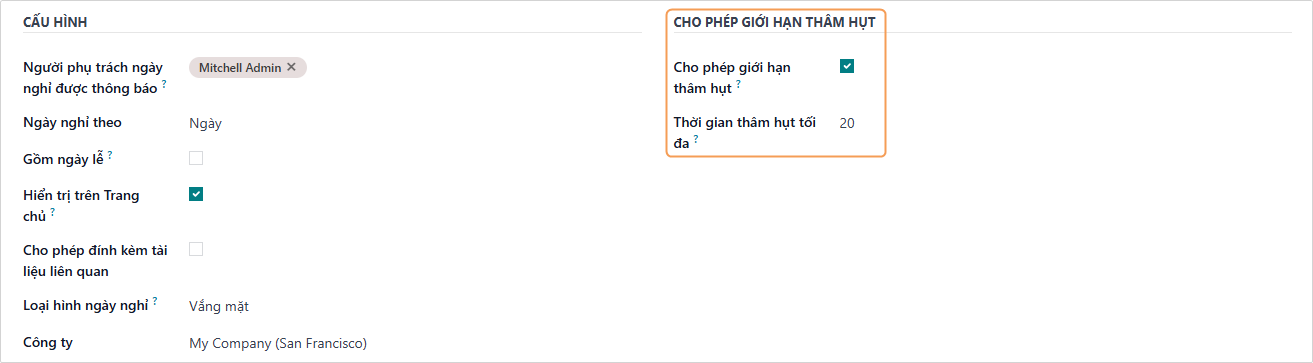 Hình 3
2.3. Kế hoạch tích lũy
Một số ngày nghỉ được cộng thêm thông qua một kế hoạch tích lũy, có nghĩa là đối với mỗi khoảng thời gian cụ thể mà nhân viên làm việc (giờ, ngày, tuần...), họ sẽ có thêm hoặc tích lũy một khoảng thời gian nghỉ nhất định.
Nếu một nhân viên tích lũy một ngày nghỉ cho mỗi tuần họ làm việc, họ sẽ kiếm được 0,2 ngày nghỉ cho mỗi giờ họ làm việc. Khi kết thúc một tuần làm việc bốn mươi giờ, họ sẽ kiếm được cả một ngày nghỉ (8 giờ).
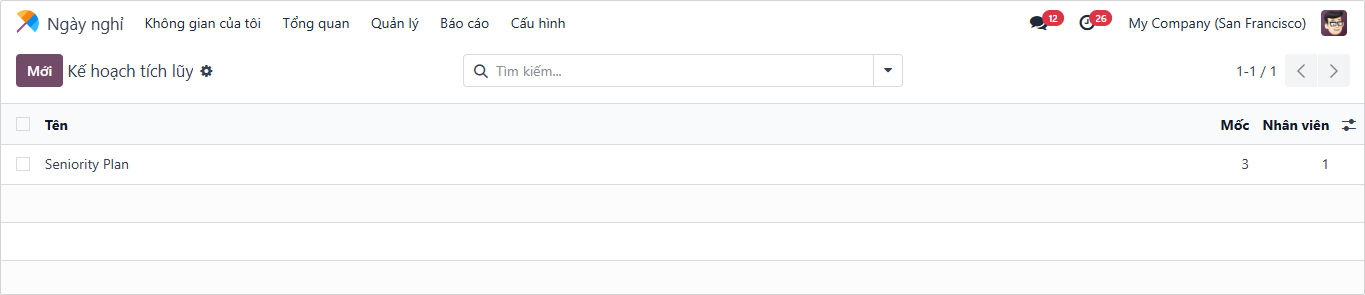 Hình 4
2.3.1. Tạo kế hoạch tích lũy
Để tạo kế hoạch tích lũy mới, điều hướng đến ứng dụng Ngày nghỉ ‣ Cấu hình ‣ Kế hoạch tích lũy. Sau đó, nhấp vào nút Mới, nút này sẽ hiển thị biểu mẫu kế hoạch tích lũy trống.
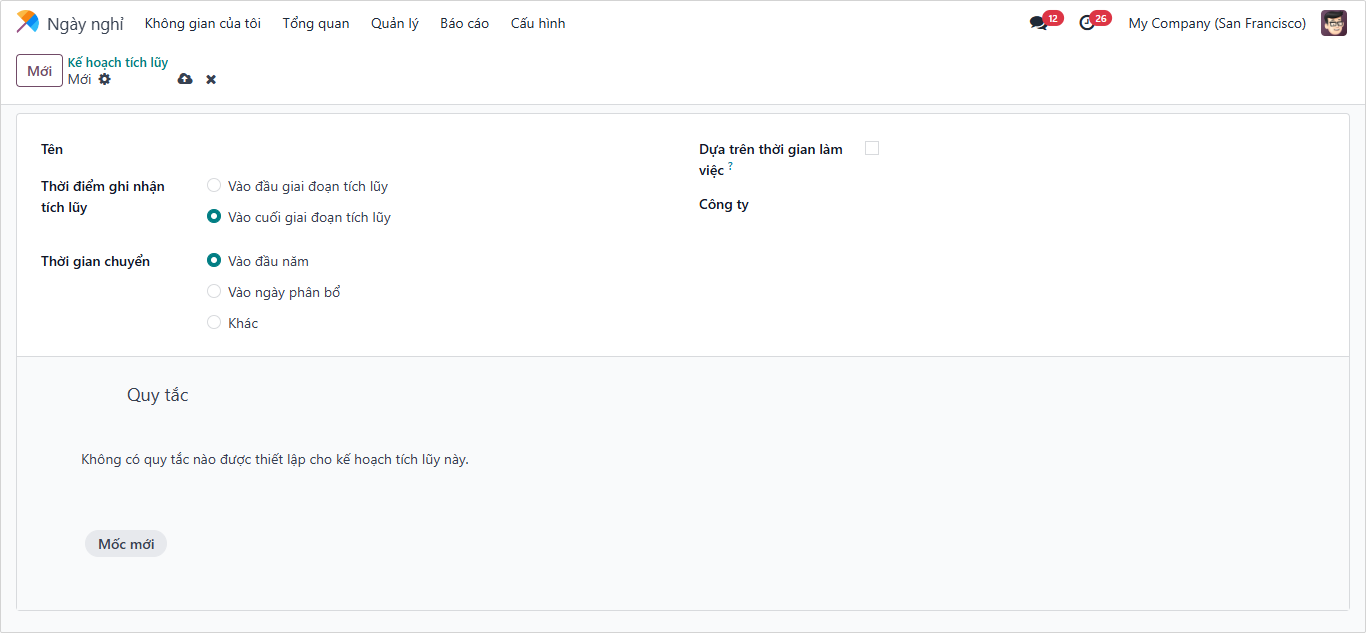 Hình 5
Nhập thông tin sau đây trên biểu mẫu:
- Tên: Nhập tên kế hoạch tích lũy.
- Thời điểm ghi nhận tích lũy: Chọn thời điểm nhân viên bắt đầu tích lũy thời gian nghỉ, khi bắt đầu thời gian tích lũy hoặc khi kết thúc thời gian tích lũy.
- Thời gian chuyển: Chọn thời điểm nhân viên nhận được thời gian tích lũy được trước đó.
- Vào đầu năm: Chọn tùy chọn này nếu khoản tích lũy được chuyển sang ngày 1 tháng 1 của năm tới.
- Vào ngày phân bổ: Chọn tùy chọn này nếu tích lũy được chuyển qua ngay sau khi thời gian được phân bổ cho nhân viên.
- Khác: Chọn tùy chọn này nếu cả hai tùy chọn đều không áp dụng. Khi được chọn, trường
Ngày chuyểnsẽ xuất hiện. Chọn ngày bằng hai menu thả xuống, một cho ngày và một cho tháng.
- Dựa trên thời gian làm việc: Giai đoạn tích lũy sẽ được tính dựa trên ngày làm việc mà không phải theo ngày theo lịch (Hình 6).
Nhân viên được cấp ngày nghỉ từ một kế hoạch tích lũy được cấu hình để tích lũy một ngày nghỉ phép cho mỗi năm ngày làm việc. Kế hoạch tích lũy dựa trên thời gian làm việc của nhân viên (hộp kiểm Dựa trên thời gian làm việc được đánh dấu).
Nhân viên làm việc theo chế độ tuần làm việc 40 giờ tiêu chuẩn. Theo kế hoạch tích lũy, họ sẽ được hưởng bốn ngày nghỉ phép mỗi tháng.
Khi nhân viên nghỉ năm ngày, Loại ngày nghỉ mà nhân viên đã nghỉ có Loại ngày nghỉ được cấu hình là Vắng mặt.
Vì chế độ tích lũy chỉ cấp thời gian nghỉ dựa trên thời gian làm việc nên nhân viên không được tích lũy ngày nghỉ phép trong năm ngày nghỉ được coi là vắng mặt.
Đến cuối tháng, nhân viên chỉ được cộng thêm ba ngày nghỉ, thay vì bốn ngày.
- Chuyển mốc: Trường này chỉ hiển thị khi đã cấu hình tối thiểu hai quy tắc trong kế hoạch tích lũy. Tùy chọn này xác định thời điểm nhân viên được chuyển lên mốc mới. Nếu nhân viên đủ điều kiện để thay đổi mốc trong giữa kỳ trả lương, bạn cần quyết định xem họ sẽ chuyển mốc Ngay lập tức hay Sau giai đoạn tích lũy này (tức là sau khi kỳ trả lương hiện tại kết thúc).
- Công ty: Trường này chỉ xuất hiện trong cơ sở dữ liệu nhiều công ty. Sử dụng menu thả xuống, chọn công ty mà kế hoạch tích lũy áp dụng. Nếu để trống, kế hoạch tích lũy có thể được sử dụng cho tất cả các công ty.
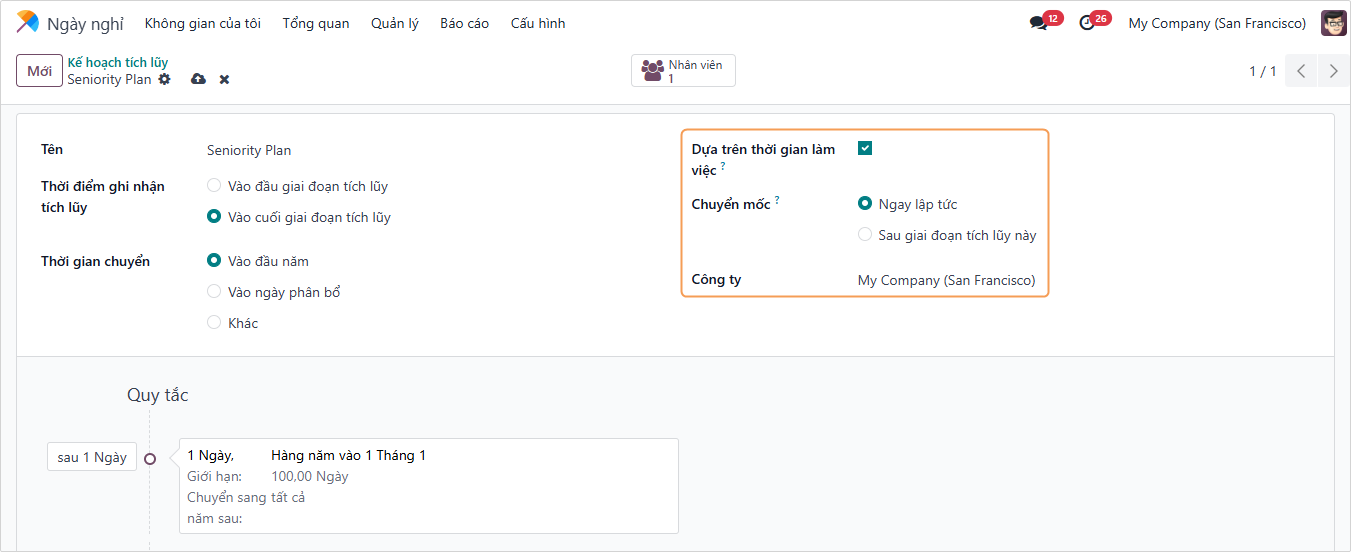 Hình 6
-
Quy tắc:
Phải xây dựng các quy định để nhân viên có thể tích lũy thời gian nghỉ phép từ kế hoạch tích lũy.
Để tạo quy tắc mới, hãy nhấp vào nút Mốc mới trong phần Quy tắc màu xám và biểu mẫu Tạo mốc thời gian sẽ xuất hiện (Hình 7).
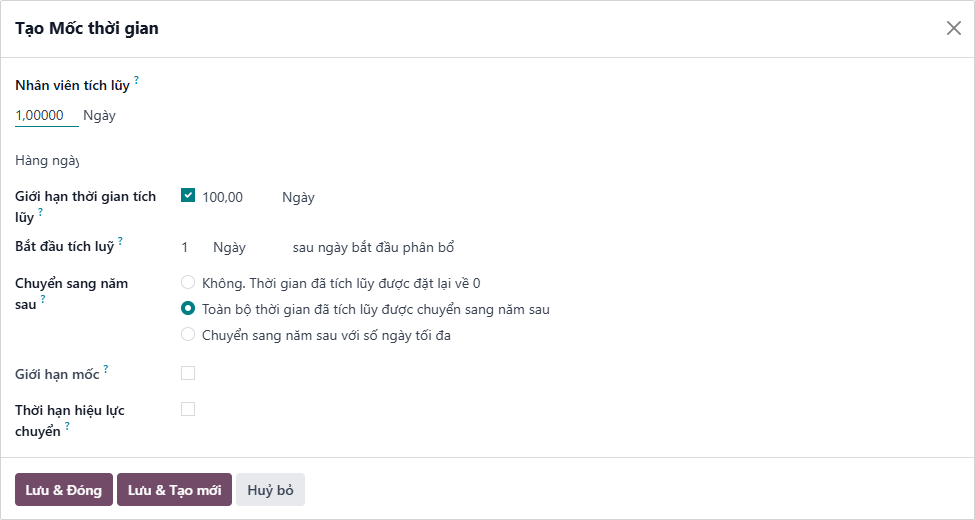 Hình 7
Điền vào các trường sau trên biểu mẫu:
-
Nhân viên tích lũy: Số giờ/ngày sẽ tăng lên trong Loại ngày nghỉ đã định cho mỗi giai đoạn.
Đầu tiên, chọn Ngày hoặc Giờ để tăng thời gian tích lũy bằng cách sử dụng menu thả xuống.
Tiếp theo, nhập số tiền của tham số đã chọn được tích lũy. Định dạng số là X.XXXX, để có thể cấu hình một phần ngày hoặc giờ.
Cuối cùng, chọn tần suất tích lũy thời gian bằng cách sử dụng menu thả xuống.
Các tùy chọn mặc định là Hàng giờ, Hàng ngày, Hàng tuần, Hai lần một tháng, Hàng tháng, Hai lần một năm và Hàng năm.
Tùy thuộc vào tùy chọn được chọn, các trường bổ sung có thể xuất hiện. Ví dụ: nếu chọn Hai lần một tháng, hai trường bổ sung sẽ xuất hiện để chỉ định hai ngày của mỗi tháng mà cột mốc xảy ra. -
Giới hạn thời gian tích lũy: Số dư phân bổ sử dụng kế hoạch tích lũy này sẽ không bao giờ vượt quá thời gian đã chỉ định.
Sau đó, nhập giá trị số vào trường để chỉ định khoảng thời gian tối đa có thể tích lũy được. -
Bắt đầu tích lũy: Thời gian tích lũy bắt đầu sau một giai đoạn xác định kể từ ngày bắt đầu phân bổ. Trường này xác định số ngày, tháng hoặc năm mà sau đó thời gian tích lũy được sử dụng.
-
Chuyển sang năm sau: Khi đến thời điểm chuyển, theo cài đặt Kế hoạch tích lũy, hãy chọn hành động muốn xảy ra với thời gian ngày nghỉ chưa sử dụng:
- Không. Thời gian đã tích lũy được đặt lại về 0: Bất kỳ thời gian nghỉ nào chưa sử dụng sẽ biến mất.
- Toàn bộ thời gian đã tích lũy được chuyển sang năm sau: Toàn bộ thời gian nghỉ chưa sử dụng sẽ được chuyển sang năm dương lịch tiếp theo.
- Chuyển sang năm sau với số ngày tối đa: Thời gian nghỉ không sử dụng được chuyển sang năm dương lịch tiếp theo, nhưng có giới hạn. Một trường Tối đa sẽ xuất hiện nếu mục này được chọn. Nhập số Ngày tối đa có thể chuyển sang năm tiếp theo. Bất kỳ thời gian nghỉ nào vượt quá tham số này sẽ bị mất.
Quan trọngNếu trường Chuyển tiếp được đặt thành Không. Thời gian đã tích lũy được đặt lại về 0, quy tắc đó sẽ ghi đè Thời gian chuyển tiếp được đặt trên kế hoạch tích lũy.
Nếu một công ty tạo ra một kế hoạch tích lũy, cấp cho nhân viên thời gian nghỉ Vào đầu kỳ tích lũy (tức là đầu năm) và đặt Thời gian chuyển tiếp trên kế hoạch tích lũy thành Vào đầu năm, thì thời gian nghỉ phép chưa sử dụng sẽ được chuyển sang năm sau.
Sau đó, công ty bổ sung các quy tắc vào kế hoạch tích lũy, phân bổ năm ngày nghỉ phép hàng năm vào ngày đầu tiên của năm (một tuần nghỉ phép được phân bổ vào ngày 1 tháng 1).
Nếu trường Chuyển tiếp được đặt thành Không. Thời gian đã tích lũy được đặt lại về 0, bất kỳ thời gian nghỉ phép chưa sử dụng nào cũng không được chuyển tiếp, mặc dù trên biểu mẫu Kế hoạch tích lũy, Thời gian chuyển được đặt thành Vào đầu năm.
Việc chuyển nhượng được thiết lập theo quy tắc sẽ được ưu tiên hơn việc chuyển nhượng được thiết lập theo biểu mẫu kế hoạch tích lũy.
- Sau khi hoàn tất biểu mẫu, hãy nhấp vào Lưu & Đóng để lưu biểu mẫu Tạo mốc thời gian và đóng hộp thoại hoặc nhấp vào Lưu & Mới để lưu biểu mẫu và tạo mốc thời gian khác. Thêm bao nhiêu mốc thời gian tùy ý.
Hình 8
2.4. Ngày lễ
Để tuân thủ các ngày lễ công cộng hoặc quốc gia và cung cấp thêm ngày nghỉ cho nhân viên, hãy cấu hình các ngày lễ công cộng được tuân thủ trong Odoo.
Điều quan trọng là phải cấu hình những ngày này trong Odoo để nhân viên biết được những ngày họ được nghỉ và không yêu cầu nghỉ vào những ngày đã được đặt là ngày lễ (ngày không làm việc).
Ngoài ra, tất cả các ngày lễ được cấu hình trong ứng dụng Ngày nghỉ cũng được phản ánh trong bất kỳ ứng dụng nào sử dụng lịch trình làm việc, chẳng hạn như Lịch, Kế hoạch, Sản xuất...
Do Odoo tích hợp với các ứng dụng khác sử dụng lịch trình làm việc nên việc đảm bảo tất cả các ngày lễ đều được thiết lập được coi là biện pháp tốt nhất.
2.4.1. Tạo ngày lễ
Để tạo ngày lễ, hãy điều hướng đến ứng dụng Ngày nghỉ ‣ Cấu hình ‣ Ngày lễ.
Tất cả các ngày lễ được cấu hình hiện tại sẽ hiển thị ở dạng xem danh sách.
Nhấp vào nút Mới và một dòng mới sẽ xuất hiện ở cuối danh sách (Hình 9).
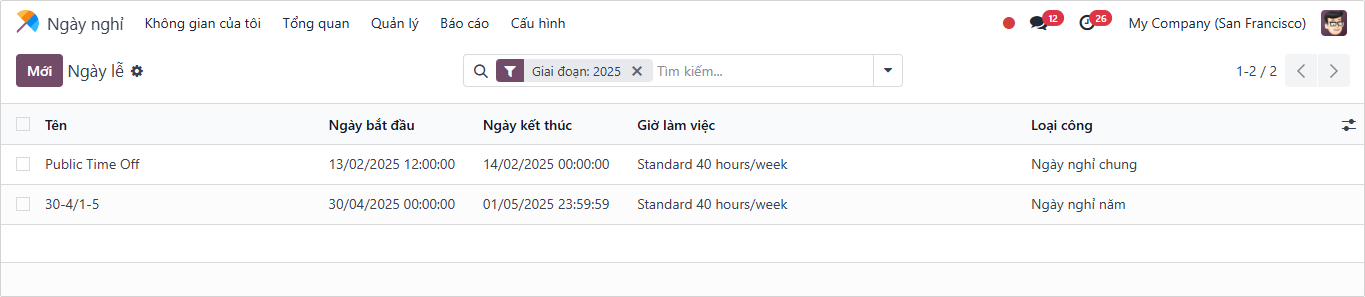 Hình 9
Nhập thông tin sau vào dòng mới đó:
- Tên: Nhập tên ngày lễ.
- Công ty: Nếu trong cơ sở dữ liệu nhiều công ty, công ty hiện tại sẽ điền vào trường này theo mặc định. Không thể chỉnh sửa trường này.
Theo mặc định, trường Công ty bị ẩn. Để xem trường này, hãy nhấp vào Tùy chọn bổ sung ở góc trên bên phải của danh sách, ở phía bên phải của tiêu đề cột và kích hoạt lựa chọn Công ty từ menu thả xuống xuất hiện (Hình 10).
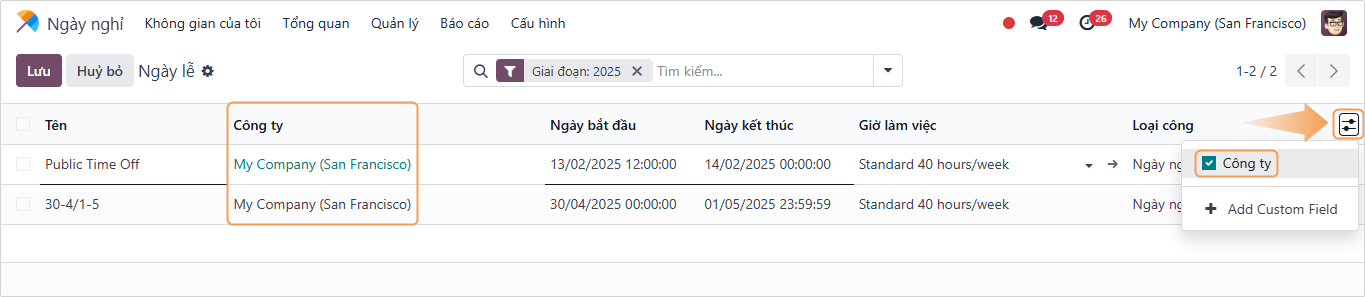 Hình 10
- Ngày bắt đầu: Sử dụng bộ chọn ngày và giờ, chọn ngày và giờ bắt đầu kỳ nghỉ, sau đó nhấp ✔️ Áp dụng. Theo mặc định, trường này được cấu hình cho ngày hiện tại. Thời gian bắt đầu được đặt theo giờ làm việc của công ty (theo lịch làm việc). Nếu máy tính của người dùng được đặt ở múi giờ khác, thời gian bắt đầu sẽ được điều chỉnh tương ứng so với múi giờ của công ty.
- Ngày kết thúc: Sử dụng bộ chọn ngày và giờ, chọn ngày và giờ kết thúc kỳ nghỉ, sau đó nhấp ✔️ Áp dụng. Theo mặc định, trường này được cấu hình cho ngày hiện tại và thời gian được đặt theo giờ kết thúc của công ty (theo lịch làm việc). Nếu máy tính của người dùng được đặt ở múi giờ khác, thời gian bắt đầu sẽ được điều chỉnh tương ứng so với múi giờ của công ty.
Một công ty có trụ sở tại San Francisco hoạt động từ 9:00 sáng đến 6:00 chiều, ngày làm việc tám tiếng và nghỉ trưa một tiếng.
Đối với người dùng ở New York, với múi giờ máy tính được đặt theo Giờ chuẩn miền Đông, một ngày lễ công cộng được tạo sẽ hiển thị thời gian bắt đầu là 12:00 trưa - 9:00 tối, tính theo chênh lệch múi giờ là ba giờ.
Tương tự như vậy, một người dùng ở Los Angeles, với múi giờ máy tính được đặt theo Giờ chuẩn Thái Bình Dương, sẽ thấy thời gian nghỉ lễ là 9:00 sáng - 6:00 chiều.
- Giờ làm việc: Nếu ngày lễ chỉ áp dụng cho những nhân viên có một số giờ làm việc cụ thể, hãy chọn giờ làm việc từ menu thả xuống. Nếu để trống, ngày lễ sẽ áp dụng cho tất cả nhân viên.
- Loại công: Nếu sử dụng ứng dụng Bảng lương, trường này xác định cách các mục nhập công việc cho ngày lễ xuất hiện. Chọn loại mục nhập công việc từ menu thả xuống.
2.5. Ngày bắt buộc
Một số công ty có những ngày đặc biệt mà một số phòng ban cụ thể hoặc toàn bộ nhân viên phải có mặt và không được phép nghỉ làm vào những ngày cụ thể đó.
Những loại ngày này được gọi là ngày bắt buộc trong Odoo. Những ngày này có thể được cấu hình để áp dụng cho toàn công ty hoặc cho từng phòng ban cụ thể. Khi được cấu hình, nhân viên trong phòng ban hoặc công ty được chỉ định sẽ không thể gửi yêu cầu nghỉ phép cho những ngày bắt buộc này.
 Hình 11
2.5.1. Tạo ngày bắt buộc
Để tạo một ngày bắt buộc, hãy điều hướng đến ứng dụng Ngày nghỉ ‣ Cấu hình ‣ Ngày bắt buộc. Nhấp vào nút Mới ở góc trên bên trái, một dòng trống sẽ xuất hiện trong danh sách. Nhập các thông tin vào dòng mới đó:
- Tên: Nhập tên ngày bắt buộc.
- Công ty: Nếu trong cơ sở dữ liệu nhiều công ty, trường này hiển thị và công ty hiện tại sẽ điền vào trường này theo mặc định. Sử dụng menu thả xuống, chọn công ty có ngày bắt buộc.
- Phòng ban: Cột này được ẩn theo mặc định. Đầu tiên, nhấp vào
Tùy chọn bổ sungở góc trên bên phải, bên cạnh Màu sắc, sau đó tích vào hộp kiểm bên cạnh Phòng ban để hiển thị cột đó (Hình 12). Tiếp theo, chọn các phòng ban mong muốn từ menu thả xuống. Có thể chọn nhiều phòng ban và không giới hạn số lượng phòng ban có thể thêm vào.
Nếu mục này để trống, ngày bắt buộc sẽ áp dụng cho toàn bộ công ty.
 Hình 12
- Ngày bắt đầu: Sử dụng công cụ chọn lịch, chọn ngày bắt đầu bắt buộc.
- Ngày kết thúc: Sử dụng trình chọn lịch, chọn ngày kết thúc. Nếu tạo một ngày bắt buộc duy nhất, ngày kết thúc phải giống với ngày bắt đầu.
- Màu sắc: Nếu muốn, hãy chọn một màu từ các tùy chọn có sẵn. Nếu không muốn chọn màu nào, hãy chọn tùy chọn được biểu thị bằng hộp màu trắng ◻️
Không màu. Màu đã chọn sẽ xuất hiện trên bảng điều khiển ứng dụng Ngày nghỉ chính, trong cả lịch và chú giải.
3. Tổng quan
Để xem lịch trình mã màu về thời gian nghỉ của người dùng hoặc của nhóm của họ quản lý, hãy điều hướng đến ứng dụng Ngày nghỉ ‣ Tổng quan. Thao tác này sẽ hiển thị lịch với bộ lọc mặc định là trong chế độ xem theo tháng, theo Đội của tôi (Hình 13)
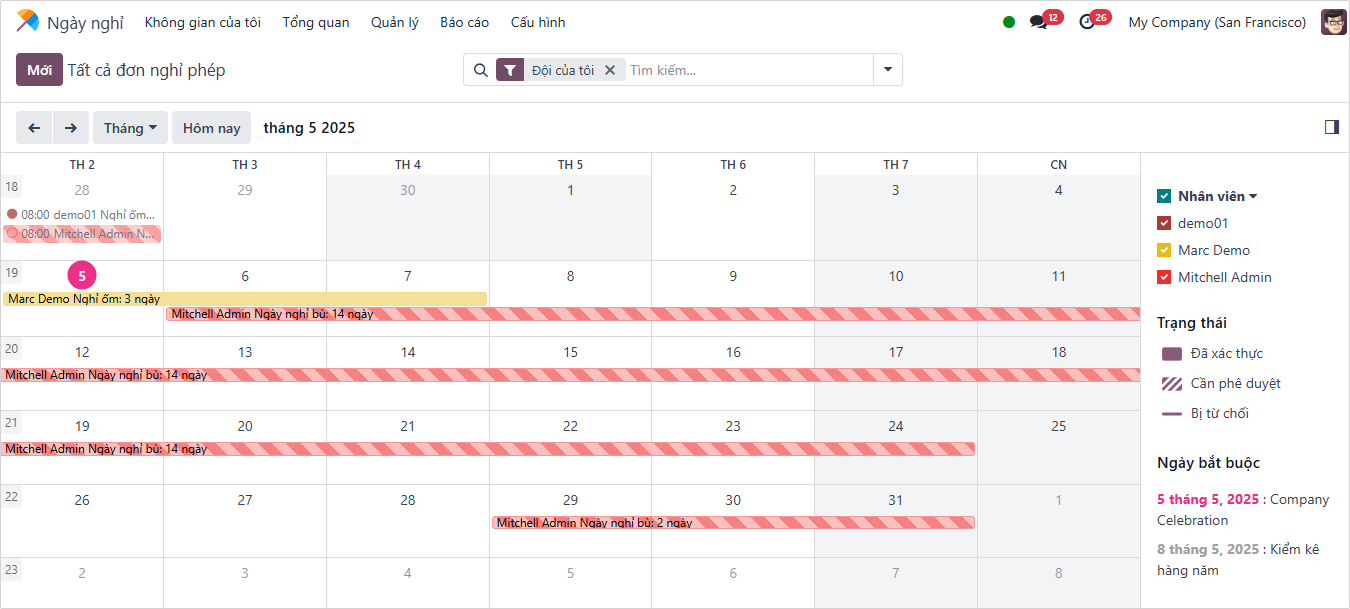 Hình 13
Để thay đổi khoảng thời gian hiển thị, hãy nhấp vào nút Tháng để hiển thị menu thả xuống. Sau đó, chọn Ngày, Tuần hoặc Năm để hiển thị lịch trong chế độ xem tương ứng.
Để di chuyển về phía trước hoặc phía sau theo thời gian, theo khoảng thời gian đã chọn (Tháng, Tuần...), hãy nhấp vào ← (mũi tên trái) hoặc → (mũi tên phải) để di chuyển về phía trước hoặc phía sau theo khoảng thời gian đã chỉ định.
Nếu chọn Tháng, các mũi tên sẽ điều chỉnh chế độ xem theo một tháng.
Để quay lại chế độ xem có ngày hiện tại, hãy nhấp vào nút Hôm nay bất kỳ lúc nào.
Các thành viên trong nhóm được liệt kê theo thứ tự bảng chữ cái trên từng dòng và thời gian nghỉ phép mà họ yêu cầu, bất kể trạng thái (Đã xác thực hay đang Cần phê duyệt), đều hiển thị trên lịch.
Mỗi nhân viên có một màu khác nhau. Màu sắc của nhân viên được chọn ngẫu nhiên và không tương ứng với loại thời gian nghỉ mà họ yêu cầu.
Trạng thái nghỉ được thể hiện bằng chi tiết màu sắc của yêu cầu, có thể là màu trơn (Đã xác thực) hoặc màu sọc (Cần phê duyệt).
Số ngày hoặc giờ yêu cầu được ghi trên yêu cầu (nếu có đủ chỗ).
4. Báo cáo
Tính năng báo cáo cho phép người dùng xem thời gian nghỉ của nhóm mình, theo nhân viên hoặc loại thời gian nghỉ. Tính năng này cho phép người dùng xem nhân viên nào đang nghỉ, họ nghỉ bao nhiêu và loại thời gian nghỉ nào đang được sử dụng.
4.1. Theo Nhân viên
Để xem báo cáo về yêu cầu nghỉ phép của nhân viên, hãy điều hướng đến ứng dụng Ngày nghỉ ‣ Báo cáo ‣ theo Nhân viên.
Báo cáo mặc định trình bày dữ liệu của năm hiện tại theo dạng xem danh sách, hiển thị tất cả nhân viên theo thứ tự bảng chữ cái. Mỗi dòng của nhân viên được thu gọn theo mặc định. Để mở rộng một dòng, hãy nhấp vào bất kỳ đâu trên dòng đó.
Chế độ xem mở rộng và có các yêu cầu nghỉ phép được sắp xếp theo loại nghỉ phép. Nhấp vào bất kỳ đâu trên dòng loại nghỉ phép để mở rộng và xem tất cả các yêu cầu nghỉ phép riêng lẻ thuộc loại đó.
Thông tin hiển thị trong danh sách bao gồm: Tên nhân viên, Số ngày nghỉ yêu cầu, Ngày bắt đầu, Ngày kết thúc, Trạng thái và Mô tả (Hình 14).
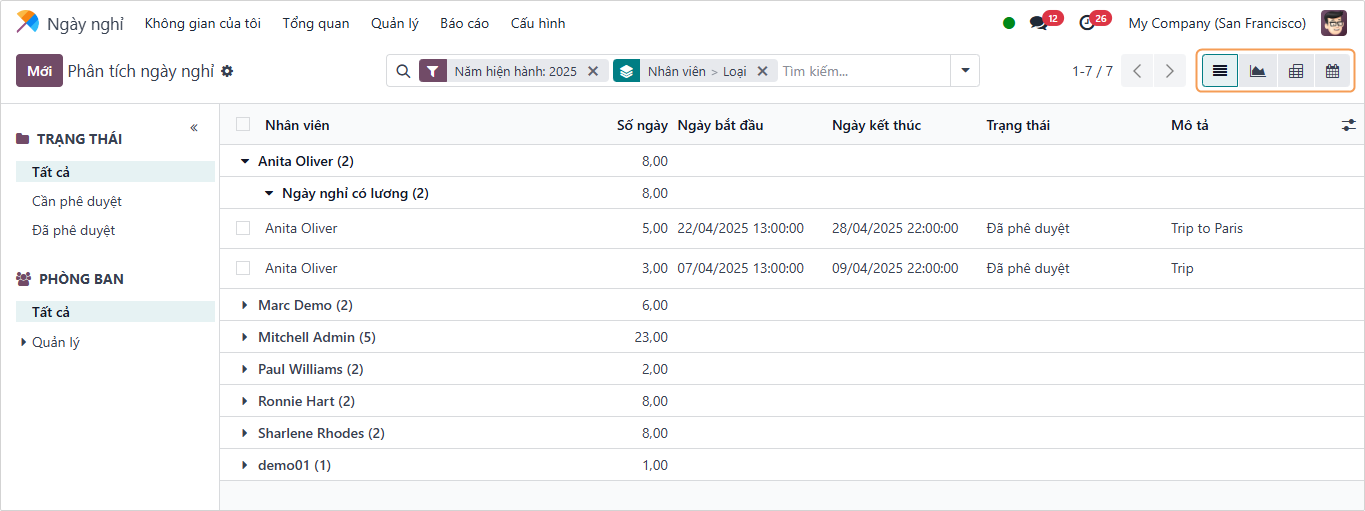 Hình 14
Báo cáo cũng có thể được hiển thị theo những cách khác. Nhấp vào tùy chọn nút tương ứng ở góc trên bên phải của trang để xem dữ liệu theo cách cụ thể đó. Các tùy chọn khác nhau là Danh sách hoặc chế độ xem mặc định, Biểu đồ, Pivot, hoặc Lịch.
4.2. Theo Loại
Để xem danh sách tất cả ngày nghỉ, được sắp xếp theo loại ngày nghỉ, hãy điều hướng đến ứng dụng Ngày nghỉ ‣ Báo cáo ‣ Theo Loại (Hình 15). Di chuột qua thanh để xem Khoảng thời gian (ngày) của loại ngày nghỉ cụ thể đó.
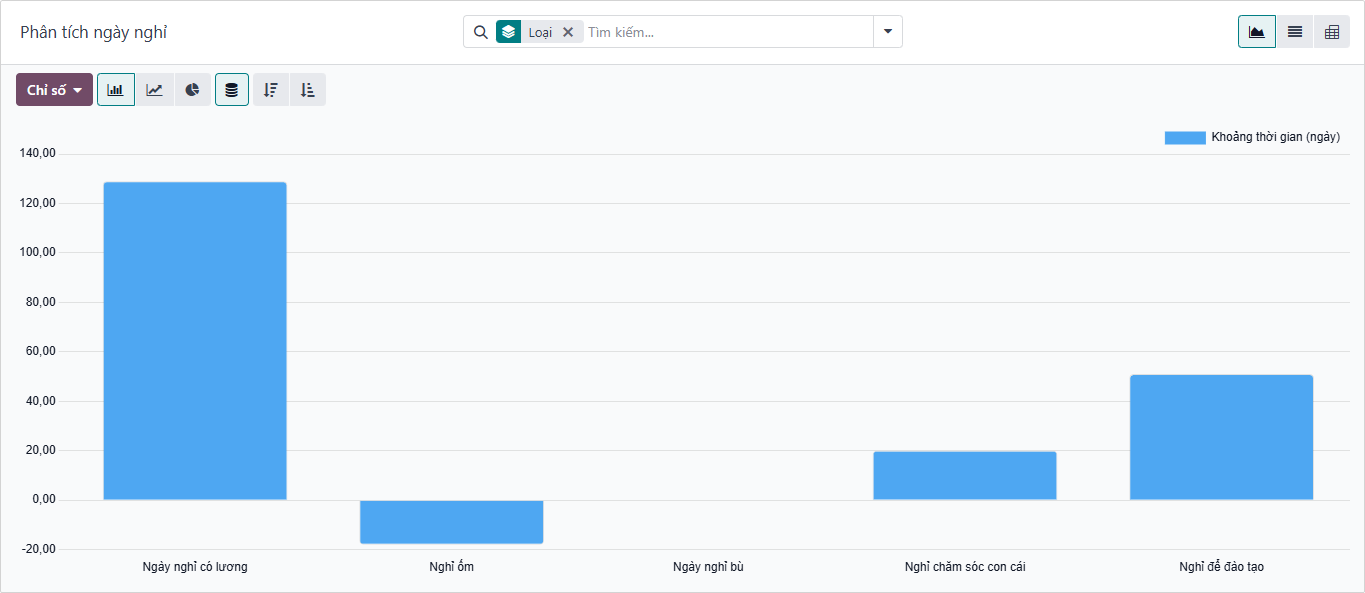 Hình 15
Nhấp vào thanh để chuyển đến danh sách chi tiết về tất cả các yêu cầu nghỉ phép cho loại ngày nghỉ phép đó.
Mỗi yêu cầu được liệt kê, hiển thị các thông tin sau: Nhân viên, Số ngày, Số giờ, Loại nghỉ phép, Ngày bắt đầu, Ngày kết thúc, Trạng thái và Mô tả.
Báo cáo cũng có thể được hiển thị theo những cách khác. Nhấp vào tùy chọn nút tương ứng ở góc trên bên phải của trang để xem dữ liệu theo cách đó. Các tùy chọn khác nhau là Biểu đồ (chế độ xem mặc định), Danh sách hoặc Pivot.
5. Phân bổ thời gian nghỉ phép
Sau khi đã thiết lập được loại ngày nghỉ và kế hoạch tích lũy, bước tiếp theo là phân bổ hoặc cấp thời gian nghỉ cho nhân viên.
Trang Phân bổ của ứng dụng Ngày nghỉ chỉ hiển thị với người dùng có quyền truy cập Người quản lý ngày nghỉ hoặc Quản trị viên của ứng dụng Ngày nghỉ.
5.1. Phân bổ thời gian nghỉ phép
Để tạo phân bổ mới, hãy điều hướng đến ứng dụng Ngày nghỉ ‣ Quản lý ‣ Phân bổ.
Danh sách này liệt kê tất cả các phân bổ hiện tại, bao gồm cả trạng thái tương ứng của chúng.
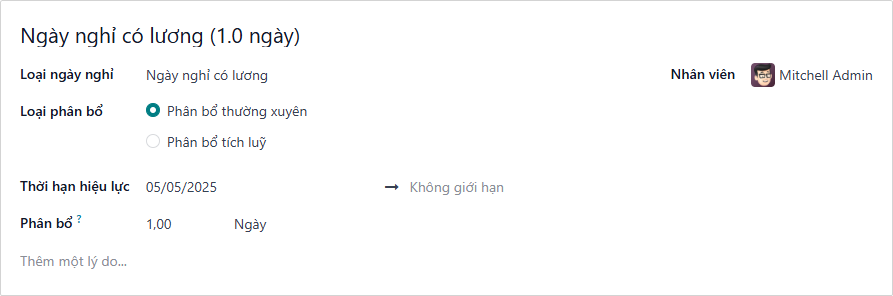
Nhấp vào Mới để phân bổ thời gian nghỉ và một biểu mẫu Phân bổ trống sẽ xuất hiện.
Sau khi nhập tên phân bổ vào ô trống đầu tiên của biểu mẫu, hãy nhập thông tin sau:
-
Loại ngày nghỉ: Sử dụng menu thả xuống để chọn loại ngày nghỉ được phân bổ cho nhân viên.
-
Loại phân bổ: Chọn Phân bổ thường xuyên hoặc Phân bổ tích lũy. Nếu phân bổ không dựa trên kế hoạch tích lũy, hãy chọn Phân bổ thường xuyên.
-
Kế hoạch tích lũy: Nếu Phân bổ tích lũy được chọn cho Loại phân bổ, trường
Kế hoạch tích lũysẽ xuất hiện. Sử dụng menu thả xuống, chọn kế hoạch tích lũy mà phân bổ được liên kết. Một kế hoạch tích lũy phải được chọn cho Phân bổ tích lũy. -
Thời hạn hiệu lực/Ngày bắt đầu: Nếu Phân bổ thường xuyên được chọn cho Loại phân bổ, trường này được dán nhãn Thời hạn hiệu lực. Nếu Phân bổ tích lũy được chọn cho Loại phân bổ, trường này được dán nhãn Ngày bắt đầu .
Ngày hiện tại sẽ điền vào trường ngày đầu tiên theo mặc định. Để chọn ngày khác, hãy nhấp vào ngày đã điền sẵn để hiển thị cửa sổ lịch bật lên. Điều hướng đến ngày bắt đầu mong muốn cho việc phân bổ và nhấp vào ngày đó để chọn.
Chọn ngày có hiệu lực cho Loại phân bổ này ở trường thứ 2, nếu không chọn thì mặc định thời gian hiệu lực không giới hạn.
Nếu Ngày bắt đầu nhập vào nằm giữa một khoảng thời gian, ví dụ giữa tháng, Odoo sẽ áp dụng phân bổ vào đầu hoặc cuối giai đoạn đó, tùy thuộc vào Thời điểm ghi nhận tích lũy được nhập trong kế hoạch tích lũy (Vào đầu giai đoạn tích lũy hoặc Vào cuối giai đoạn tích lũy) thay vì ngày cụ thể đã nhập.
Ví dụ, một khoản phân bổ được tạo ra và tham chiếu đến một kế hoạch tích lũy cấp thời gian Vào đầu giai đoạn tích lũy, hàng tháng, vào ngày đầu tiên của tháng.
Trên biểu mẫu phân bổ, Loại phân bổ được đặt thành Phân bổ tích lũy và Ngày bắt đầu được nhập là 05/05/2025.
Hệ thống kiểm tra tham chiếu đến kế hoạch tích lũy.
Nếu kế hoạch tích lũy cấu hình là:
Vào đầu giai đoạn tích lũy → phân bổ sẽ tính từ 01/05/2025.
Vào cuối gian đoạn tích lũy → phân bổ sẽ tính từ 01/06/2025.
- Phân bổ: Điền số ngày phân bổ cho Loại phân bổ này. Đối với Phân bổ tích lũy, trường này chứa số thời gian lý thuyết được cấp cho nhân viên trong lần chạy kế hoặc đầu tiên, do có ngày bắt đầu trước đó. Trường này có thể được chỉnh sửa thủ công.
- Thêm một lý do...: Nếu cần bất kỳ mô tả hoặc ghi chú nào để giải thích về việc phân bổ thời gian nghỉ, hãy nhập vào trường này ở cuối biểu mẫu.
5.2. Phân bổ nhiều yêu cầu phân bổ
Khi phân bổ thời gian nghỉ, người ta thường phân bổ thời gian cho nhiều nhân viên cùng một lúc. Điều này được thực hiện bằng tính năng Nhiều đơn.
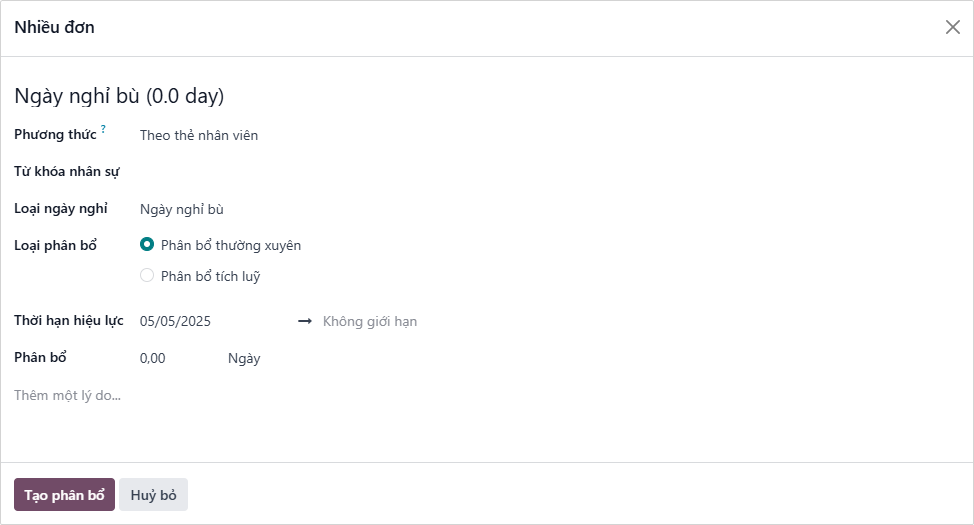
Để phân bổ thời gian cho nhiều nhân viên trong một lần phân bổ, hãy điều hướng đến ứng dụng Ngày nghỉ ‣ Quản lý ‣ Phân bổ. Sau đó, nhấp vào biểu tượng ⚙ (Bánh răng) ở góc trên bên trái, sau đó nhấp vào Nhiều đơn. Thao tác này sẽ hiển thị cửa sổ bật lên Nhiều đơn.
Biểu mẫu này giống hệt biểu mẫu Phân bổ, với trường Phương thức được bổ sung. Trường Phương thức xác định số lượng nhân viên được chọn.
Sử dụng menu thả xuống, chọn một trong các Phương thức sau:
- Theo Nhân viên: Tùy chọn này cho phép chọn nhiều nhân viên riêng lẻ không liên quan đến phòng ban, công ty. Chọn tùy chọn này sẽ hiển thị trường
Nhân viên. Chọn những nhân viên sẽ nhận được phân bổ trong trường Nhân viên. Không có giới hạn về số lượng nhân viên có thể chọn. - Theo công ty: Tùy chọn này cho phép chọn tất cả nhân viên trong một công ty cụ thể. Chọn tùy chọn này sẽ hiển thị trường
Công ty. Chọn Công ty để chỉ định phân bổ. Chỉ có thể chỉ định một công ty trong trường Công ty . Khi chọn một công ty, tất cả nhân viên trong công ty sẽ nhận được phân bổ. - Theo Phòng ban: Tùy chọn này cho phép chọn tất cả nhân viên trong một phòng ban cụ thể. Chọn mục này sẽ hiển thị trường
Phòng ban. Chọn Phòng ban để chỉ định phân bổ. Chỉ có thể chỉ định một phòng ban trong trường Phòng ban. Khi chọn một phòng ban, tất cả nhân viên trong phòng ban sẽ nhận được phân bổ. - Theo thẻ nhân viên: Tùy chọn này cho phép chọn tất cả nhân viên có thẻ khóa cụ thể. Khi chọn sẽ hiển thị trường
Từ khóa nhân sự. Chọn Từ khóa nhân sự mong muốn để chọn tất cả nhân viên có thẻ đó. Chỉ một thẻ có thể được gán trong trường Thẻ nhân viên. Khi chọn thẻ, tất cả nhân viên có thẻ đó sẽ nhận được phân bổ.
Tiếp theo, chọn Loại ngày nghỉ bằng cách sử dụng menu thả xuống.
Khi các thông tin đã được điền đầy đủ, chọn Tạo phân bổ.
6. Yêu cầu phân bổ
Nếu nhân viên đã sử dụng hết ngày nghỉ hoặc sắp hết ngày nghỉ, họ có thể yêu cầu phân bổ thêm ngày nghỉ.
Để tạo yêu cầu phân bổ mới, điều hướng đến ứng dụng Ngày nghỉ ‣ Không gian của tôi ‣ Phân bổ của tôi ‣ Mới.
7. Đăng ký nghỉ phép
7.1. Cách 1
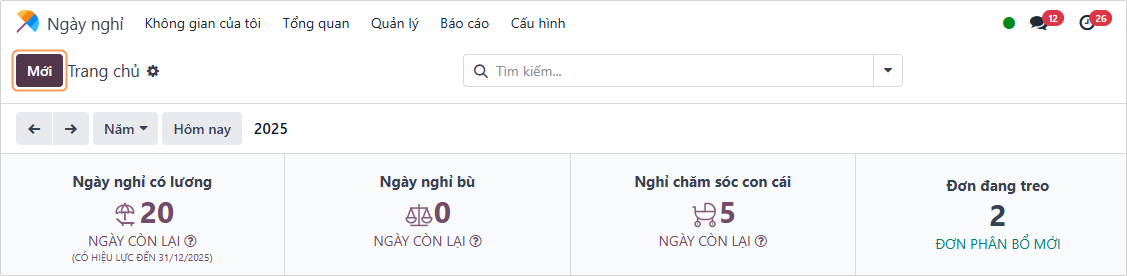
Để tiến hành đăng ký nghỉ phép, hãy điều hướng đến ứng dụng Ngày nghỉ > bấm nút Mới (Hình 16).
 Hình 16
Trong form Đơn nghỉ phép mới, điền các thông tin sau (Hình 17):
- Loại ngày nghỉ: Chọn loại ngày nghỉ đã được phân bổ trước đó.
- Ngày: Chọn khoảng thời gian nghỉ, giới hạn trong Loại ngày nghỉ được cấp phép.
- Mô tả: Thêm các thông tin như nguyên nhân nghỉ phép.
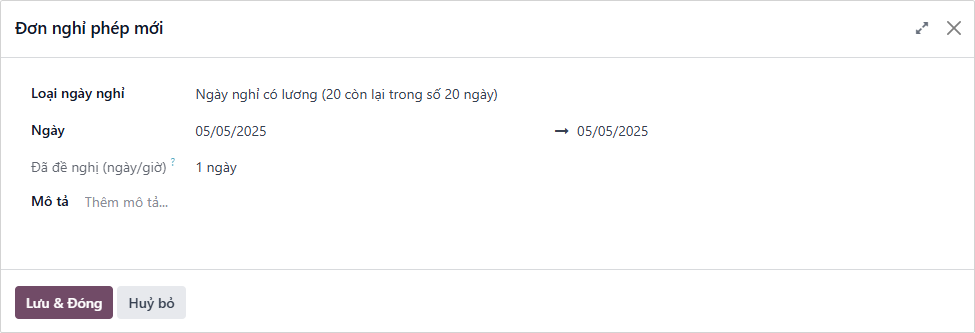 Hình 17
Bấm Lưu & Đóng để đăng ký nghỉ phép. Để có thể phiếu nghỉ vừa tạo, vào ứng dụng Lịch tại bảng thông tin. Ngoài ra có thể xem chi tiết phiếu nghỉ bằng cách truy cập Nghỉ ‣ Không gian của tôi ‣ Đơn nghỉ phép của tôi.
7.1. Cách 2
Điều hướng đến góc phải màn hình phía trên (thanh system bar), bấm vào biểu tượng người dùng, chọn Thông tin của tôi (My Profile).
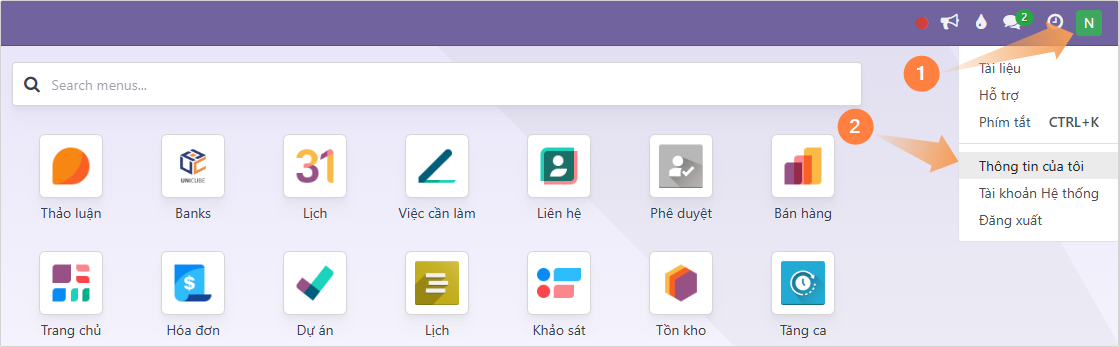
Trong giao diện Nhân viên, có thể xem được số ngày phép còn lại, bấm nút Đăng ký nghỉ phép.
