4. Ứng dụng Khảo sát (Survey)
version 18.0
MỤC LỤC
1. Giới thiệu
1.1. Ứng dụng Khảo sát (Survey)
Ứng dụng Khảo sát là một module của Odoo, cho phép doanh nghiệp tạo và quản lý các khảo sát trực tuyến. Module hỗ trợ đa dạng loại câu hỏi, thiết kế logic nhánh, thu thập phản hồi và thống kê kết quả trực quan.

1.2. Mục đích sử dụng
- Thu thập ý kiến khách hàng, nhân viên hoặc đối tác.
- Đánh giá mức độ hài lòng, hiệu quả đào tạo, năng lực ứng viên.
- Hỗ trợ các quy trình như tuyển dụng, nội bộ, nghiên cứu thị trường.
1.3. Các định nghĩa
- Khảo sát (Survey): Một bảng câu hỏi được thiết kế để thu thập thông tin.
- Trang (Page): Tập hợp các câu hỏi hiển thị trên cùng một màn hình.
- Câu hỏi (Question): Các nội dung mà người khảo sát cần trả lời.
- Loại câu hỏi: Trắc nghiệm, tự luận, ma trận, đánh giá…
- Phiên trực tiếp (Live Session): Phiên khảo sát trực tiếp, thường dùng để đào tạo hoặc thi.
1.4. Phạm vi áp dụng
- Nội bộ: Khảo sát nhân sự, đánh giá hiệu suất, kiểm tra kiến thức.
- Khách hàng: Khảo sát mức độ hài lòng, phản hồi sau bán hàng.
- Tuyển dụng: Đánh giá ứng viên qua bài test.
- Đào tạo: Kiểm tra sau khóa học.
2. Các bước thực hiện
2.1. Quản lý khảo sát từ Dashboard
2.1.1. Truy cập Dashboard
- Từ menu chính, chọn Surveys để mở giao diện Dashboard của ứng dụng.
- Giao diện mặc định là Kanban view, hiển thị các khảo sát dưới dạng thẻ (Hình 1).
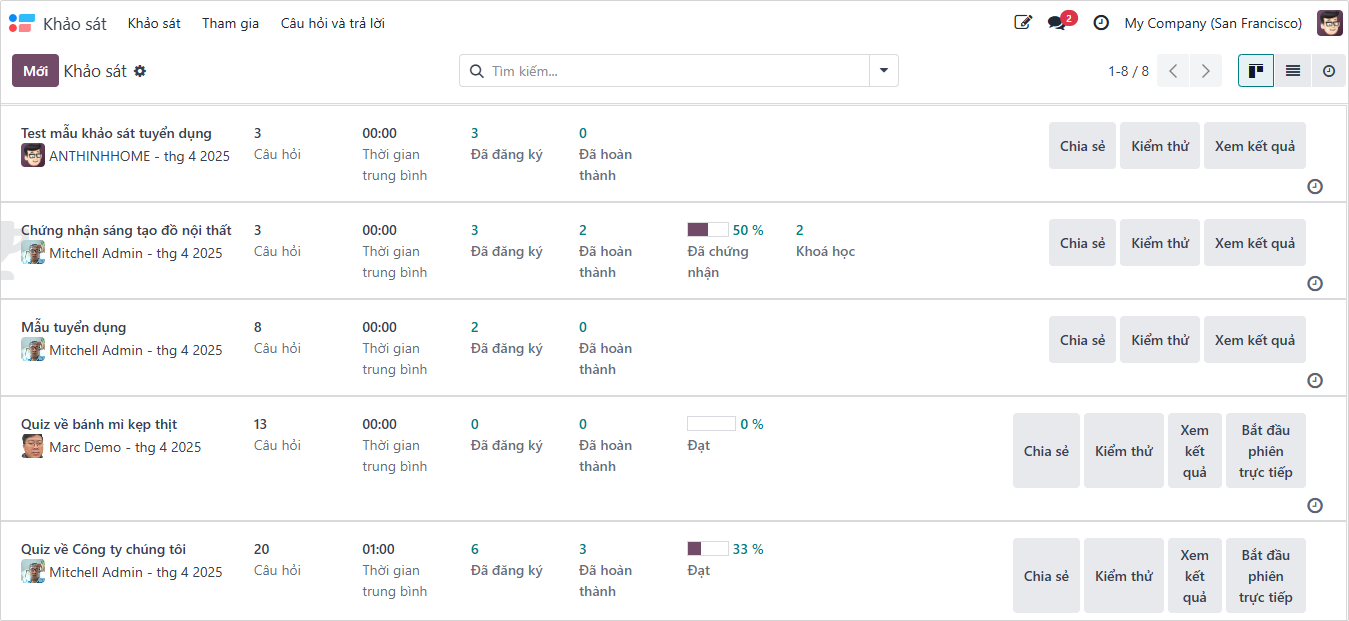 Hình 1
Chỉ những người dùng được cấp quyền Khảo sát mới truy cập được vào ứng dụng Khảo sát.
2.1.2. Các thông tin hiển thị trên mỗi khảo sát
- ➀ Tên khảo sát và biểu tượng nửa chiếc cúp nếu là khảo sát chứng chỉ (Certification). Người phụ trách, tháng tạo khảo sát.
- ➁ Số câu hỏi trong khảo sát.
- ➂ Thời gian trung bình hoàn thành khảo sát.
- ➃ Số người đã đăng ký tham gia.
- ➄ Số lượt hoàn thành khảo sát.
- ➅ Tỉ lệ Passed và Certified (nếu khảo sát có cấu hình chấm điểm hoặc là chứng chỉ).
- ➆ Số khóa học liên quan (nếu có liên kết).
2.1.3. Các hành động trong Bảng điều khiển
| Nút | Ứng dụng |
| Share | Mở cửa sổ chia sẻ khảo sát qua link hoặc email. Có thể thêm người nhận, chỉnh mẫu email, đính kèm file và đặt hạn chót trả lời. |
| Kiểm thử | Mở khảo sát ở chế độ kiểm tra trước khi phát hành. |
| Xem kết quả | Mở báo cáo thống kê phản hồi: biểu đồ, tỉ lệ, thời gian... |
| Bắt đầu phiên trực tiếp | Bắt đầu khảo sát trực tiếp (dành cho đào tạo, hội thảo). |
| Kết thúc phiên trực tiếp | Kết thúc phiên khảo sát trực tiếp (nếu đã bắt đầu). |
| 3 chấm (⋮) | Thêm tùy chọn: Edit, Share, Delete, chọn màu. |
| Hoạt động (🕘) | Lên lịch và quản lý hoạt động liên quan đến khảo sát. |
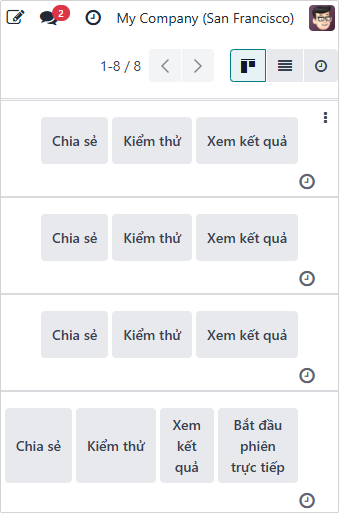 Hình 2
2.1.4. Chuyển đổi giao diện Bảng điều khiển
- List view (≣): chuyển sang dạng bảng để xem nhanh nhiều khảo sát.
- Activities view (🕘): hiển thị các hoạt động liên quan, giúp theo dõi lịch trình và nhiệm vụ.
- Có thể thêm cột tùy chỉnh trong List View bằng biểu tượng ⚙ (Slider).
2.2. Tạo khảo sát mới
- Vào menu Khảo sát bấm Mới (Hình 3).
Tạo khảo sát mới chỉ thực hiện ở chế độ xem Kanban / List view
 Hình 3
Chọn kiểu khảo sát (Hình 4):
- Khảo sát: Dùng để thu thập ý kiến, phản hồi hoặc khảo sát ý kiến đại trà.
- Phiên trực tiếp: Dùng cho hội thảo, đào tạo, lớp học – khảo sát diễn ra đồng thời và do người dẫn dắt điều khiển.
- Kiểm tra: Kiểm tra kiến thức, đánh giá năng lực.
- Tùy chỉnh: Cho phép người dùng tự chọn và cấu hình tất cả tùy chọn.
- Tuyển dụng: Dùng để đánh giá ứng viên trong quá trình tuyển dụng.
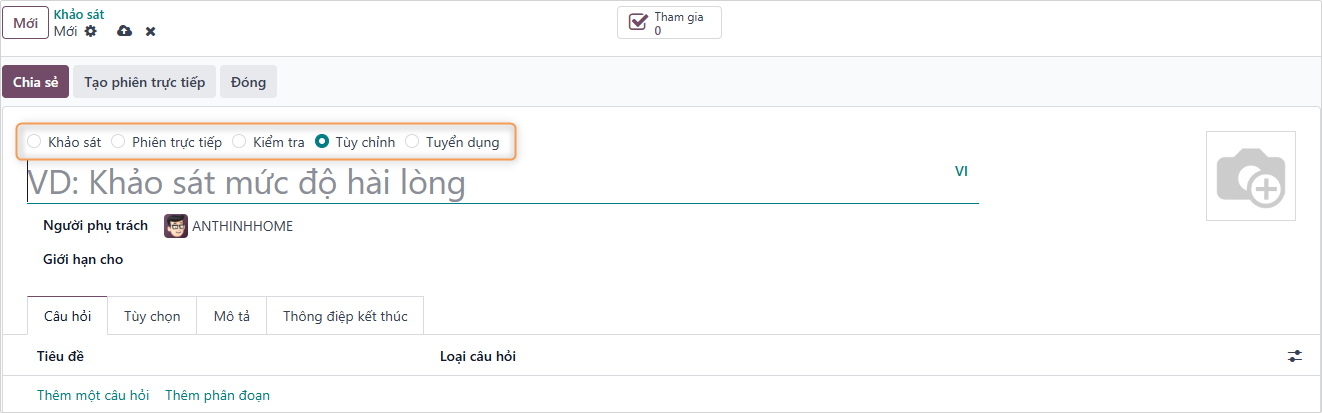 Hình 4
Khi chọn kiểu khảo sát là Tuyển dụng, trong module Tuyển dụng (Recruitment) cần cấu hình chọn Mẫu phỏng vấn
Tham khảo ứng dụng Tuyển dụng
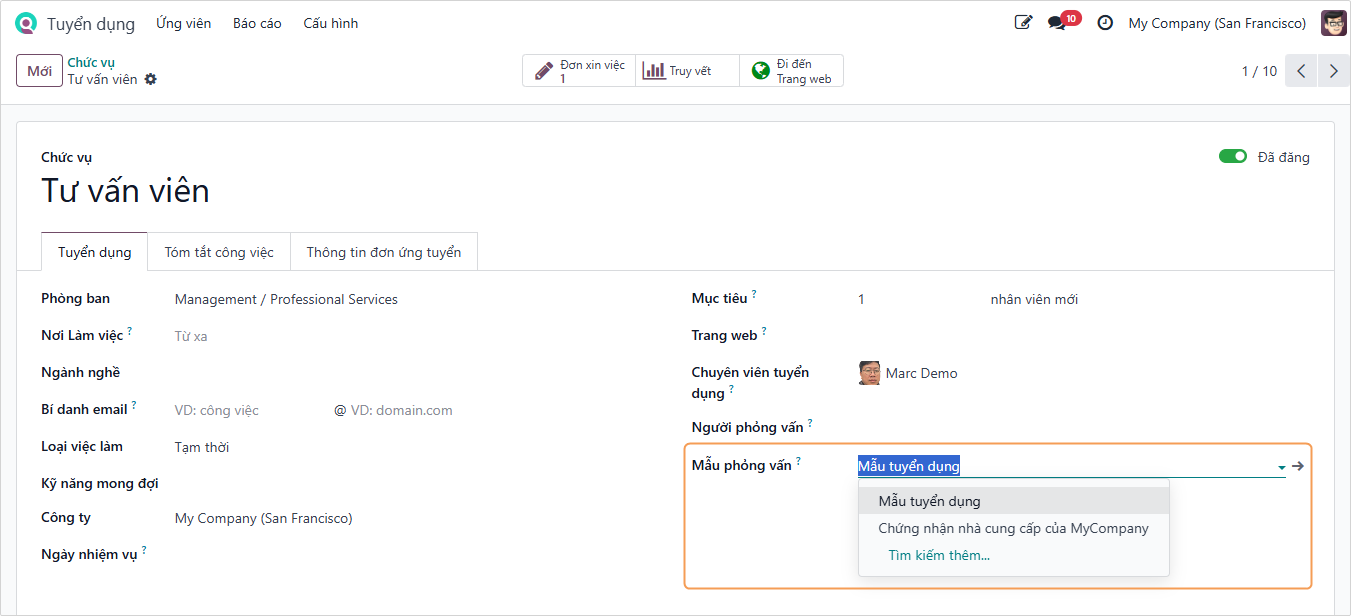
- Nhập Tên khảo sát và chọn Người phụ trách cho khảo sát này.
- Thêm ảnh nền khảo sát bằng biểu tượng camera 📷.
2.2.1. Thiết kế bảng câu hỏi và phân đoạn
- Bấm Thêm một câu hỏi sẽ ra danh sách các dạng câu hỏi (Hình 5).
- Mỗi dạng câu hỏi sẽ có câu trả lời và tùy chọn khác nhau.
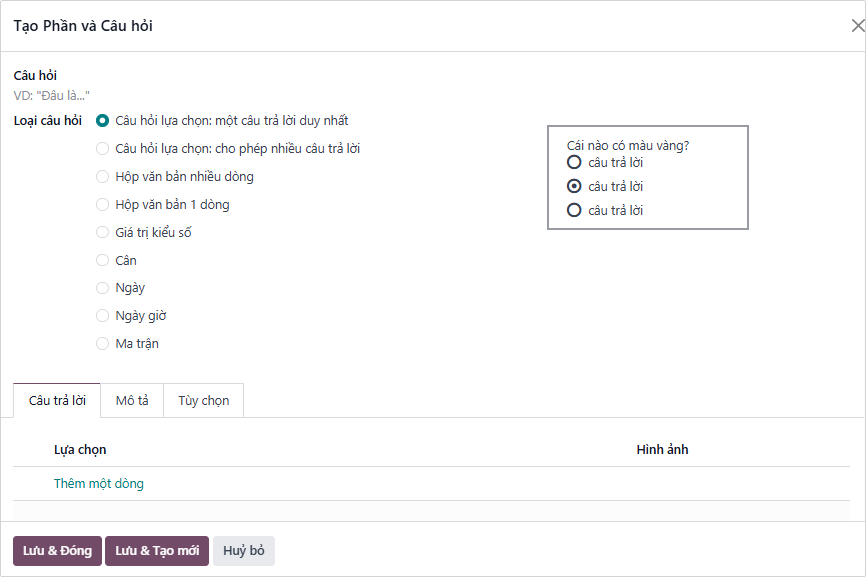 Hình 5
Có thể kéo thả các câu hỏi và các phân đoạn để sắp xếp cho hợp lý.
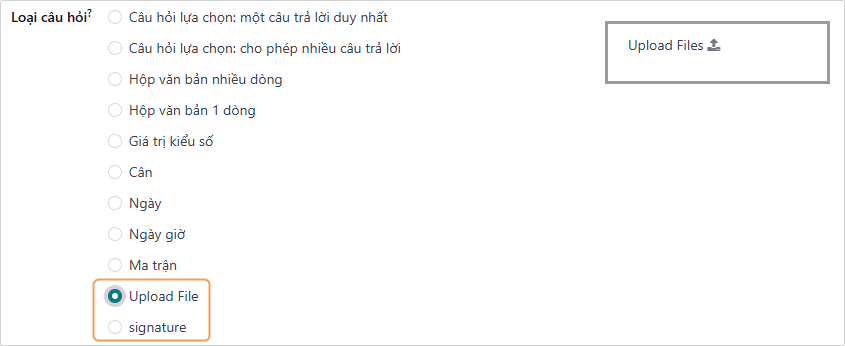
- Với những Khảo sát cần cung cấp thêm tập tin đính kèm, hoặc chữ ký xác nhận của người làm khảo sát, chọn câu hỏi dạng Upload File hoặc signature.
- Upload File: Gửi tệp đính kèm khi khảo sát, có thể chọn gửi nhiều files.
- Signatute: Câu hỏi này thường dùng để kết thúc cuộc khảo sát (với tùy chọn bắt buộc).
2.2.2. Tùy chọn hiển thị và cấu hình khảo sát
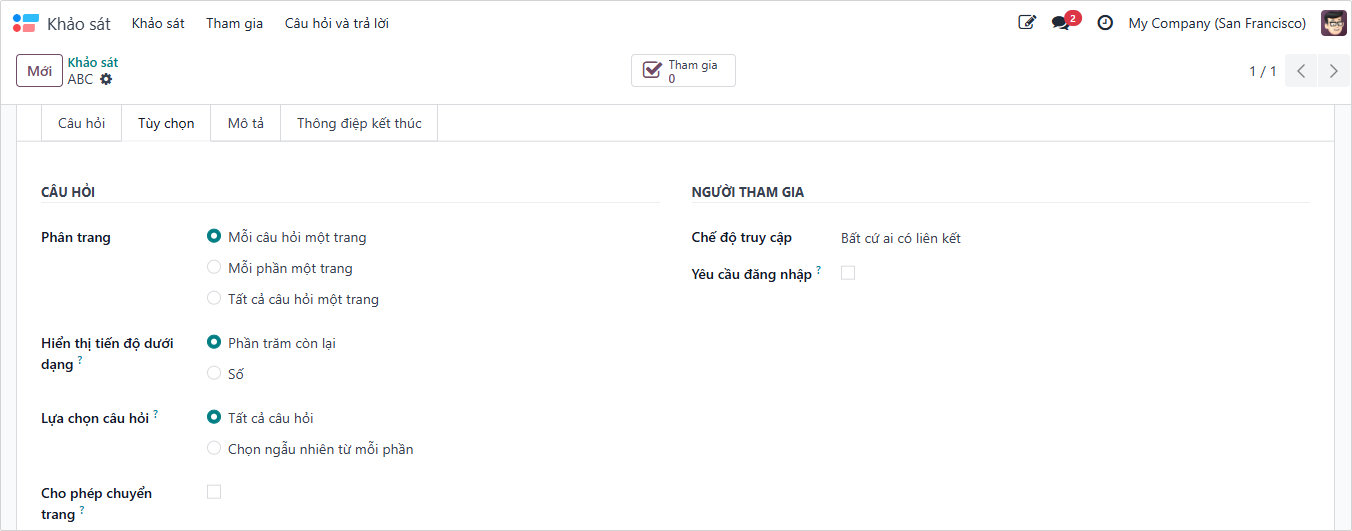 Hình 6
- Câu hỏi.
- Phân trang: Thiết lập hiển thị của khảo sát.
- Mỗi câu hỏi một trang: Mỗi câu hỏi sẽ tương ứng với 1 trang.
- Mỗi phần một trang: Các câu hỏi thuộc cùng một khu vực sẽ được trình bày trong 1 trang.
- Tất cả câu hỏi một trang: Toàn bộ các câu hỏi sẽ được trình bày trong 1 trang.
- Hiển thị tiến độ dưới dạng:
- Phần trăm còn lại: Hiển thị % tiến độ hoàn thành khảo sát (Ví dụ: Hoàn thành câu hỏi 1/10, tiến độ sẽ là 10%).
- Số lượng: Hiển thị tiến độ theo số lượng (Ví dụ: Hoàn thành câu hỏi 1/10, tiến độ sẽ là 1/10).
- Lựa chọn câu hỏi: Hiển thị toàn bộ các câu hỏi hoặc ngẫu nhiên theo từng phiên.
- Cho phép chuyển trang: Cho phép quay trở lại trang trước.
- Phân trang: Thiết lập hiển thị của khảo sát.
- Người tham gia.
- Chế độ Truy cập: Cho phép tiến hành khảo sát với bất kỳ ai có link hoặc chỉ những người được mời.
- Yêu cầu đăng nhập: Người tham gia khảo sát bắt buộc phải đăng nhập vào hệ thống.
- Giới hạn lần thử: Nếu chọn người tham gia cần phải đăng nhập để tham gia khảo sát, có thể thiết lập giới hạn số lần thực hiện khảo sát của người tham gia tại đây.
- Thời gian & Tính điểm.
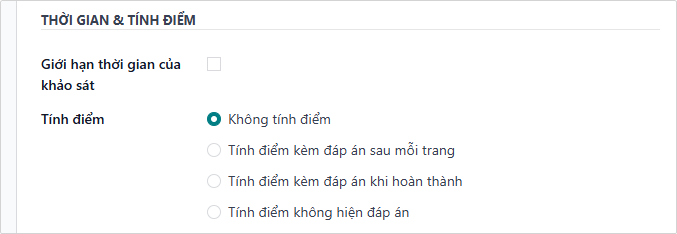
- Giới hạn thời gian của khảo sát: Đặt giới hạn thời gian.
- Tính điểm: Thiết lập phương pháp chấm điểm cho khảo sát. Nếu chọn có tính điểm, các thông tin bên dưới cần được thiết lập.
- Tính điểm kèm đáp án sau mỗi trang: Nếu bài khảo sát này được sử dụng để cấp chứng nhận, cần thiết lập điều kiện điểm số mà người tham gia cần đạt được để nhận được chứng nhận tại đây. Điều kiện điểm số được thể hiện dưới dạng phần trăm câu trả lời đúng trong bài khảo sát.
- Tính điểm kèm đáp án khi hoàn thành: Đánh dấu vào ô này nếu muốn thiết lập một bài thi cấp chứng nhận, sau đó có thể chọn một mẫu chứng nhận, xem trước mẫu chứng nhận bằng cách nhấn vào Xem trước.
- Là một Chứng nhận: Chọn một mẫu email chứng nhận. Email này sẽ tự động được gửi đến những người tham gia đạt được chứng nhận.
- Phiên trực tiếp: Tạo phiên khảo sát trực tuyến.
2.2.3. Thẻ Mô tả và Thông điệp kết thúc
- Mô tả (Description): Mô tả chi tiết khảo sát.
- Thông điệp kết thúc (End Message): Nội dung cảm ơn sau khi hoàn thành khảo sát, có thể chèn hình ảnh.
2.2.4. Các nút thao tác trên mẫu khảo sát
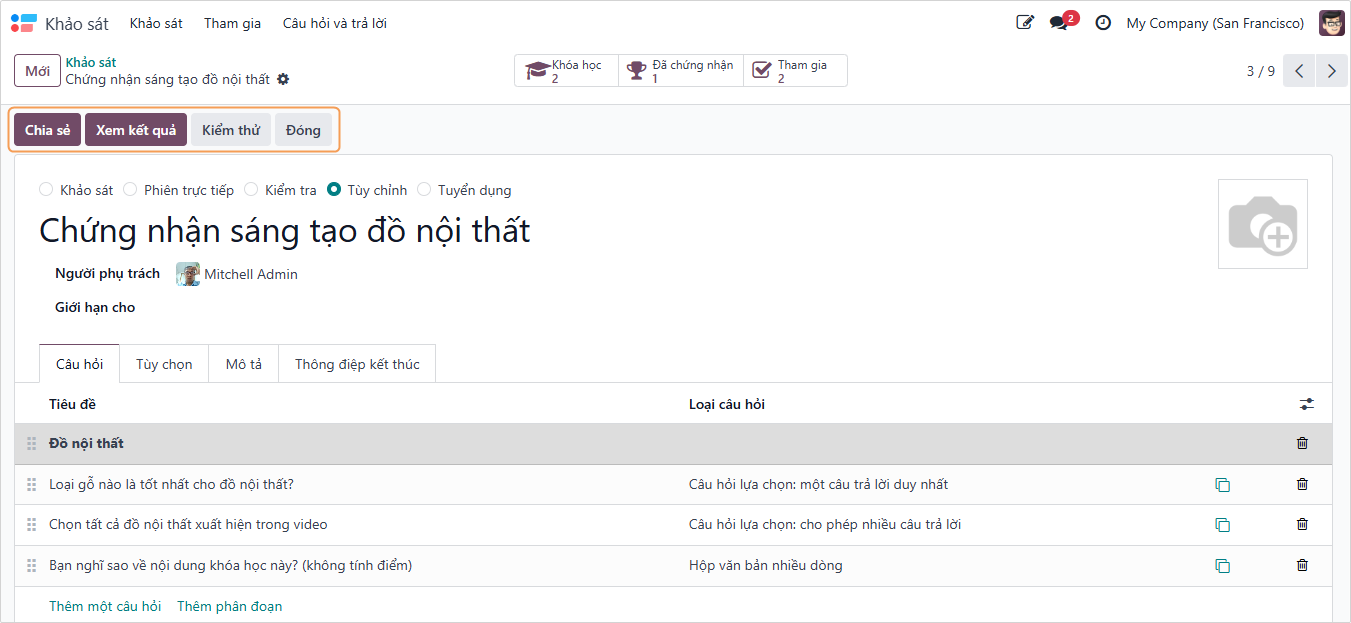 Hình 7
- Chia sẻ: Chia sẻ qua email hoặc liên kết công khai (tùy vào tùy chọn trong phần Người tham gia).
- Xem kết quả: Xem kết quả khảo sát đã hoàn thành.
- Kiểm thử: Kiểm tra thử khảo sát.
- Đóng / Mở lại: Tiến hành Đóng (Lưu trữ) hoặc Mở lại khảo sát.
2.3. Phân tích kết quả khảo sát
Trên bảng điều khiển Khảo sát, ở phía bên phải của mỗi dòng khảo sát được hiển thị trong chế độ xem danh sách mặc định, có nút Xem kết quả (Hình 8).
 Hình 8
Khi nhấp vào nút Xem kết quả, một tab trình duyệt mới sẽ mở ra, hiển thị một trang riêng chứa tất cả kết quả và phản hồi của cuộc khảo sát đó, cùng với Tổng quan kết quả cung cấp nhiều thông tin và một số menu lọc thả xuống ở trên cùng (Hình 9).
 Hình 9
Menu thả xuống với nhiều tùy chọn lọc khác nhau, có thể được sử dụng để cá nhân hóa và phân khúc kết quả khảo sát theo nhiều cách khác nhau.
Menu thả xuống ngoài cùng bên trái là Tất cả khảo sát (All surveys), nghĩa là các kết quả bên dưới hiển thị kết quả và phản hồi từ tất cả các khảo sát đã gửi, bất kể chúng đã được hoàn thành đầy đủ hay chưa.
Khi nhấp vào menu thả xuống đó để mở, một tùy chọn khác là Khảo sát đã hoàn thành (Completed surveys) sẽ xuất hiện (Hình 10).
 Hình 10
Khi mở menu thả xuống, số tương ứng với mỗi tùy chọn bộ lọc sẽ xuất hiện ở bên phải mỗi tùy chọn.
Bên phải menu thả xuống là menu tùy chọn Passed and Failed (Đạt và Không đạt) theo mặc định. Tùy chọn này hiển thị kết quả và phản hồi từ tất cả những người tham gia đã đạt hoặc không đạt khảo sát cụ thể này.
Ghi chú: Menu thả xuống thứ hai của các tùy chọn bộ lọc này chỉ xuất hiện nếu khảo sát đang được phân tích có tùy chọn Ghi điểm được cấu hình hoặc nếu tính năng Có phải là chứng nhận đã được bật.
Khi nhấp vào menu thả xuống thứ hai của các tùy chọn bộ lọc, hai tùy chọn bổ sung sẽ xuất hiện: Passed only and Failed only (Chỉ đạt và Chỉ không đạt) (Hình 11).
 Hình 11
Mỗi tùy chọn sẽ lọc các kết quả bên dưới để chỉ hiển thị phản hồi từ những người tham gia đã vượt qua khảo sát hoặc không vượt qua khảo sát.
Ngay bên dưới tiêu đề khảo sát, có nút Print (In) . Khi nhấp vào, toàn bộ trang kết quả có thể được in.
2.4. Phân tích câu hỏi
Ngay bên dưới phần Results Overview (Tổng quan về kết quả) là nơi hiển thị kết quả và phản hồi của cuộc khảo sát.
Các phần khác nhau của cuộc khảo sát, nếu có, cũng sẽ xuất hiện ở đầu các câu hỏi tương ứng trên trang kết quả để dễ sắp xếp hơn.
Mỗi câu hỏi trong khảo sát đều được hiển thị cùng với bản phân tích chuyên sâu và hình ảnh minh họa cách người tham gia trả lời bên dưới phần Tổng quan về kết quả .
Bên dưới của câu hỏi có các chỉ số để xem có bao nhiêu người tham gia đã trả lời và bao nhiêu người bỏ qua câu hỏi (Hình 12).
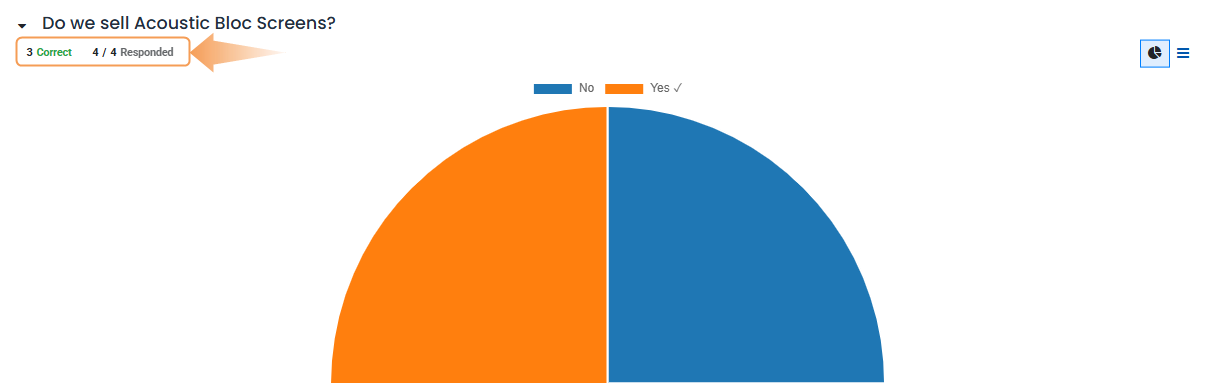 Hình 12
Nếu câu hỏi yêu cầu người tham gia nhập câu trả lời của riêng họ mà không có bất kỳ tùy chọn nào để lựa chọn, chẳng hạn như nhập số hoặc ngày cụ thể, thì cũng có một chỉ số để hiển thị số lượng người dùng trả lời câu hỏi Correct (Đúng) (Hình 13).
 Hình 13
Ngay cả khi không có câu trả lời đúng được cấu hình cho câu hỏi có bản chất này, chỉ số Correct (Đúng) vẫn xuất hiện, mặc dù nó hiển thị dấu 0.
Nếu chỉ có một câu trả lời đúng cho một câu hỏi trắc nghiệm, thì các kết quả và câu trả lời đó được biểu diễn bằng Biểu đồ hình tròn. Câu trả lời đúng được biểu thị bằng biểu tượng ✔️ (Dấu kiểm) bên cạnh tùy chọn câu trả lời đúng, trong chú thích phía trên biểu đồ.
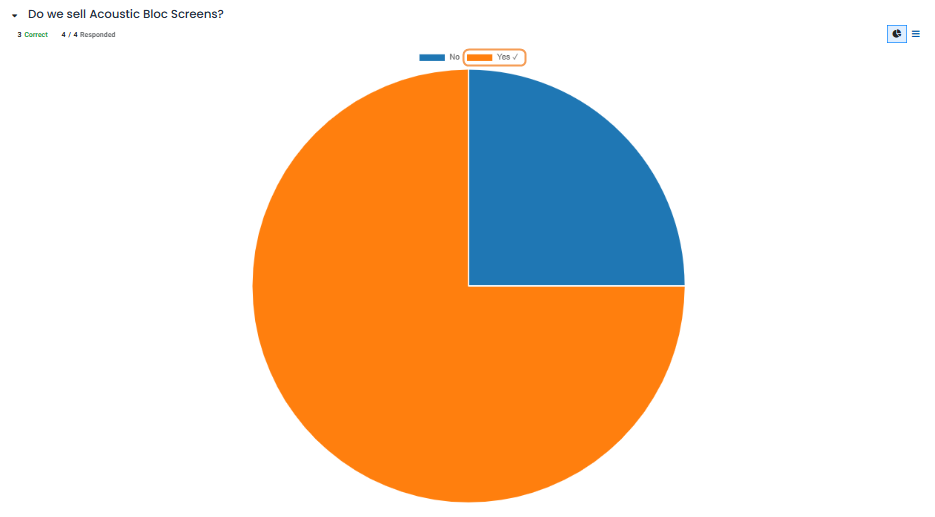 Hình 14
Nếu có nhiều lựa chọn trả lời đúng (hoặc không có câu trả lời đúng nào cả) cho một câu hỏi trắc nghiệm, thì các kết quả và phản hồi đó sẽ được biểu diễn bằng Biểu đồ thanh (Hình 15).
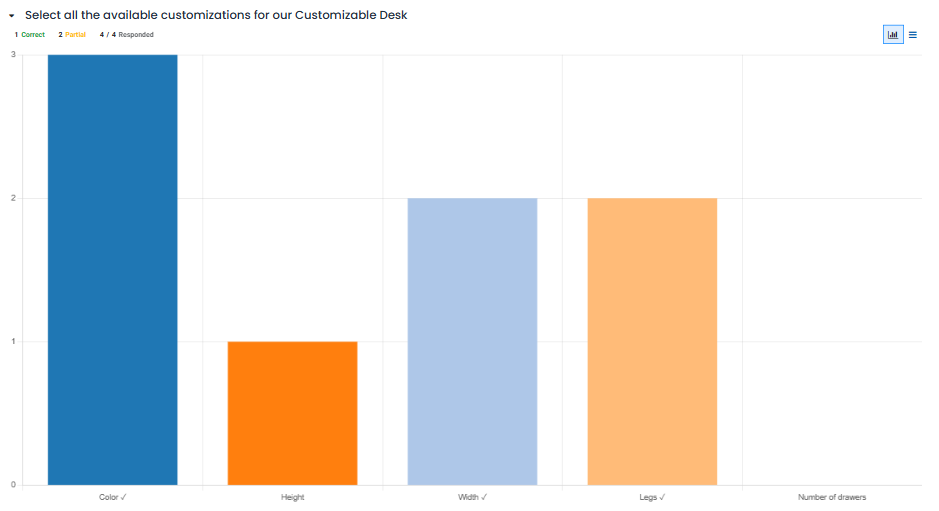 Hình 15
Mỗi câu hỏi trắc nghiệm có một tab Graph (Biểu đồ) và một tab Data (Dữ liệu). Tab liên quan đến biểu đồ được hiển thị theo mặc định.
Tab Data hiển thị tất cả các tùy chọn Trả lời được cung cấp cho câu hỏi. Lựa chọn của người dùng (có phần trăm và phiếu bầu) cùng với Điểm của mỗi tùy chọn (Hình 16).
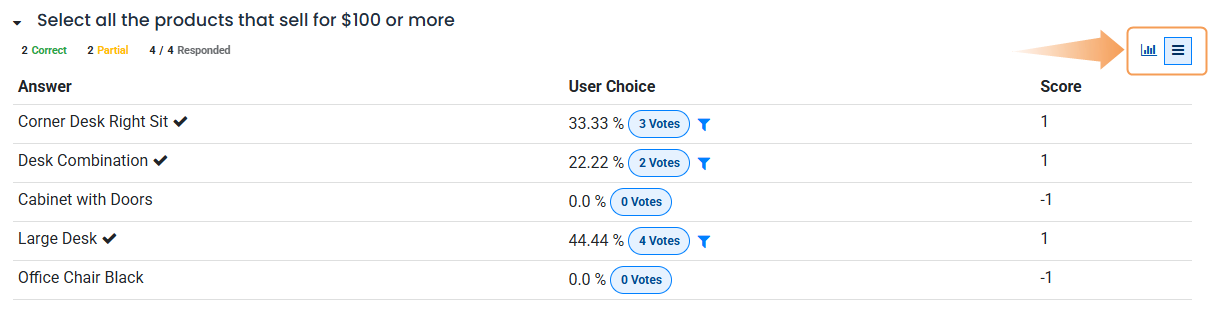 Hình 16
Nếu một câu hỏi yêu cầu người tham gia nhập giá trị số làm câu trả lời, các chỉ số Tối đa , Tối thiểu và Trung bình sẽ xuất hiện ở phía bên phải của tab kết quả (Hình 17).
 Hình 17
2.5. Tham gia
Để xem danh sách hợp nhất các kết quả tham gia cho một khảo sát cụ thể, hãy điều hướng đến ứng dụng Khảo sát , chọn khảo sát mong muốn từ danh sách và nhấp vào nút Tham gia ở đầu biểu mẫu khảo sát.

Khi thực hiện thao tác này, một trang Tham gia riêng sẽ hiển thị những người tham gia khảo sát cụ thể đó cùng với các thông tin có liên quan đến từng người (Hình 18).
 Hình 18
Tại đây, người dùng có thể xem thông tin liên quan đến từng người tham gia đã thực hiện khảo sát cụ thể đó. Nếu họ muốn xem phân tích chi tiết hơn về các câu trả lời và phản hồi khác nhau của họ, họ có thể nhấp vào bất kỳ người tham gia nào và Odoo sẽ hiển thị một trang riêng hiển thị thông tin chi tiết về khảo sát của người tham gia đó cùng với các câu trả lời đã gửi của họ (Hình 19).
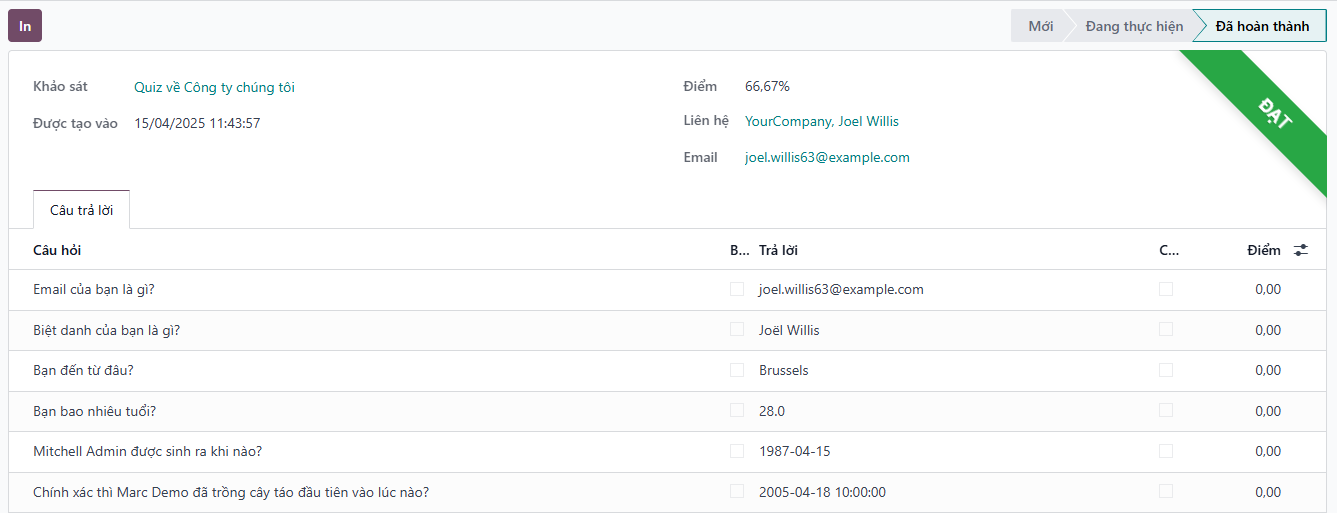 Hình 19
Để xem danh sách hợp nhất của tất cả người tham gia tất cả các khảo sát trong cơ sở dữ liệu, hãy điều hướng đến Ứng dụng > Khảo sát > Tham gia. Tại đây, mọi cuộc khảo sát trong cơ sở dữ liệu được hiển thị trong danh sách lồng nhau mặc định. Bên cạnh mỗi tiêu đề khảo sát có số lượng người tham gia trong dấu ngoặc đơn (Hình 20).
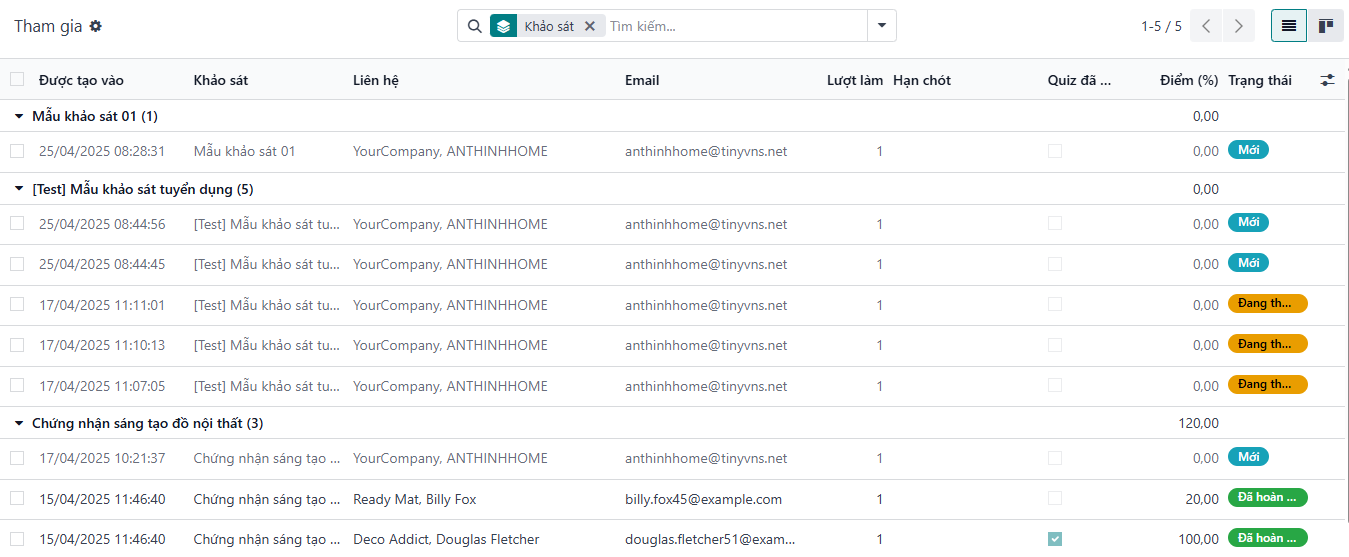 Hình 20
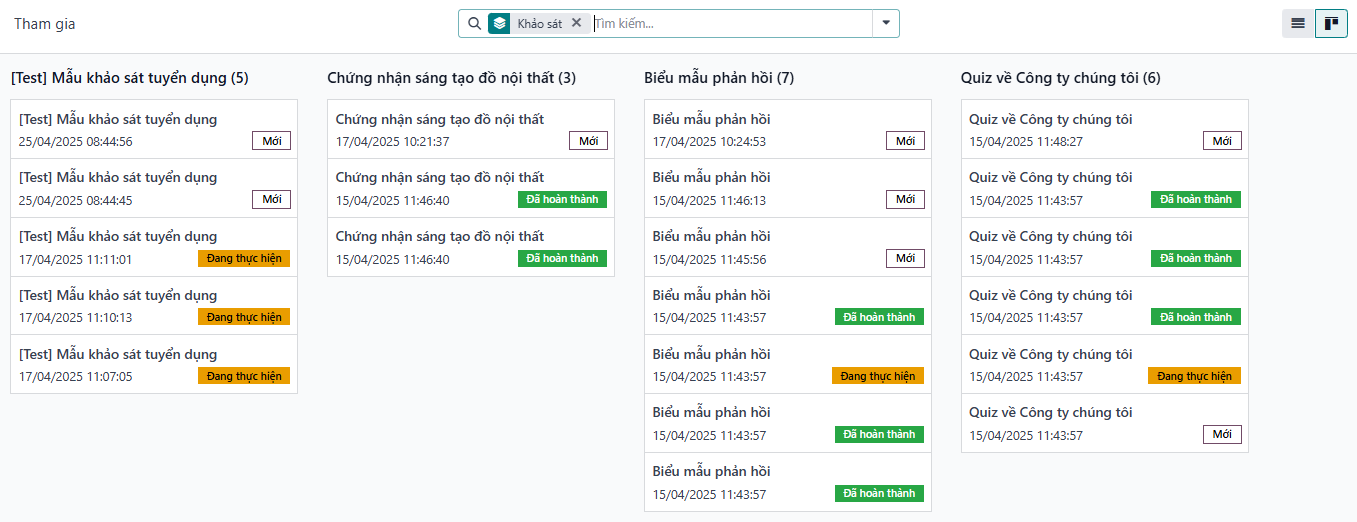 Hình 21 - Xem người tham gia ở chế độ Kanban