Cài đặt Dự án
MỤC LỤC
Quản lý Dự án
Tạo một dự án
Để tạo một dự án mới, từ menu Ứng dụng, điều hướng đến Dự án.
Bấm vào nút Mới để tạo một dự án.
Chỉ người dùng được cấp quyền Quản trị viên trong Cài đặt > Người dùng > Dự án mới tạo được dự án mới.
Trong form Tạo một dự án, điền các thông tin cần thiết:
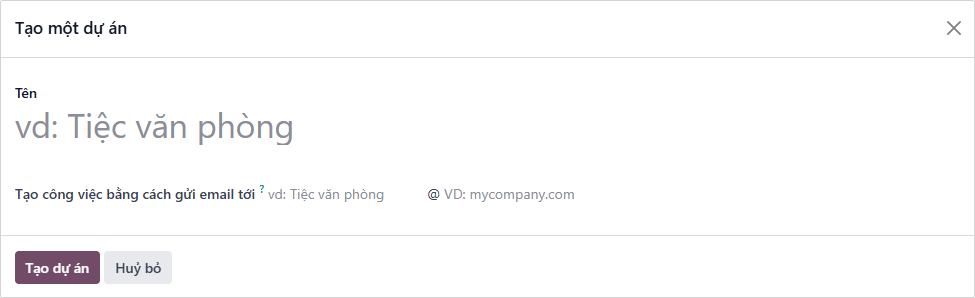
- Tên dự án: Điền tên dự án.
- Tạo công việc bằng cách gửi email tới: Khi người dùng gửi email đến dự án này sẽ tự động tạo một công việc trong dự án.
- Bấm nút Tạo dự án để lưu.
- Từ giao diện Kanban của Dự án, có thể xem các dự án đã tạo.
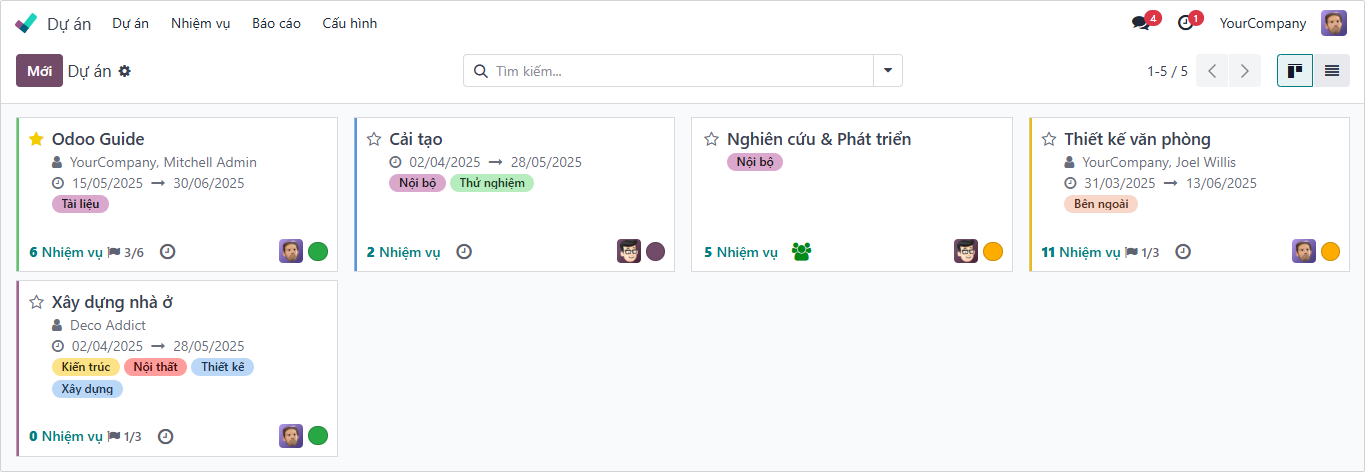
Cài đặt dự án
Tại giao diện kanban quản lý dự án, bấm vào dấu 3 chấm (⋮) bên cạnh một dự án > Cài đặt.
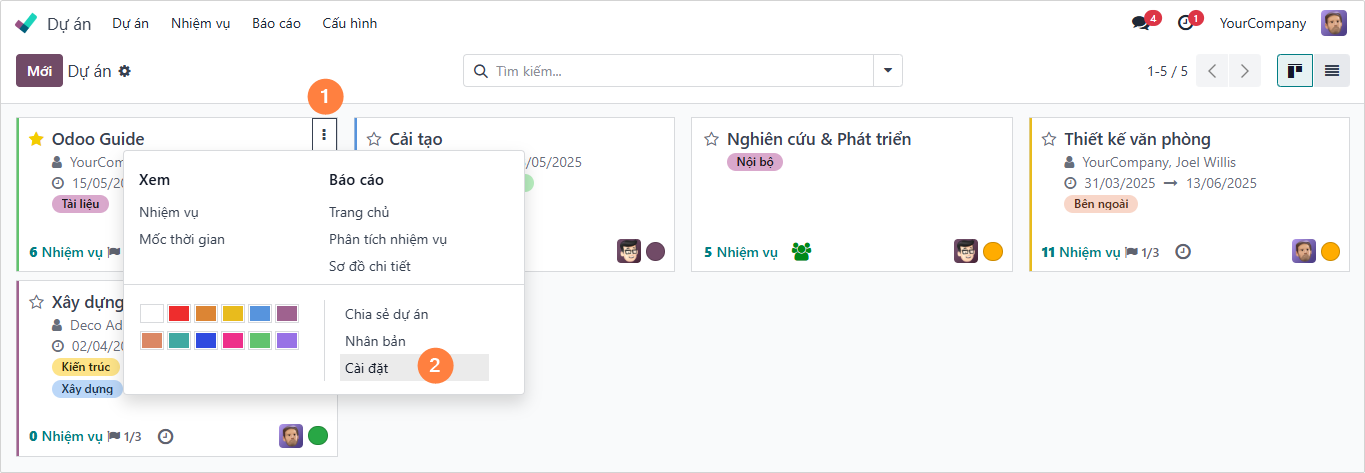
Trong cài đặt của dự án, điền các thông tin sau:
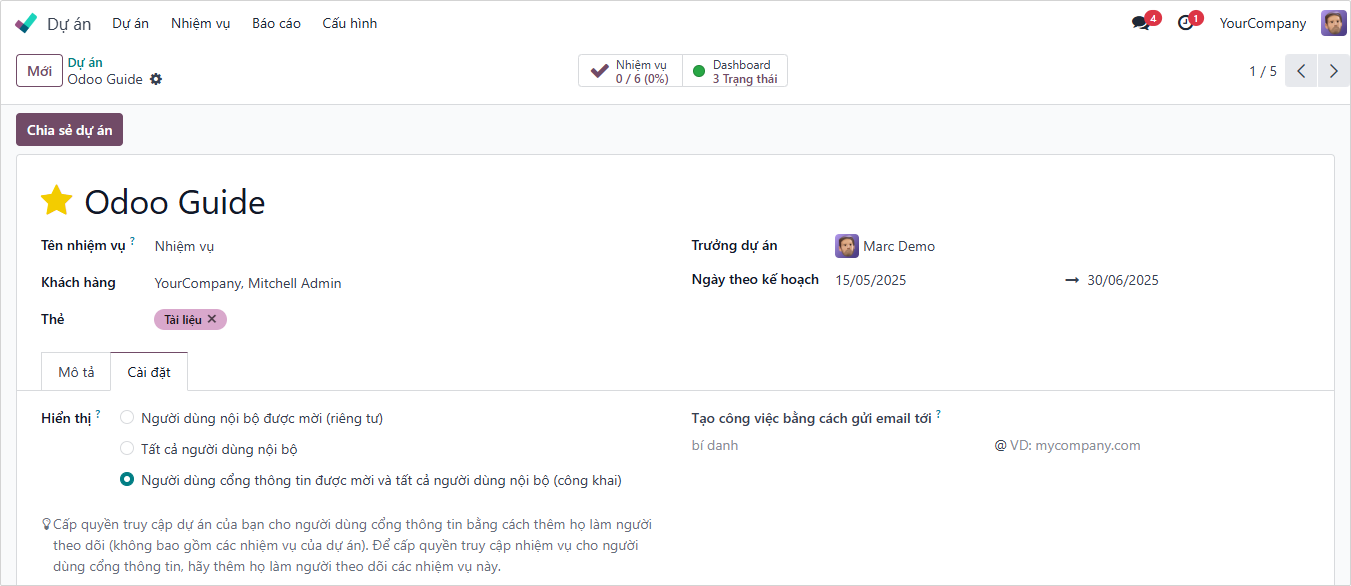
- Tên nhiệm vụ: Tên được sử dụng để gọi các nhiệm vụ dự án. Ví dụ: nhiệm vụ, phiếu hỗ trợ, chạy nước rút...
- Khách hàng: Người nhận các thông tin, báo cáo của dự án.
- Thẻ: Tạo các thẻ để phân loại dự án.
- Trưởng dự án: Người chịu trách nhiệm về dự án.
- Ngày theo kế hoạch: Chọn người bắt đầu và kết thúc của dự án.
- Mô tả: Các thông tin chi tiết về dự án.
- Cài đặt:
-
Hiển thị: Những người có thể thấy được dự án này và các nhiệm vụ dự án.
- Người dùng nội bộ được mời: Khi theo dõi một dự án, người dùng nội bộ sẽ có quyền truy cập vào tất cả nhiệm vụ dự án mà không có sự phân biệt. Nếu không, họ sẽ chỉ có quyền truy cập vào các nhiệm vụ nhất định mà họ đang theo dõi.
Lưu ýNgười dùng có cấp độ quyền truy cập quản trị viên dự án vẫn có thể truy cập dự án này và các nhiệm vụ dự án, ngay cả khi rõ ràng họ không phải là một người theo dõi.
- Tất cả người dùng nội bộ: Tất cả người dùng nội bộ đều có thể truy cập vào dự án và tất cả nhiệm vụ dự án mà không có sự phân biệt.
- Người dùng cổng thông tin được mời và tất cả người dùng nội bộ: Tất cả người dùng nội bộ có thể truy cập dự án và tất cả nhiệm vụ dự án mà không có sự phân biệt.
Ghi chúKhi theo dõi một dự án, người dùng cổng thông tin sẽ chỉ có quyền truy cập vào các nhiệm vụ nhất định mà họ đang theo dõi.
mẹo- Khi một dự án được chia sẻ ở chế độ chỉ đọc, người dùng cổng thông tin sẽ được chuyển hướng đến cổng thông tin của họ. Họ có thể xem nhiệm vụ mà họ đang theo dõi, nhưng không thể chỉnh sửa chúng.
- Khi một dự án được chia sẻ trong chế độ chỉnh sửa, người dùng cổng thông tin sẽ được chuyển hướng đến chế độ xem kanban và chế độ xem danh sách của nhiệm vụ. Họ có thể sửa đổi một số trường đã chọn trong nhiệm vụ.
- Trong mọi trường hợp, nếu người dùng nội bộ không có quyền truy cập dự án nhưng được cung cấp URL nhiệm vụ (Và họ là một người theo dõi, nếu dự án ở chế độ riêng tư) thì họ vẫn có thể truy cập nhiệm vụ tương ứng.
-
Tạo công việc bằng cách gửi email tới: Khi người dùng gửi email đến dự án này sẽ tự động tạo một công việc trong dự án.
-
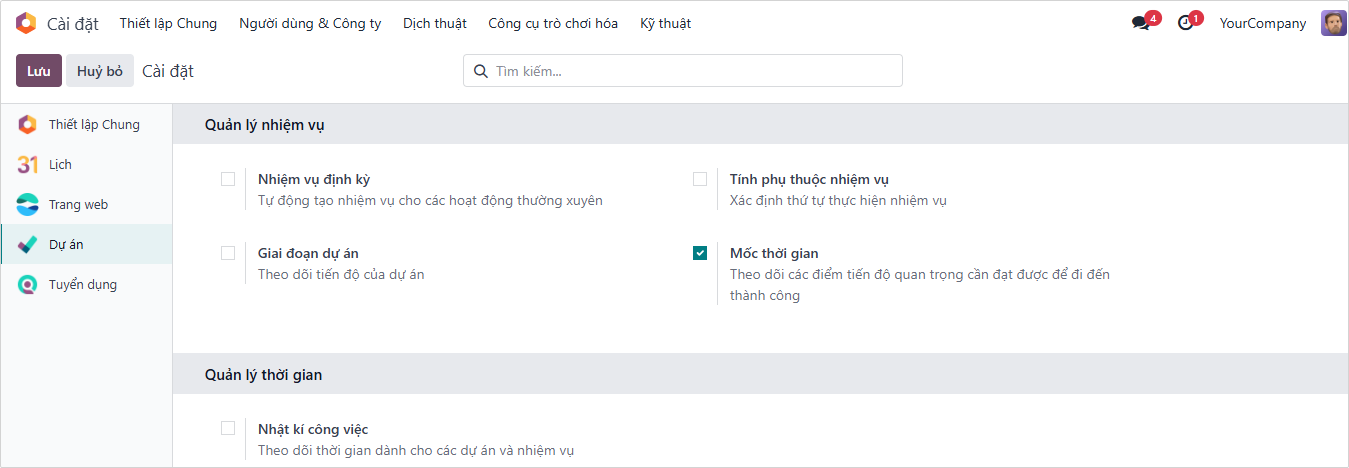
Quản lý nhiệm vụ, mốc thời gian: Theo dõi các tiến độ quan trọng của dự án.
ghi chúCần bật tính năng này trong Cài đặt > Dự án. Tham khảo thêm Cài đặt chung dự án
-
Phân quyền quản lý dự án
Khi tham gia dự án sẽ có rất nhiều nhân sự cùng tham gia với những quyền hạn khác nhau.
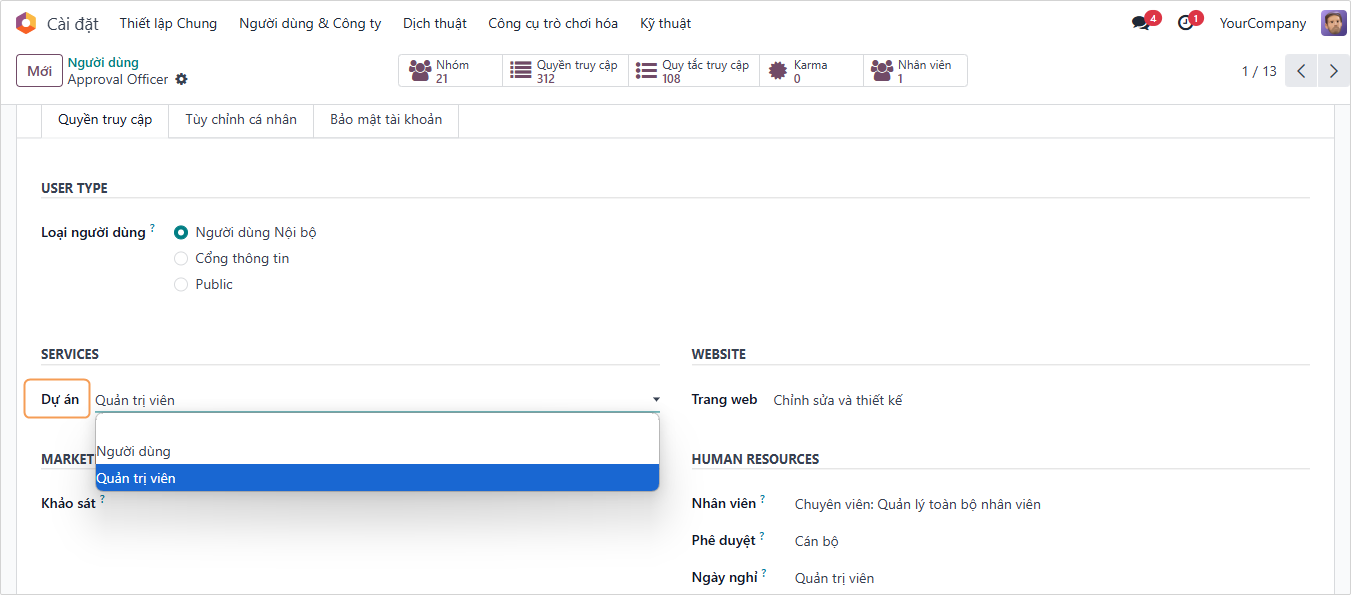
Truy cập vào Cài đặt > Thiết lập chung, tại mục Người dùng & Công ty > Người dùng, chọn người dùng cần thiết lập.
Trong phần Dự án có 3 lựa chọn:
- Để trống: Người dùng sẽ chỉ được xem các dự án có tính riêng tư là Tất cả người dùng nội bộ.
- Người dùng: Người dùng có thể tạo/sửa/xóa dự án và nhiệm vụ của mình.
- Quản trị viên: Người dùng có quyền truy cập, tạo, sửa, xóa tất cả các dự án và nhiệm vụ.
Cài đặt chung cho dự án
Điều hướng đến Dự án > Cấu hình > Cài đặt để thiết lập các thông tin cơ bản của Dự án.
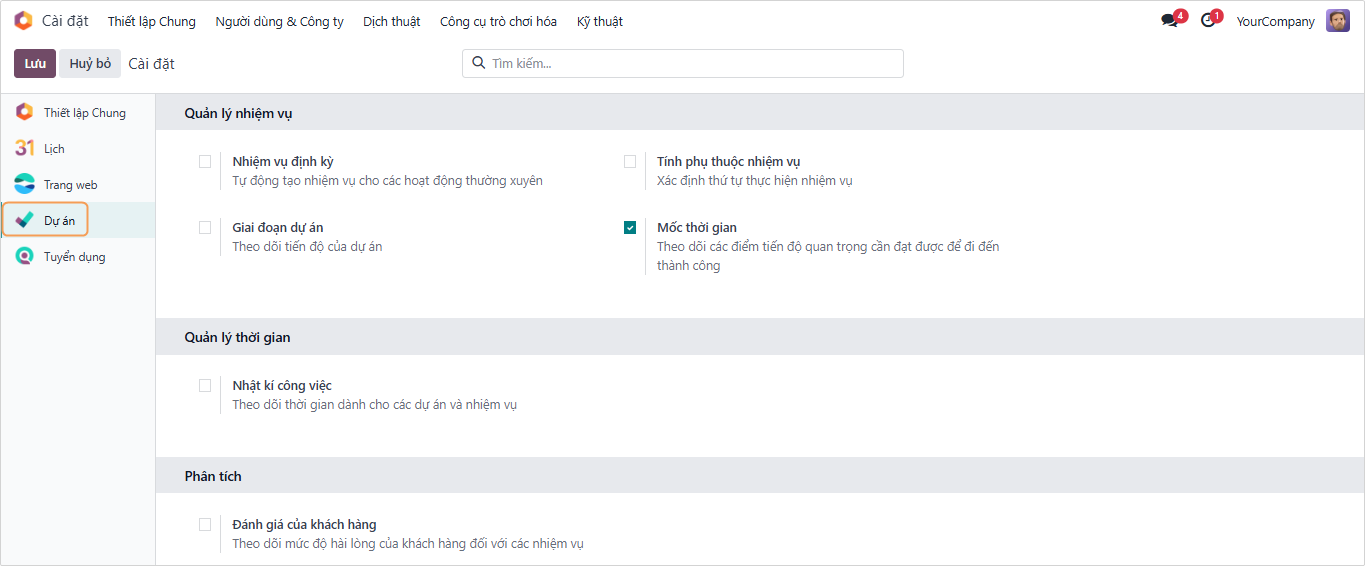
- Quản lý nhiệm vụ:
- Nhiệm vụ định kỳ: Tính năng này cho phép tự động tạo nhiệm vụ cho các hoạt động thường xuyên.
- Tính phụ thuộc nhiệm vụ: Cho phép 1 nhiệm phụ được phụ thuộc vào các nhiệm vụ khác, giúp sắp xếp thứ tự thực hiện các nhiệm vụ.
- Giai đoạn dự án: Cho phép tạo và quản lý các giai đoạn, theo dõi tiến độ dự án.
- Mốc thời gian: Cho phép bạn theo dõi các mốc tiến trình quan trọng cần đạt được của dự án.
- Quản lý thời gian:
- Nhật ký công việc: Kích hoạt tính năng này cho phép doanh nghiệp theo dõi thời gian dành cho các dự án và nhiệm vụ.
- Phân tích:
- Đánh giá của khách hàng: Theo dõi mức độ hài lòng của khách hàng đối với các nhiệm vụ.
Cách thiết lập các giai đoạn dự án
Thiết lập các giai đoạn dự án
Để thiết lập các giai đoạn dự án, điều hướng đến ứng dụng Dự án > Cấu hình > Cài đặt, chọn Giai đoạn dự án, bấm Lưu.
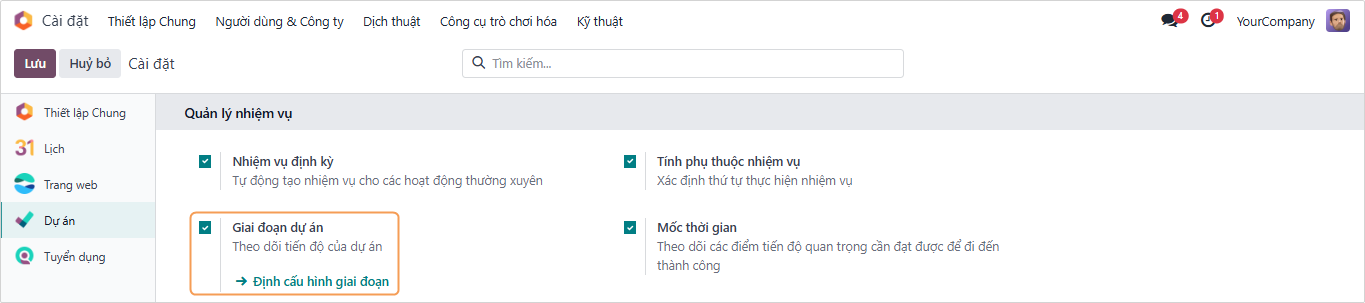
Cũng trong giao diện này, chọn Định cấu hình giai đoạn.
- Tạo các giai đoạn dự án bằng cách bấm nút Mới, đặt tên, sau đó bấm Lưu.
- Để sửa một giai đoạn: Nhấn trực tiếp vào nó.
- Để sắp xếp thứ tự các giai đoạn: Chỉ vào biểu tượng mũi tên và kéo lên/xuống vị trí phù hợp.
- Để xóa một giai đoạn: Nhấn vào ô bên trái của giai đoạn và chọn Hành động > Xóa > Ok.
- Để đóng một giai đoạn trên giao diện Kanban: Check vào ô Thu gọn trong Kanban. Việc đóng các giai đoạn không cần quản lý thường xuyên sẽ giúp bạn có cái nhìn tổng quát hơn về tiến độ dự án.
Cấu hình các giai đoạn cho nhiệm vụ
Điều hướng đến ứng dụng Dự án > Cấu hình > Giai đoạn nhiệm vụ.
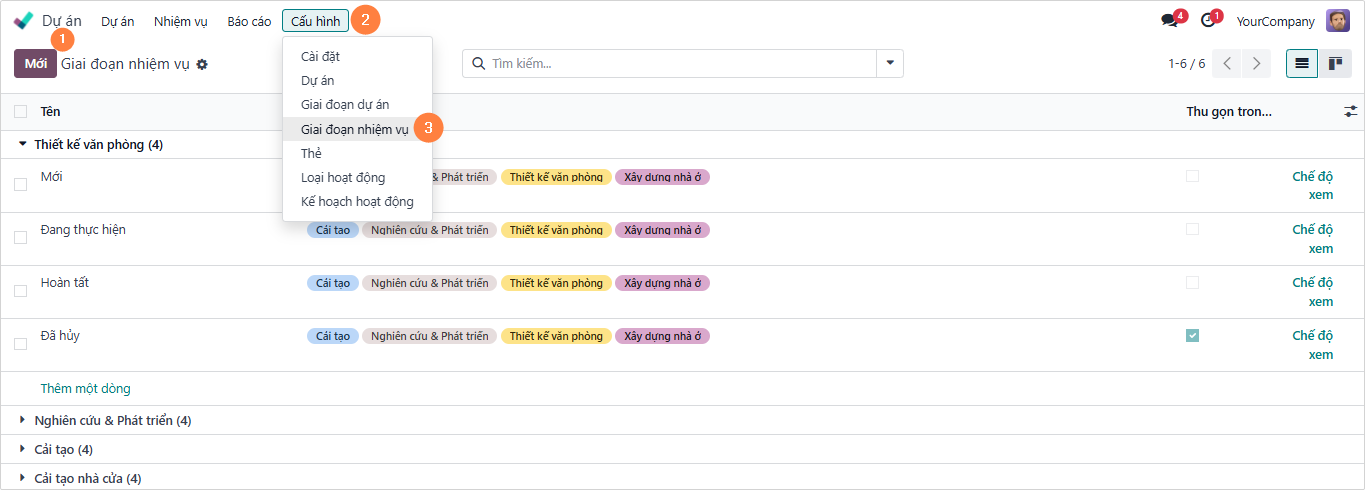
Trong giao diện Giai đoạn nhiệm vụ, bấm nút Mới để tạo một giai đoạn nhiệm vụ, điền các thông tin.
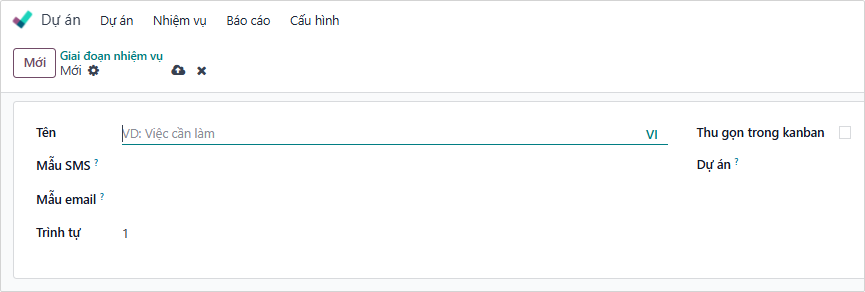
- Tên: Đặt tên cho giai đoạn nhiệm vụ.
- Mẫu SMS: Nếu thiết lập, một tin nhắn văn bản SMS sẽ tự động được gửi đến khách hàng khi nhiệm vụ đạt đến giai đoạn này.
- Mẫu email: Nếu thiết lập, một email sẽ tự động được gửi đến khách hàng khi nhiệm vụ đạt đến giai đoạn này.
- Trình tự: Thứ tự của giai đoạn nhiệm vụ trong dự án.
- Thu gọn trong kanban: Check vào đây để đóng nhiệm vụ trong giao diện kanban.
- Dự án: Giai đoạn nhiệm vụ này thuộc dự án nào.
Trong giao diện kanban, có thể tạo mới nhanh giai đoạn dự án hoặc nhiệm vụ bằng cách bấm vào dấu ➕ để thêm nhanh giai đoạn.
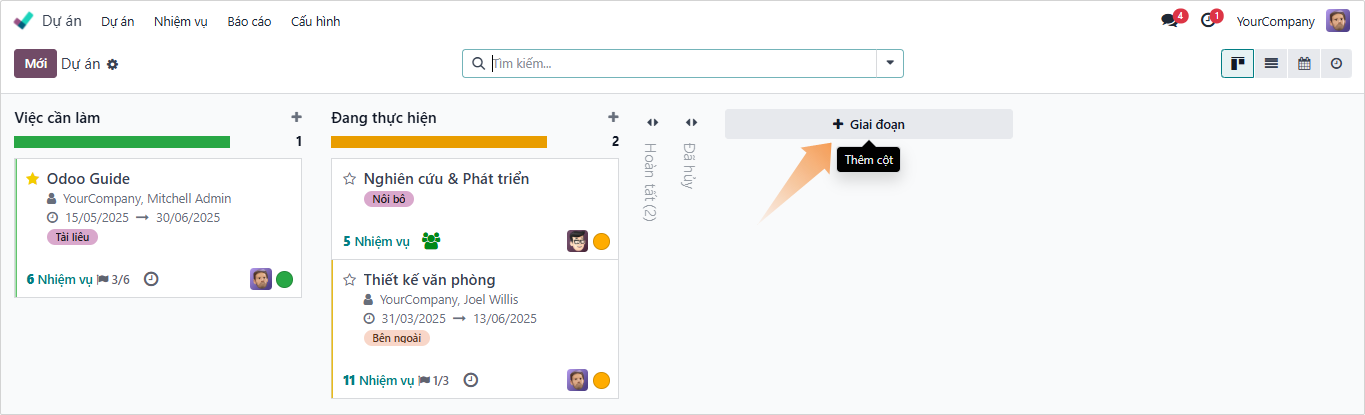
Trạng thái cho các giai đoạn
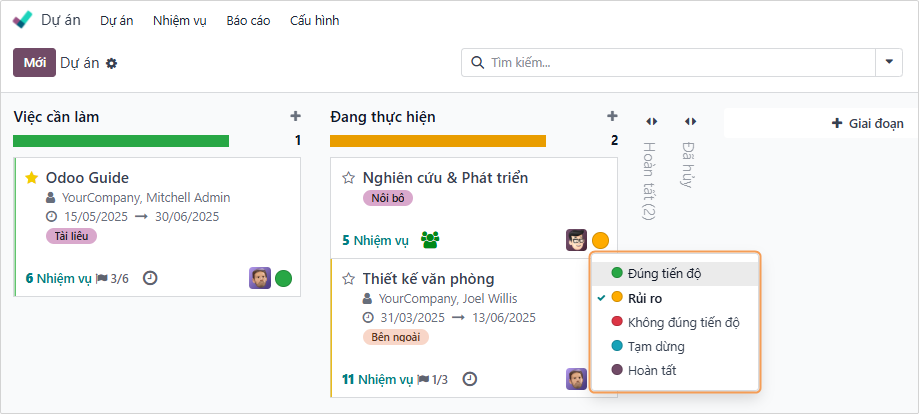
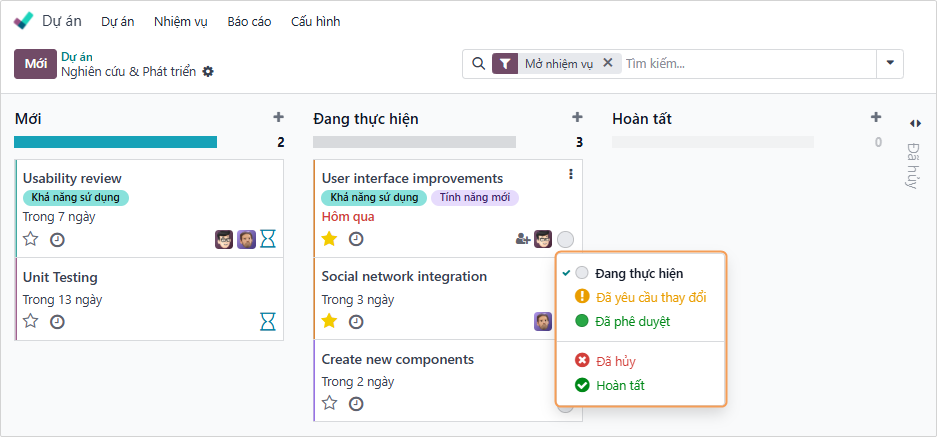
Tại giao diện kanban, người dùng có thể xem nhanh các giai đoạn của dự án, hay của nhiệm vụ bằng cách xem các màu sắc của dấu ◯ trạng thái.
- Dự án: Chọn mô tả cho giai đoạn dự án hiện tại.
- Nhiệm vụ: Chọn mô tả cho giai đoạn nhiệm vụ hiện tại.
Quản lý nhiệm vụ dự án
Tạo nhiệm vụ mới
Trong một dự án, cần tạo các nhiệm vụ để phân chia công việc và dễ dàng kiểm soát tiến độ dự án.
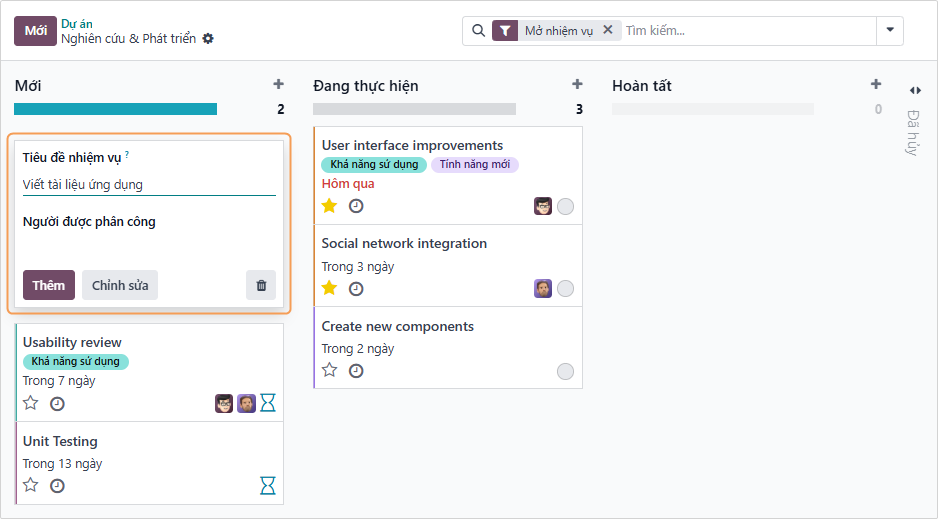
Truy cập ứng dụng Dự án, chọn một dự án, nhấn Mới, và điền Tiêu đề Nhiệm vụ, chọn Người được phân công. Nhấn Thêm để thêm nhiệm vụ hoặc Chỉnh sửa nếu muốn sửa thông tin chi tiết nhiệm vụ.
Bấm vào biểu tượng Thùng rác để bỏ thêm nhiệm vụ mới.
Tại giao diện nhiệm vụ chi tiết, có thể thêm các thông tin khác để dễ dàng quản lý nhiệm vụ hơn:
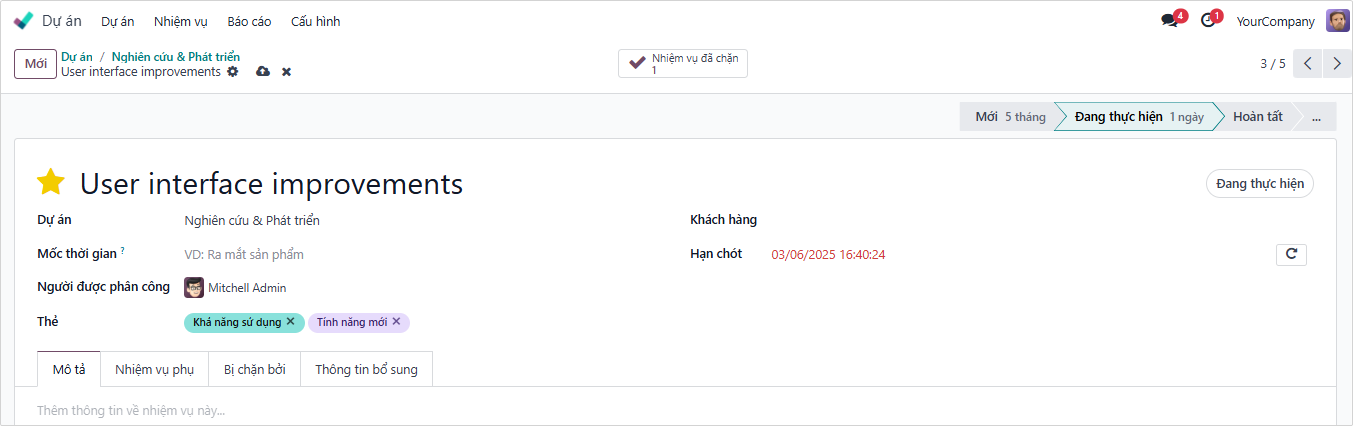
- Dự án: Chọn dự án cho nhiệm vụ.
- Mốc thời gian: Thiết lập mốc cho nhiệm vụ này. Trường này chỉ xuất hiện nếu kích hoạt theo dõi mốc thời gian của dự án.
- Người được phân công: Những người dùng phụ trách nhiệm vụ. Mặc định, hệ thống phân công cho người tạo nhiệm vụ, có thể thay đổi. Một nhiệm vụ có thể phân công cho nhiều người.
- Thẻ: Sử dụng các thẻ để phân loại nhiệm vụ và dễ dàng tìm kiếm nhiệm vụ.
- Khách hàng: Đối tác liên quan đến nhiệm vụ.
- Hạn chót: Thời gian cuối cùng phải hoàn thành nhiệm vụ.
- Nút Lặp lại ↻:
- Chọn số lần lặp lại cho nhiệm vụ này, theo tần suất Ngày / Tuần / Tháng / Năm.
- Thời gian lặp lại là Mãi mãi hay Cho đến một thời gian cụ thể.

- Mô tả: Thông tin chi tiết về nhiệm vụ.
- Nhiệm vụ phụ: Một nhiệm vụ có thể có nhiều nhiệm vụ nhỏ trong đó.
- Bị chặn bởi: Cần hoàn thành các nhiệm vụ tại đây trước khi chuyển nhiệm vụ sang giai đoạn khác.
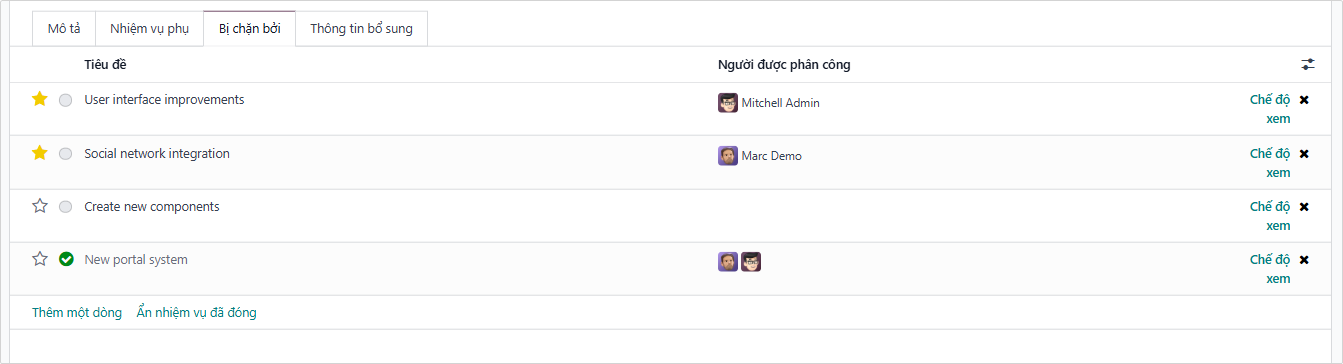
-
Thông tin bổ sung:
- Nhiệm vụ chính: Có thể chọn một nhiệm vụ chính cho nhiệm vụ hiện tại. Trường này có thể thay đổi thứ tự của các nhiệm vụ chính và phụ.
- Sequence: Thứ tự của nhiệm vụ trong dự án.
- Email cc: Địa chỉ email nằm trong phần CC của các email đến từ nhiệm vụ này và hiện không được liên kết với khách hàng hiện tại.
- Ảnh bìa: Ảnh đại diện cho nhiệm vụ.
- Ngày phân công: Ngày mà nhiệm vụ này được phân công lần cuối (Hoặc chưa được phân công). Dựa trên thông tin này, có thể nhận được số liệu thống kê về thời gian thông thường cần để phân công nhiệm vụ.
- Cập nhật giai đoạn lần cuối: Ngày mà trạng thái nhiệm vụ được điều chỉnh lần cuối. Dựa trên thông tin này, có thể xác định các nhiệm vụ đang bị đình trệ và nhận số liệu thống kê về thời gian thông thường cần để chuyển nhiệm vụ từ giai đoạn / trạng thái này sang giai đoạn / trạng thái khác.

Quản lý nhiệm vụ
Nhiệm vụ trong Odoo có thể được quản lý trực quan bằng giao diện Kanban, Danh sách, Lịch, Pivot hoặc Hoạt động.
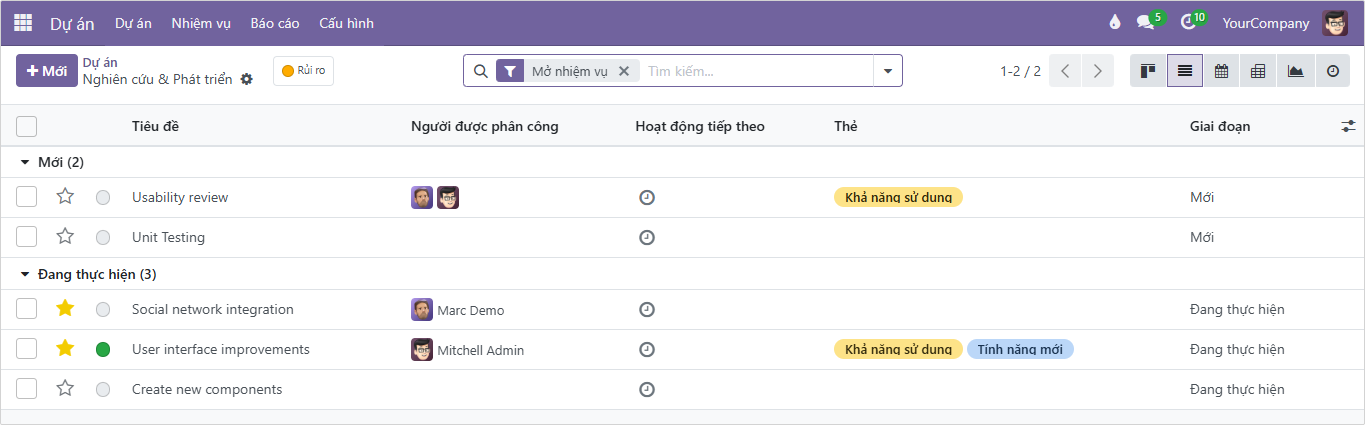
Các thao tác chính với nhiệm vụ:
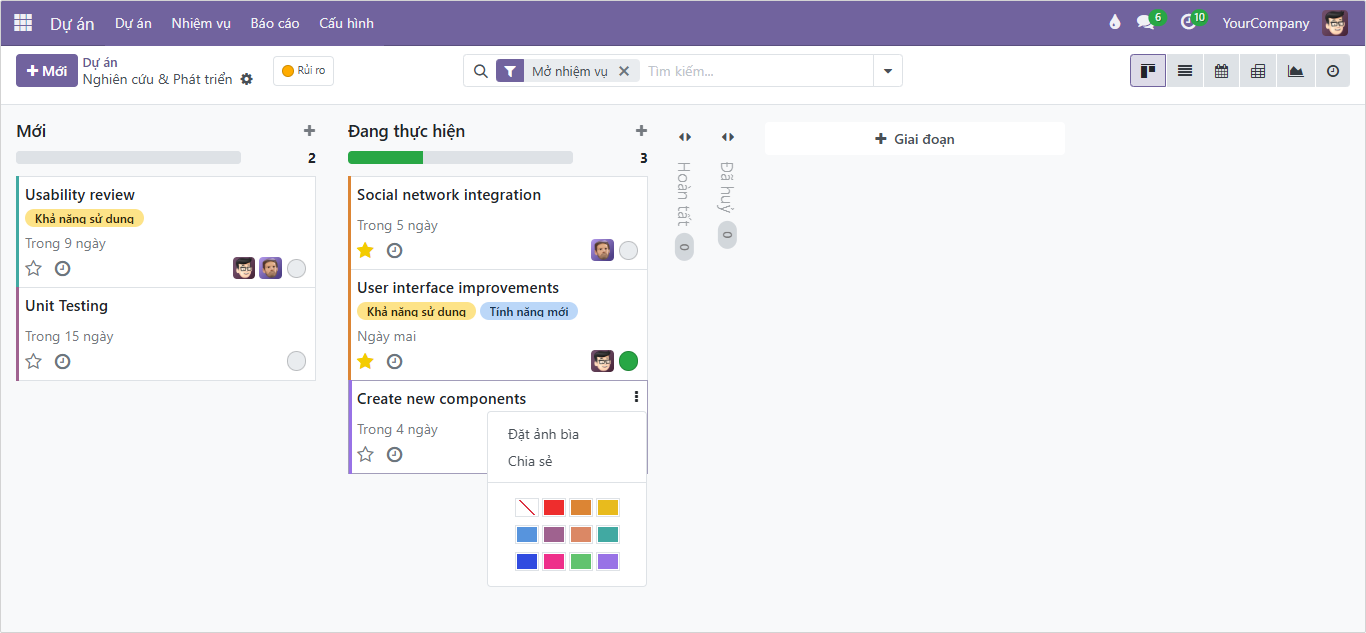
- Kéo thả để thay đổi giai đoạn: Trong chế độ xem Kanban, kéo một nhiệm vụ từ giai đoạn này sang giai đoạn khác để cập nhật trạng thái.
- Đổi màu thẻ trạng thái: Giúp phân biệt mức độ ưu tiên hoặc loại nhiệm vụ.
- Bấm chọn
 để đặt mức độ ưu tiên của nhiệm vụ.
 - Bấm biểu tượng
 để tạo hoạt động cho nhiệm vụ.
Theo dõi hoạt động và trao đổi thông tin
- Theo dõi hoạt động: Giao diện Chatter cho phép ghi chú nội bộ, ghi log, đính kèm tệp, hoặc gửi email cho liên quan.
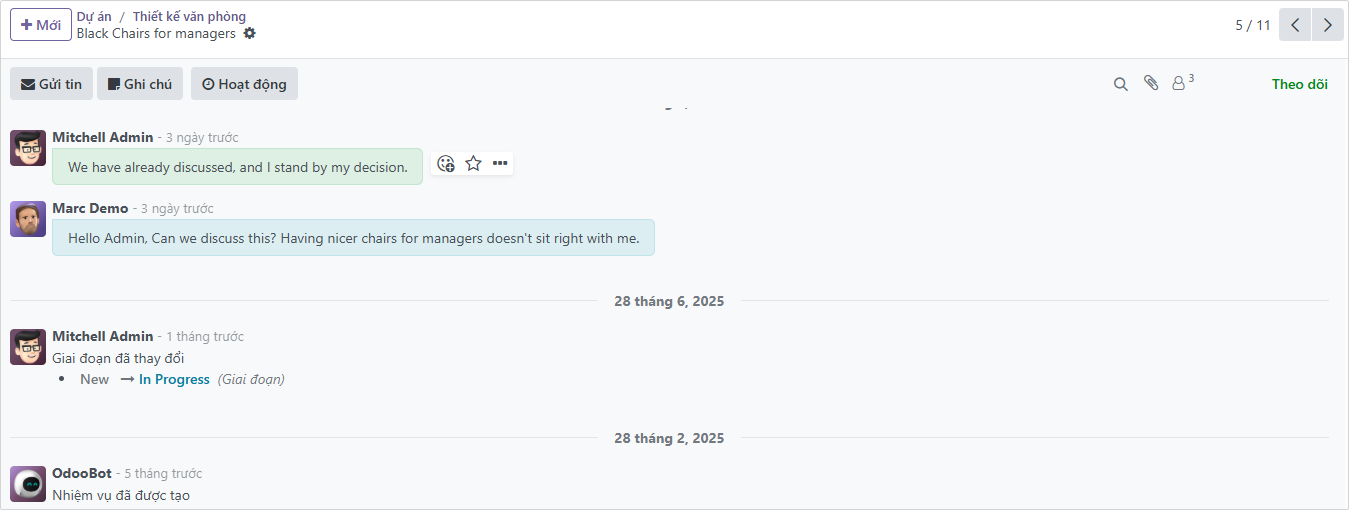
- Ghi chú nội bộ: Dành cho các trao đổi nội bộ trong nhóm thực hiện.
- Email: Gửi thông báo hoặc báo cáo đến khách hàng hoặc người liên quan.
- Theo người theo dõi: Mời người khác cùng theo dõi nhiệm vụ.
- Tệp đính kèm: Có thể upload file tài liệu, hình ảnh, bảng tính liên quan đến nhiệm vụ.
- Lịch sử hoạt động: Theo dõi các thay đổi trạng thái, cập nhật phân công, thời gian hoàn thành...